Rapporter för anläggningsregistret
Skriv ut-dialogen
Du kan ta ut olika rapporter från anläggningsregistret via knappen Skriv ut i bokslutsvyn. Egna rapporter är ett antal rapporter som du ofta önskar skriva ut till exempel Försäljningar, Inköp och Komponentindelning.
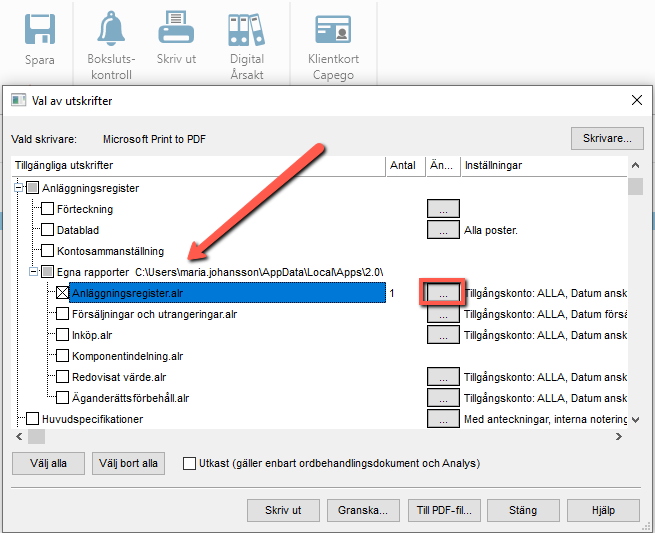
Med knappen med tre punkter på till höger om rapporterna gör du inställningar för respektive rapport.
Rapportgenerator – egna rapporter
Du kan även skapa egna rapporter via Förteckningen/Rapporter eller via menyknappen i anläggningsregistret. Ett tips är att klicka på knappen Öppna och välja en standarrapport som du utgår ifrån.
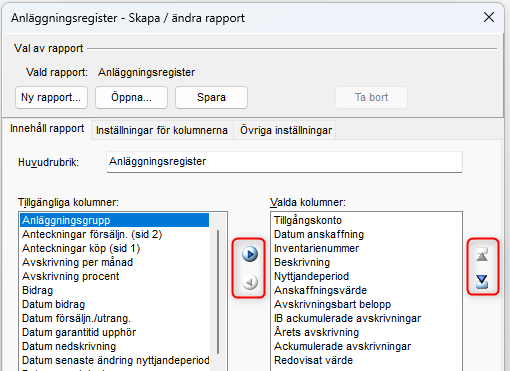
Här bygger du själv upp dina egna rapporter genom att välja vad de ska innehålla. Markera alternativen i listan för Tillgängliga kolumner. Dubbelklicka eller klicka på den blå pilen som pekar åt höger. På motsvarande sätt tar du bort val du har gjort. När du har valt ett antal uppgifter som du vill ha med i din rapport kan du ändra ordningen på kolumnerna med pilarna till höger om listan med Valda kolumner.
Klicka på knappen Granska (längst ner till vänster) för att skriva ut rapporten på bildskärmen. Tryck därefter på Utskrift för att få en utskrift på skrivaren. Rapporterna går även att skriva ut direkt via knappen Skriv ut.
För att spara din nya rapport klickar du på Spara. Läs mer om hur du jobbar med sparade mallar i Spara egna skapade rapporter i anläggningsregistret som mallar.
Exempel på rapport med delsumma efter varje konto
På fliken ”Innehåll rapport” väljer du innehåll. Du måste ha med alternativet Tillgångskonto som första kolumn. Klicka sedan på fliken ”Inställningar för kolumnerna”. Markera beloppskolumnerna, en i taget (Anskaffningsvärde, Ackumulerade avskrivningar osv). Bocka för ”Summera per tillgångskonto (delsumma).
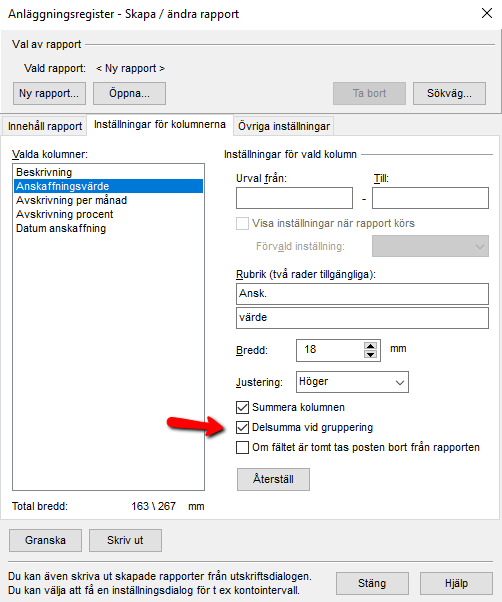
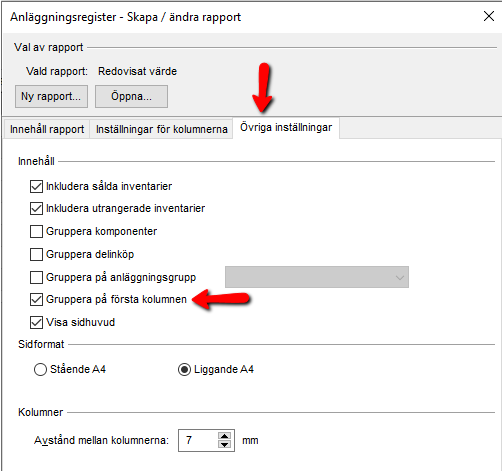
På fliken Övriga inställningar kan du välja om du vill inkludera sålda/utrangerade tillgångar, om du vill gruppera komponenter (se exempel på rapport i manualen Komponentindelning) mm.
Rapport sorterad efter kostnadsställe
Skapa en egen rapport och lägg till kolumn för kostnadsställe. Lägg den överst om sortering ska ske på den kolumnen.
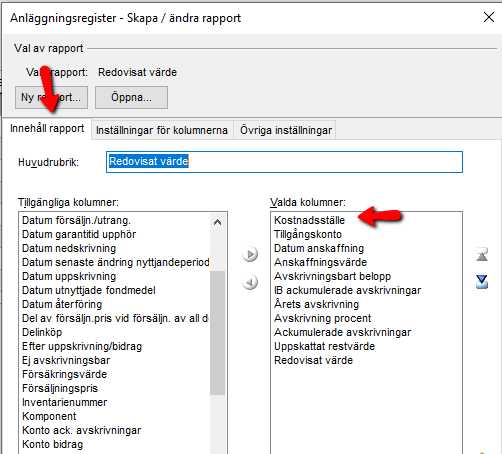
Bocka sedan för nedan ruta.