
How To
Registrera ny tillgång i anläggningsregistret
Capego Bokslut
- Registrera manuellt, en anläggningstillgång i taget
- Registrera manuellt via Snabbinmatning
- Importera från Excel via Snabbinmatning (läs i separat manual)
I nedanstående beskrivning visar vi hur du registrerar en anläggningstillgång i taget.
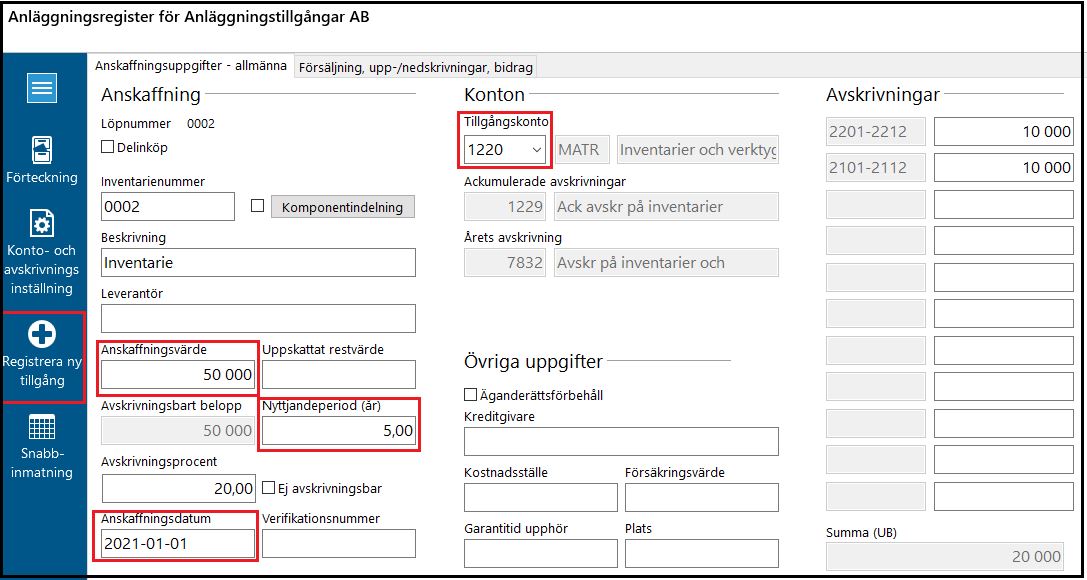
Klicka på Registrera ny tillgång. Du kommer in på ett så kallat datablad där du lägger in uppgifter om tillgången. Varje anläggningstillgång har ett eget datablad. Den information som måste anges för att de planenliga avskrivningarna ska beräknas är Anskaffningsvärde, Nyttjandeperiod eller Avskrivningsprocent samt Anskaffningsdatum. Du bör även alltid ange en Beskrivning. För att överföringen till bilagorna ska bli korrekt måste du ange kontonummer vid Tillgångskonto.
Kontrollera att Utgående balans på varje anläggningstillgång stämmer med din bokföring eller eventuellt tidigare anläggningsregister. Det är viktigt att ingående ackumulerade avskrivningar stämmer med bokföringen. Vid behov kan du justera avskrivningsbeloppen i rutorna till höger under Avskrivningar.
Det går att spara bilder på anläggningstillgångarna. Det gör du direkt på varje datablad. Längst ner till höger finns knapp ”Bifoga bilder”.

Du får upp en dialog i vilken du lägger till bilden. Du kan välja att koppla bilden som en länk eller spara bilden i bokslutsfilen.
Med knappen på databladet ”Bifoga handlingar” kommer du in i en översikt över de bilder som är knutna till aktuell tillgång. I denna dialog kan du byta bild eller ta bort bilden, välja om du vill knyta bilden till bokslutsfilen eller om du vill spara bilden mm.
När du registrerat alla uppgifter för inköpet kan du skapa en verifikation (om det inte redan är gjort i redovisningen) genom att klicka på menyknappen till vänster och välja Skapa verifikation.
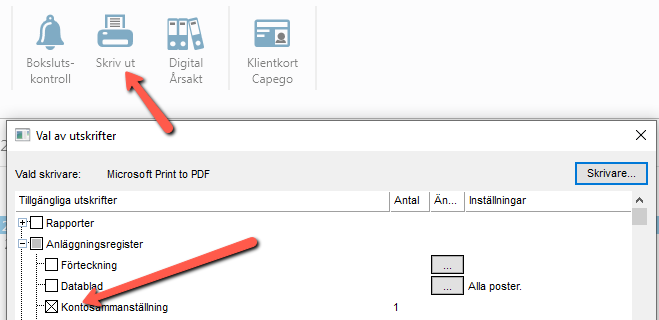
Efter att alla inventarier är inlagda bör du ta ut rapporten Kontosammanställning som du hittar under knappen Skriv ut. Rapporten är en sammanställning över alla inlagda inventarier i anläggningsregistret som ska stämmas av mot bokföringen. (IB ackumulerade avskrivningar måste stämma med bokföringen. Justera manuellt på databladet om det finns differenser. Programmet kan räkna annorlunda jämfört med vad som har bokförts tidigare år.)
Relaterade dokument
Ränteavdragsbegränsning BRA
Texten beskriver bilagan BRA för ränteavdragsbegränsning som används för att specificera bokförda poster i deklarationsblankett N9 i Capego Skatt. Bilagan kan fyllas i manuellt eller med kontohämtning, och uppgifterna förs över till N9. För korrekt skatteberäkning måste även bilagorna BSJ och BSK fyllas i. Texten hänvisar till en artikel för mer information om blankett N9 och dess funktion.
Bokslutsbilaga för ränteberäkning BRB
Denna bilaga används för att beräkna ränta på fordran eller skuld och bokföra den upplupna räntan på angivet konto, exempelvis 1760 eller 2960. Användaren väljer ränteberäkning baserad på 360 dagar eller kalenderår och fyller i period, ingående/utgående saldo samt räntesats. Programmet räknar då räntan utifrån genomsnittsskuld/fordran. För exakt beräkning ska varje förändring i skuld/fordran registreras på en ny rad. Efter ifyllnad kan räntan bokföras direkt via konteringsstämpeln i bilagan.
Digital signering av årsredovisning med Capego SmartSign
Dokumentet beskriver integrationen mellan Capego SmartSign och Capego Bokslut, som möjliggör ett helt digitalt och effektivt flöde för upprättande, e-signering och digital inlämning av årsredovisningar till Bolagsverket.
Signering av årsredovisning och fastställelseintyg
Dokumentet beskriver rutiner för signering och inlämning av årsredovisningen i aktiebolag. Originalet av årsredovisningen och eventuell revisionsberättelse ska undertecknas och sparas hos bolaget, antingen i papper eller elektroniskt. Fastställelseintyget signeras digitalt av vd eller en styrelseledamot med BankID efter personkontroll av Bolagsverket. Intyget bekräftar att årsredovisningen fastställts på årsstämma och ska vara i original, medan själva årsredovisningen lämnas in som en elektronisk kopia. Mer information finns på Bolagsverkets webbplats om digital inlämning.
Flytta konto i kassaflödesanalys
Denna instruktion beskriver hur man flyttar konton i kassaflödesanalysen genom att justera kontointervallen.