Årsstämmoprotokoll
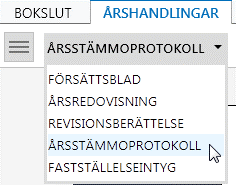
Klicka på Årsstämmoprotokoll i den rullista som finns under fliken Årshandlingar.
Du kan jobba med årsstämmoprotokollet på två sätt, antingen klickar du på redigeraknappen för respektive del och kommer då direkt in på den uppgiftssida där du ska redigera. De sidor som visas i trädvyn är de du använder mest för att fylla i uppgifter till protokollet.

Det andra sättet är att du klickar på redigeringspennan och redigerar allting på samma gång. Du får då själv växla mellan de olika delarna i årsstämmoprotokollet.
Du komma åt alla paragraferna med texter genom att bocka i rutan "Visa alla sidor för redigering" ovanför trädvyn. Här kan du nu redigera texterna.
Är det någon paragraf du inte vill ha med får du bocka ur den. Ändra inte texter som är markerade med grå bakgrund för de hämtar uppgifter från annat håll i programmet.
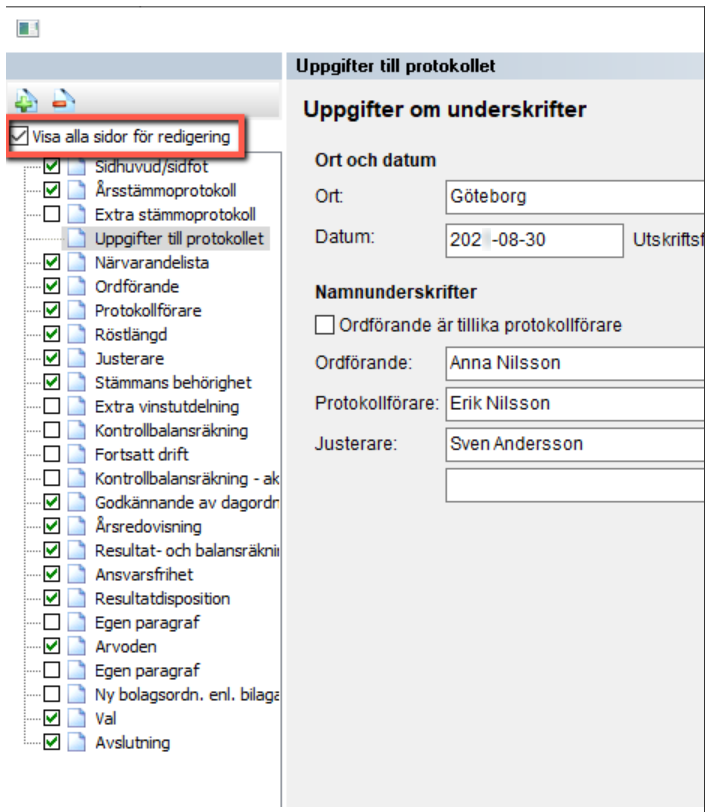
Om du tar bort eller lägger till en paragraf numrerar efterföljande paragrafer om sig automatiskt. Du kan flytta en paragraf genom att dra och släppa den i trädet.
Uppgifter till protokollet
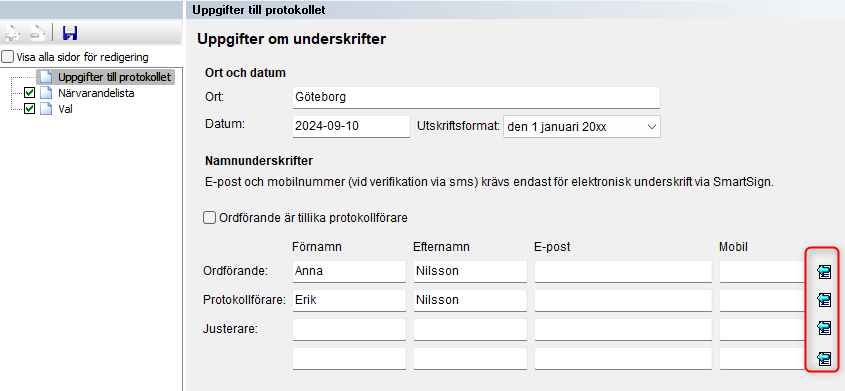
På denna sida anger du ort och datum för årsstämman. Du ska också ange ordförande, protokollförare och justerare.
Genom att klicka på de blå pilarna vid sidan av respektive fält kan du hämta funktionärerna som finns på klientkortet.
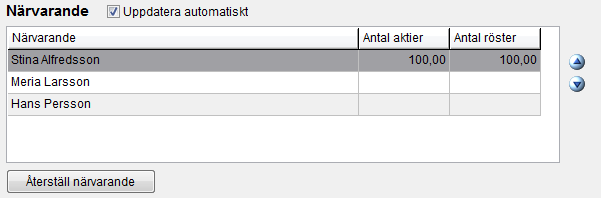
Närvarandelistan
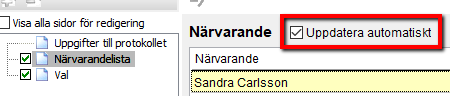
Närvarandelistan hämtar uppgifter om dem som är aktieägare på klientkortet samt de personer du hämtat under Uppgifter till stämmoprotokollet. Vill du inte att personerna hämtas automatiskt kan du ta bort bocken ur rutan Uppdatera automatiskt.
Återställ närvarande kan du behöva klicka på när du har gjort en förändring bland funktionärerna på klientkortet alternativt på sidan Uppgifter till protokollet som inte har slagit igenom.
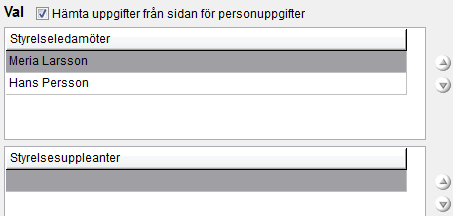
Val
På sidan val dyker alla funktionärer upp som är valda för nästa räkenskapsår. Längst upp finns styrelseledamöter och styrelsesuppleanter.
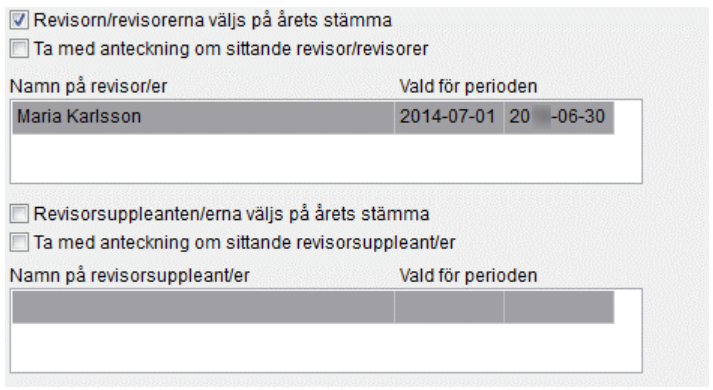
Därefter kommer alla val vad gäller revisor och revisorssuppleant.
Bocka för Revisorn/revisorerna väljs på årets stämma för att få med uppgift om "Till revisor valdes..." i årsstämmoprotokollet. Eller Ta med anteckning om sittande revisor/revisorer om revisorn är vald för en längre period och du vill visa detta i protokollet. Samma val finns för revisorssuppleanter.
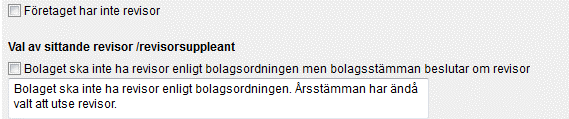
Du kan också bocka i att bolaget inte har revisor, att de inte ska har revisor med förklaring till varför samt att bolaget inte ska ha revisor enligt bolagsordningen men att bolagsstämman beslutar om det ändå.
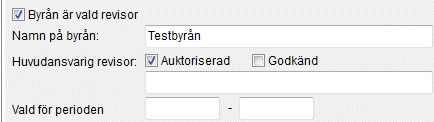
Om du vill att Byrån ska vara vald revisor så får du ta bort bocken från Hämta uppgifter från sidan för personuppgifter så att fältet för namnet på Byrån blir redigerbart.
Resultatdisposition
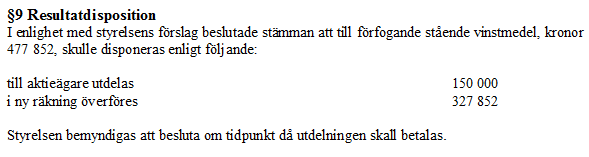
De siffror som hämtas till paragrafen Resultatdisposition kommer från resultatdispositionen i förvaltningsberättelsen, så om du vill ändra dem får du ändra dem där.
Extra stämmoprotokoll och egna paragrafer
I vår manual Extra stämmoprotokoll och egna paragrafer kan du läsa mer om hur du jobbar med det.
Funktionär avgår och ny tillträder
I dagsläget har vi inte fullt stöd för när en funktionär avgår och en annan tillträder. De start- och slutdatum som anges på funktionärskortet styr i dagsläget inte vilka delar av årshandlingen funktionären förs över till utan alla funktionärer som finns som funktionärer på klienten följer med till årshandlingen.
För att få till rätt funktionär på rätt plats får du ta bort bocken ur rutan /Hämta uppgifter automatiskt/Hämta uppgifter från sidan för personuppgifter. När du har valt det kan du också byta ordning på funktionärerna om du vill.
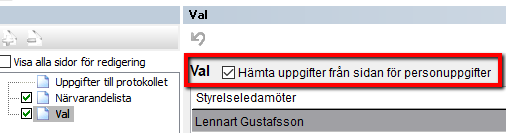
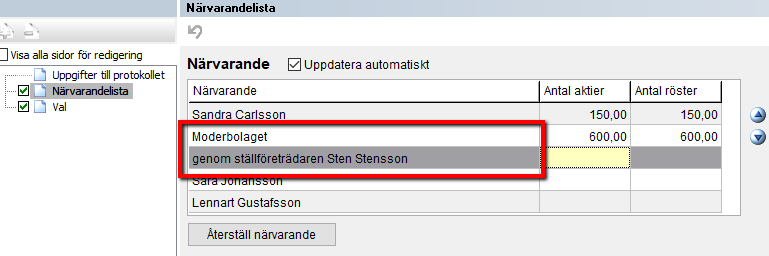
Det är även på det sättet du lägger in ställföreträdare då detta inte är möjligt att lägga in på funktionärskortet. Antingen enligt nedan eller genom att fylla i allting på samma rad.