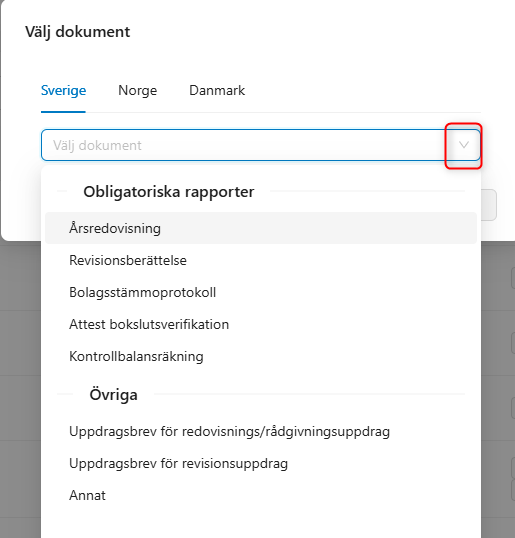
1. För att skapa ditt signeringsflöde väljer du i Översikten; Skapa ny - Skapa signeringsflöde från mall


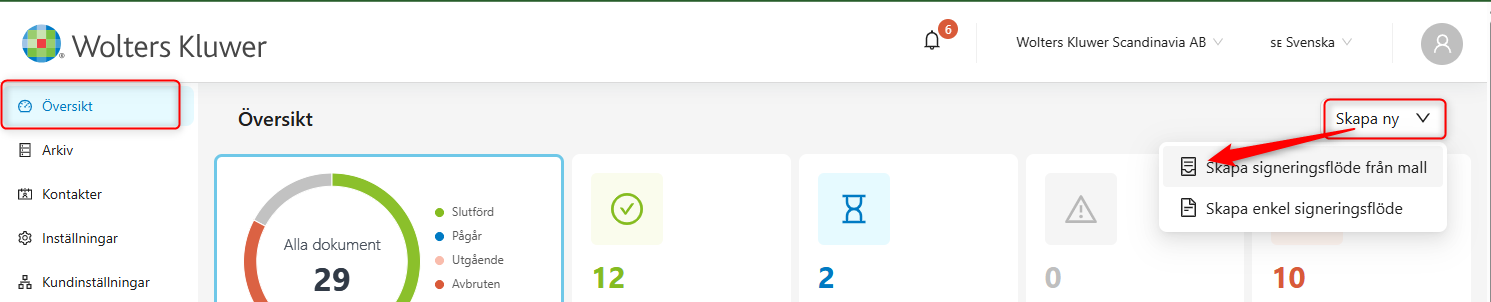
    Du får nu upp en lista över olika typer av dokument. 


    Välj dokument och klicka på "OK"
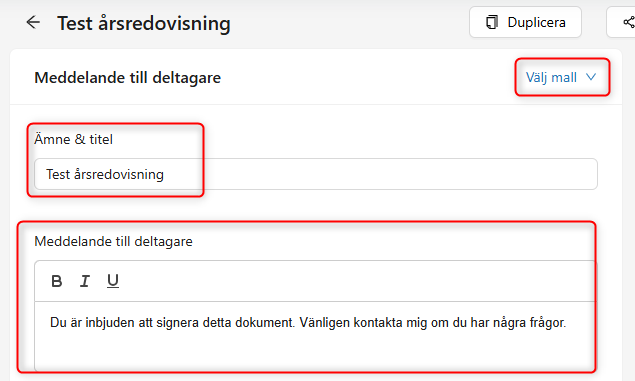
  • Ange ämne för signeringsflödet, detta ämne kommer senare synas i ämnesraden på signeringslänken som skickas ut till undertecknarna.
  • Du får förslag på text direkt i tjänsten, denna kan du anpassa så som du vill.
  • Här kan du välja mall om du har lagt upp egna mallar för dina signeringsflöden.
  • Beroende på mall så kan man välja om undertecknare skall signera via bank-id eller ''På skärm''. För mallen ''Årsredovisning'' blir signatursmetoden alltid bank-id eftersom Bolagsverket inte godkänner signeringsmetoden "På skärm".


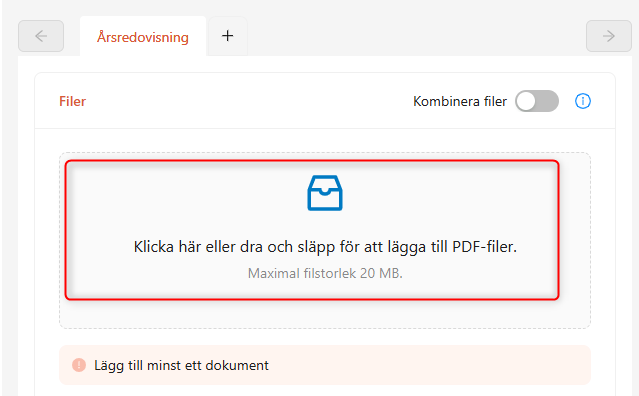
Du kan nu ladda upp den eller de filer som ska signeras. Du kan antingen ladda upp genom att klicka i rutan för att bläddra mellan mappar eller dra in och släppa filen direkt i rutan från din utforskare. 
 

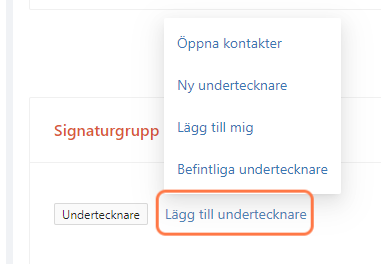
Lägg till den/de kontakter som ska signera dokumenten. Du kan välja att lägga till kontakter genom att välja "Öppna kontakter" om det är en befintlig kontakt alternativt välja "Ny undertecknare" om det är en ny kontakt. Om en person förekommer sedan tidigare i signeringsflödet så kan du välja "Befintliga undertecknare" för att lägga till den. 

7.png

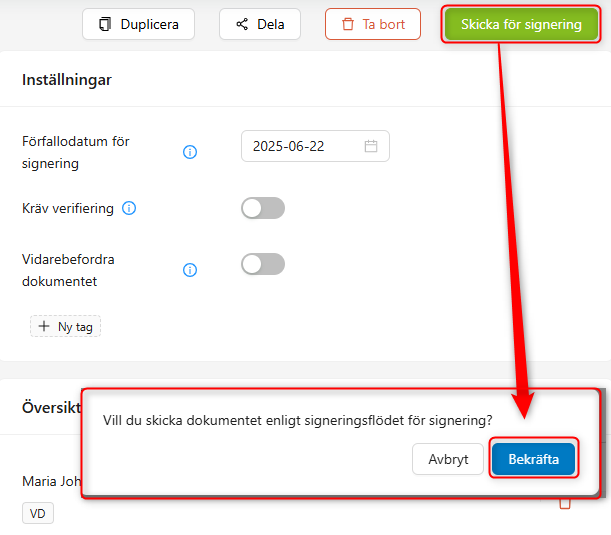
När alla kontakter som ska signera är tillagda kan du skicka vidare för signering. Finns det roller upplagda i signeringsmallen som du inte behöver måste du ta bort dem för att kunna skicka för signering.
Vill du ha fler signeringsgrupper kan du lägga till signeringsgrupper längst ner i vyn.
 

Relaterade dokument

Underskriftsmetoder
Capego SmartSign erbjuder tre underskriftsmetoder: "På skärm" där användaren ritar sin signatur och skriver namn, tillgängligt globalt, "eID" som kräver identifiering via e-legitimation från Norge, Finland, Sverige eller Danmark samt Passläsare som ger möjlighet för de flesta nationaliteter att signera med hjälp av giltigt pass. eID och Passläsare erbjuder högre säkerhet och krävs bland annat av Bolagsverket för godkännande av digitalt signerade dokument.
Inställningar i Capego SmartSign
Dokumentet beskriver två flikar under Inställningar: "Mina inställningar" och "Mina mallar". I "Mina inställningar" kan användaren hantera funktioner som arkivering av signerade dokument, deltagarinställningar, automatisk dokumentdelning, e-postbyte, signeringsmetod, förfallodagar, verifieringskrav, meddelanden och lösenordsbyte. En i-ikon ger fördjupad information om varje inställning. I "Mina mallar" kan användaren skapa egna meddelandemallar att infoga i signeringsflöden. En bild visar gränssnittet för mallhantering.
Ändra tidsintervallet för förfallodatum vid signering
Dokumentet förklarar hur man sätter ett specifikt datum för ett signeringstillfälle direkt i signeringsflödet samt hur man ändrar standardtidsintervallet i Inställningar för framtida signeringar. Två skärmbilder illustrerar dessa steg.
Ändra visningsspråk
Instruktioner för att ändra visningsspråk i Capego SmartSign: Uppdatera språk inställningarna som finns i det övre högra hörnet på startsidan efter inloggning. Bilder visar exakt var inställningarna är placerade.
Översikten
Efter inloggning kommer du till startsidan Översikt, där du får en sammanställning av signeringsflöden – slutförda, pågående, nära utgång samt avbrutna. Du kan även se de senaste skapade dokumenten och deras status. För att skapa ett nytt signeringsflöde klickar du på "Skapa ny" och väljer mellan mall eller ett enkelt signeringsflöde.