
Skapa egna standardtexter
Det finns möjlighet att använda sig av "Standardtexter" / "Högerklickstexter" i programmet för att slippa skriva samma mening om och om igen i revisionsfilerna.
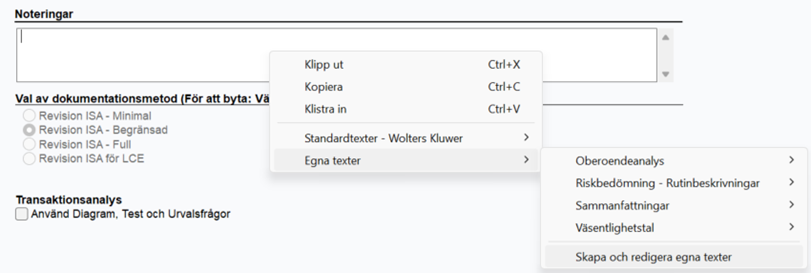
Texterna klistrar du in i noteringsrutorna genom att högerklicka och välja lämplig text.
Det finns även möjlighet att skapa egna standardtexter.
Genom att skapa ett bibliotek med olika texter sparar ni både tid och att det blir lättare att följa er byråstandard för hur ni vill dokumentera olika saker, slutsatser etc.
När du vill skapa ditt/ert bibliotek med olika texter måste du logga in i programmet med användarnamnet "MASTER".
Och har ni även vårt program Byrå så måste du logga in i Revision utanför Byrå.
Hur du skapar egna standardtexter:
- Logga in i revisionsprogrammet med användarnamn = "MASTER".
- Skapa en ny tom revisionsfil. Det spelar ingen roll vilka val du gör för du behöver bara komma vidare så att du kommer åt ett vitt noteringsfält där du kan högerklicka. (T ex på sidan Dokumentationsguide.)
- Ställ dig i ett vitt noteringsfält och högerklicka.
- Välj Egna texter --> Skapa och redigera egna texter
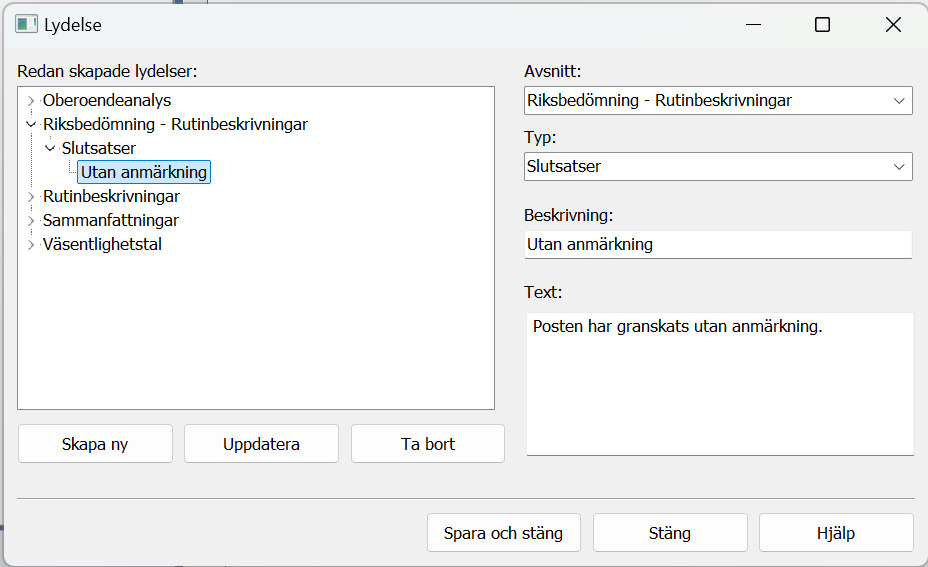
- I tabellen ”Redan skapade lydelser” syns eventuellt redan skapade texter.
- Under rubriken "Avsnitt" anger du ett avsnitt för textlydelsen, t ex "Riskbedömning - Rutinbeskrivningar...", eller väljer en redan befintlig kategori om det redan finns någon skapad.
- Under rubriken "Typ" anger du en kategori för textlydelsen, t ex "Slutsatser", eller väljer en redan befintlig kategori om det redan finns någon skapad.
- I fältet "Beskrivning" ger du en rubrik för lydelsen, t ex "Utan anmärkning".
- I fältet "Text" noterar du den text som du vill ska klistras in då du använder funktionen, t ex "Posten har granskats utan anmärkning.".
- När du klickar på ”Skapa ny” sparas din text.
- Vill du i stället redigera en tidigare text, så väljer du den i listan till vänster, redigerar den och trycker sedan på "Uppdatera".
- När du klickar på ”Spara och stäng” så sparas alla dina texter i en separat fil på datorn/servern.
- Alla texter sparas i en fil som heter StdUserSentence.ssx, och den sparas i Mall-mappen (se under Verktyg, Inställningar, Sökvägar).
- För att alla på byrån sen ska komma åt texterna/filen i sina respektive revisionsfiler så måste alla ha rätt/samma sökväg till mallbiblioteket där filen ligger. Detta väljer du/kontrollerar/ändrar under menyvalet Verktyg, Inställningar, Sökvägar, raden Mallar.
Vid datorbyte – om man har lokala sökvägar i st f till en server - måste den filen kopieras till den nya datorn.
Att använda standardtexterna:
När du sedan har öppnat en revisionsfil kan du klistra in din texter genom att högerklicka i ett noteringsfält och välja lämplig text.
- Ställ dig i ett noteringsfält i revisionsfilen där du vill klistra in en text.
- Högerklicka, och välj antingen någon av våra texter - som ligger under valet "Standardtexter Wolters Kluwer",
eller välj någon av dina texter - som nu ligger under valet "Egna texter".