Skapa grupperingar
Anpassade grupper är användbara för företag med flera kontor eller avdelningar som vill organisera kontakter, uppdrag och handläggare i företagsgrupper såsom kontor, avdelning eller båda. När anpassade grupper har ställts in kan de användas som filter på olika sidor, såsom sidan Lägg till uppdrag, Kontaktlistan etc.
Innehåll
- Skapa grupperingsalternativ
- Tilldela grupp till kontakt
- Använd gruppfiltrering - kontaktlistan
- Använd gruppfiltrering - rapporter
- Tilldela grupper till ett uppdrag
- Använd gruppfiltrering - uppdragslistan
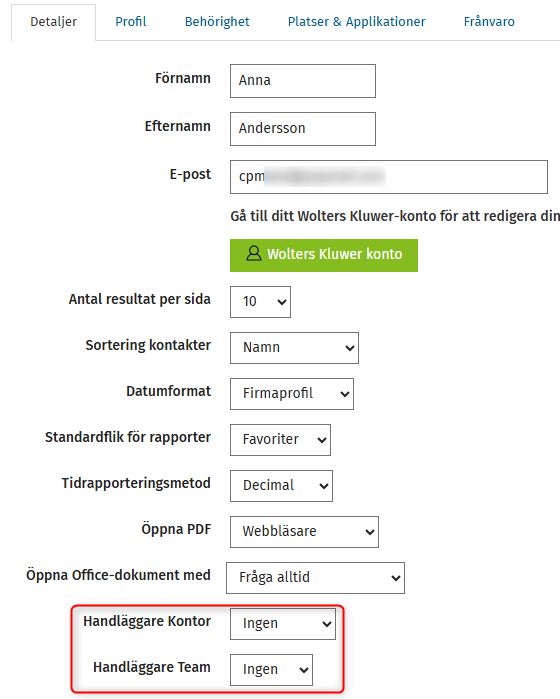
- Tilldela grupp till en handläggare
Skapa grupperingsalternativ
Funktionen finns under Inställningar > Byråinställningar > Grupperingar
- Lägg till gruppalternativ
- Redigera alternativ
- Ta bort alternativ
- Dölj alternativ
- Visa alternativ
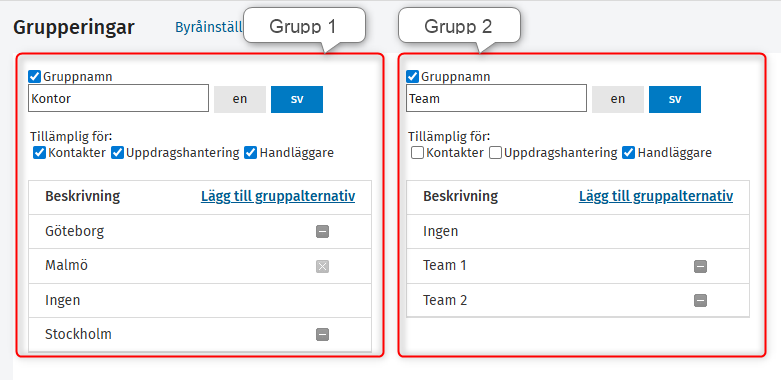
Du kan aktivera högst två anpassade grupper för kontakter, uppdrag och handläggare.
- Gå till Inställningar > Byråinställningar > Grupperingar
- Markera kryssrutan för att aktivera anpassad grupp 1 och ange sidan ett namn för gruppen. Du måste ange både ett engelskt namn och ett svenskt namn (det kan vara samma).
- Ifall du önskar ytterligare ett grupperingsalternativ upprepar du stegen för grupp 2.
- Välj vilka delar grupperna ska gälla för: Kontakter, Uppdragshantering och/eller Handläggare.
Lägg till ett gruppalternativ
- Gå till Inställningar > Byråinställningar > Grupperingar
- Klicka på Lägg till gruppalternativ under grupp 1 eller 2.
- I fältet Beskrivning anger du alternativets namn.
Kom ihåg att ange både ett engelskt namn och ett svenskt namn. - Klicka på Spara.
Redigera ett gruppalternativ
- Gå till Inställningar > Byråinställningar > Grupperingar
- Klicka på namnet på det alternativ du vill redigera.
- Redigera alternativets namn i fältet Beskrivning.
- Klicka på Spara.
Ta bort ett gruppalternativ
Du kan inte ta bort alternativ som är aktiva på kontakter, uppdrag eller handläggare. Använd döljikonen för att dölja gruppalternativet.
- Gå till Inställningar > Byråinställningar > Grupperingar
- Klicka på Krysset på raden för det alternativ du vill ta bort.
- Klicka på Ja för att bekräfta.
Dölj ett gruppalternativ
- Gå till Inställningar > Byråinställningar > Grupperingar
- Klicka på minusknappen på raden för det alternativ du vill dölja.
- Klicka på Ja för att bekräfta.
Visa ett tidigare dolt gruppalternativ
- Gå till Inställningar > Byråinställningar > Grupperingar
- Klicka på plusknappen på raden för det dolda alternativ du vill visa igen.
- Klicka på Ja för att bekräfta.
Tilldela grupp till kontakt
När du har skapat anpassade grupper kommer de att visas som alternativ när du lägger till eller redigerar en kontakt. Anpassade grupper finns i avsnittet Tilldelad till till på fliken Grunddata under Klientuppgifter. När du redigerar en befintlig kontakt klickar du på Redigera på fliken Grunddata vid Klientuppgifter.
Använd gruppfiltrering - kontaktlistan
- Klicka på Kontakter > Alla kontakter.
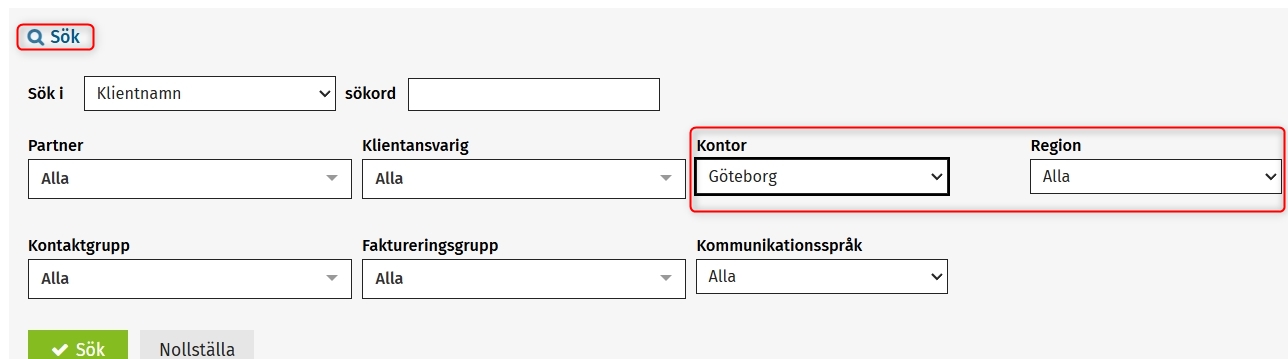
- Klicka på sökikonen.
- Välj den eller de grupperna som du vill filtrera efter.
- Klicka på Sök – en lista över kontakter som matchar dina sökkriterier visas.
Använd gruppfiltrering - rapporter
Filtrera kontaktrapporterna
- Klicka på Rapporter > Alla rapporter.
- Klicka på fliken Kontakter .
- Klicka på rapporten du vill ta fram.
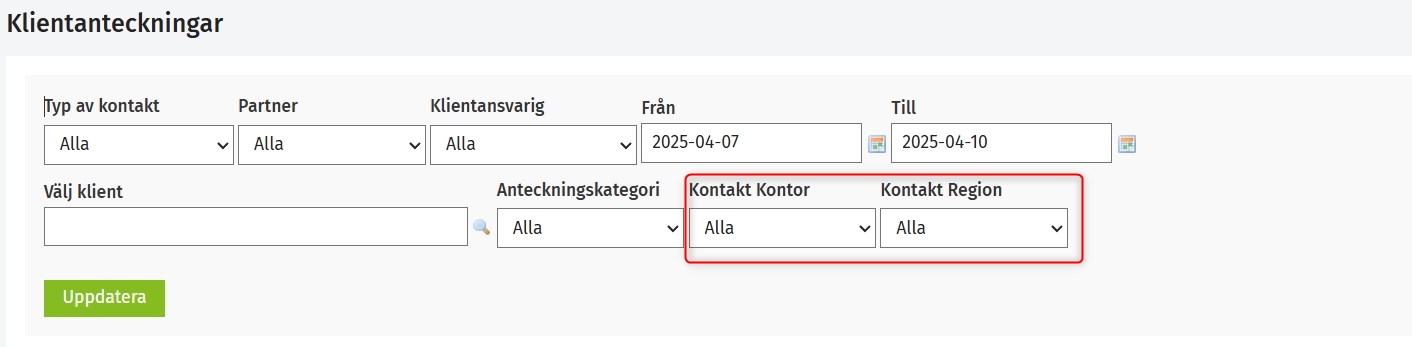
- Välj gruppalternativ (platsen för dessa beror på rapporttypen).
- Kör rapporten.
Tilldela grupper till ett uppdrag
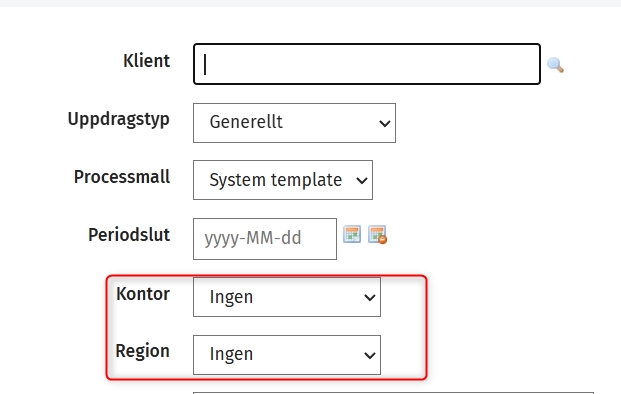
Om du har ställt in anpassade grupper kommer de att visas som alternativ när du lägger till ett enskilt uppdrag, lägger till uppdrag i bulk, skapar en uppdragsmall, massupprättar uppdragsmallar eller redigerar ett uppdrag.
Använd gruppfiltrering- uppdragslistan
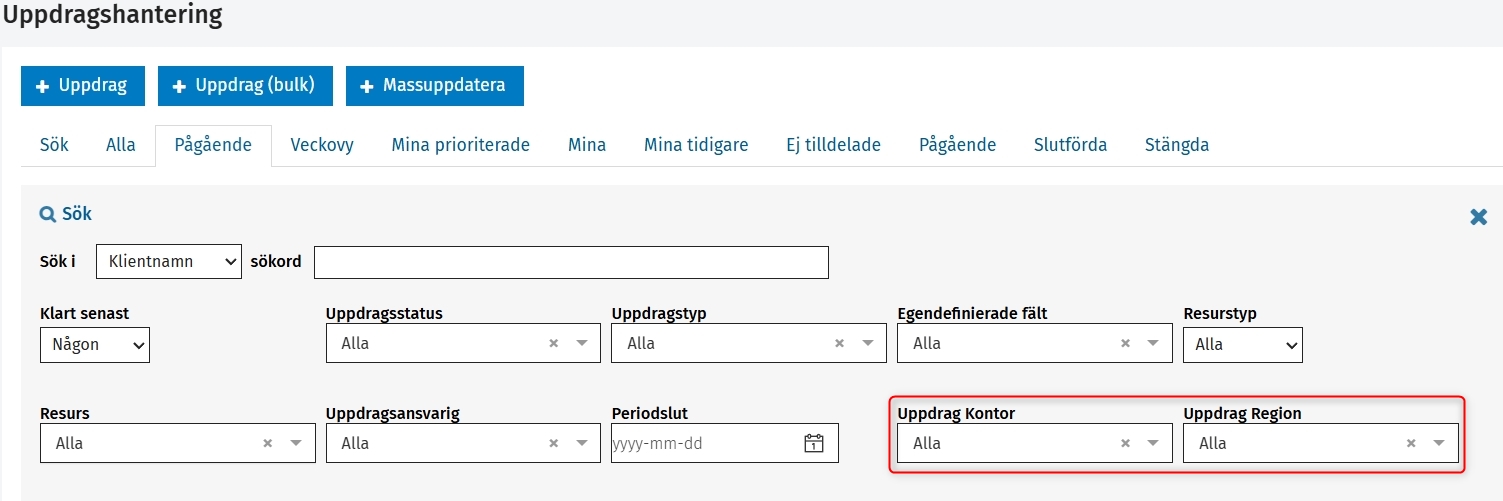
- Klicka på Uppdragshantering > Uppdragshantering.
- Klicka på önskad flik, t.ex. Pågående
- Klicka på Sök ikonen.
- Välj den eller de grupper som du vill filtrera efter.
- Klicka på Sök – en lista över uppdrag som matchar dina sökkriterier visas.
Tilldela grupp till en handläggare
När du har skapat grupper kommer de att visas som alternativ under handläggare.