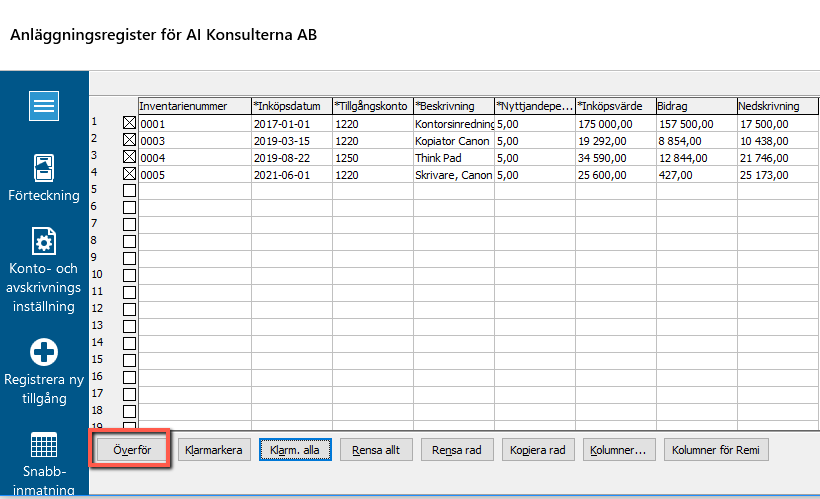
Om det finns en förteckning över samtliga anläggningstillgångar i t.ex. Microsoft Excel kan du på sidan för snabbinmatning klistra in uppgifter med hjälp av funktionen kopiera och klistra in. 

Det är viktigt att kolumnordningen i Microsoft Excel är densamma som i snabbinmatningen samt att inventarienumret är unikt för varje anläggningstillgång. Vill du ändra ordning på kolumnerna klickar du i huvudet på kolumnen och drar den till önskad plats. Det går även att kopiera en kolumn i taget.

Du kan ändra storlek på kolumnerna genom att föra markören över ”skarven” mellan kolumnerna i huvudet och klicka och dra till önskad storlek. 

1.gif

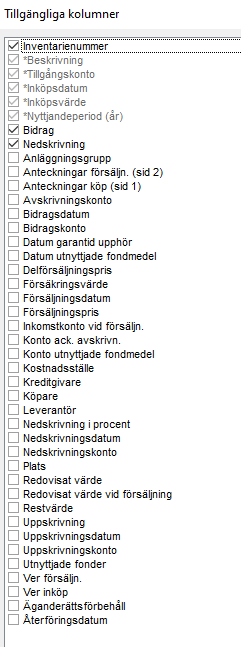
Klicka på knappen Kolumner längst ner för att välja eller ta bort kolumner. Observera att vissa kolumner måste finnas och att dessa inte går att välja bort. Dessa är markerade med en *. 

2.png

Om inget inventarienummer anges sätts det till anläggningstillgångens löpnummer. Löpnummer är ett nummer som sätts av programmet som inte går att ändra. En anläggningstillgång har alltid ett inventarienummer och ett löpnummer.

På sidan för snabbinmatningen kan du även mata in information för nya inventarier. När posten är klar för att föras över till databasen, kryssar du i rutan till vänster om raden. För att överföra en eller flera inventarier klicka på knappen Överför. 

3.png

Efter att du har tryckt på Överför kan du granska dina tillgångar genom att välja Förteckning och titta på respektive datablad för tillgången. Där ser du hur den planenliga avskrivningen har beräknats. Det är inte helt ovanligt att du behöver justera det äldsta årets avskrivning för att få den ackumulerade avskrivningen att stämma mot bokförda värden.

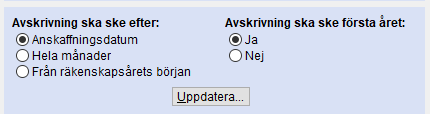
Ackumulerade avskrivningar beräknas per dag för det år som är anskaffningsåret om du inte gjort någon annan inställning för det under Konto-och avskrivningsinställningar. Har du gjort inställning per månad så beräknas avskrivning efter antal dagar i månaden så månadsavskrivningen blir olika stor beroende på vilken månad du är i.

 4.png

Relaterade dokument

Ränteavdragsbegränsning BRA
Texten beskriver bilagan BRA för ränteavdragsbegränsning som används för att specificera bokförda poster i deklarationsblankett N9 i Capego Skatt. Bilagan kan fyllas i manuellt eller med kontohämtning, och uppgifterna förs över till N9. För korrekt skatteberäkning måste även bilagorna BSJ och BSK fyllas i. Texten hänvisar till en artikel för mer information om blankett N9 och dess funktion.
Bokslutsbilaga för ränteberäkning BRB
Denna bilaga används för att beräkna ränta på fordran eller skuld och bokföra den upplupna räntan på angivet konto, exempelvis 1760 eller 2960. Användaren väljer ränteberäkning baserad på 360 dagar eller kalenderår och fyller i period, ingående/utgående saldo samt räntesats. Programmet räknar då räntan utifrån genomsnittsskuld/fordran. För exakt beräkning ska varje förändring i skuld/fordran registreras på en ny rad. Efter ifyllnad kan räntan bokföras direkt via konteringsstämpeln i bilagan.
Digital signering av årsredovisning med Capego SmartSign
Dokumentet beskriver integrationen mellan Capego SmartSign och Capego Bokslut, som möjliggör ett helt digitalt och effektivt flöde för upprättande, e-signering och digital inlämning av årsredovisningar till Bolagsverket. 
Signering av årsredovisning och fastställelseintyg
Dokumentet beskriver rutiner för signering och inlämning av årsredovisningen i aktiebolag. Originalet av årsredovisningen och eventuell revisionsberättelse ska undertecknas och sparas hos bolaget, antingen i papper eller elektroniskt. Fastställelseintyget signeras digitalt av vd eller en styrelseledamot med BankID efter personkontroll av Bolagsverket. Intyget bekräftar att årsredovisningen fastställts på årsstämma och ska vara i original, medan själva årsredovisningen lämnas in som en elektronisk kopia. Mer information finns på Bolagsverkets webbplats om digital inlämning.
Flytta konto i kassaflödesanalys
Denna instruktion beskriver hur man flyttar konton i kassaflödesanalysen genom att justera kontointervallen.