
Spara och administrera Skräddarsydd rapport
Spara rapportmall
När du första gången sparar din skräddarsydda rapport anger du ett namn för rapporten. Genom att spara en rapportmall gör du den tillgänglig för företagsanvändaren i arkivet för skräddarsydda rapporter. Rapportmallens namn och beskrivning kommer att visas i detta arkiv.
När du gjort förändringar i din rapport i Rapporteditorn, sparar du dessa genom knappen "Spara rapportmall". Om du i stället vill skapa en ny rapportmall, med dina förändringar, trycker du "Spara rapportmall som".
Om du stänger din rapport och ska redigera den igen, öppnar du rapporten igen och klickar Redigera.
Synlig för företagsanvändare
Du kan ställa in om du vill att din rapport ska vara synlig för företagsanvändare eller inte. Detta inställningsval är bra medan du bygger en rapport, om du inte vill att företagsanvändaren ska se den ofullständiga rapporten. En ny rapport som du skapar, har därför inställningen "Ej synlig för företagsanvändare" som default. När du är färdig med rapporten och vill att företagsanvändaren ska ha åtkomst till den, gör du den synlig i nedan inställningsval.

Egenskaper
Vill du ändra namn på rapporten, gör du det under Egenskaper. Där kan du också ange en underrubrik till rapporten under ”Förklaring”.
Du kan också välja att visa väljare för jämförelseperiod. Det innebär att du/kunden i visningsläget av rapporten får en funktion, så att du själv kan välja att visa jämförande period i kolumn.
Visningsalternativ
Menyvalet Visningsalternativ ger dig möjlighet att ändra standardinställningarna för en rapport eller ändra utseendet på den rapport som du tittar på.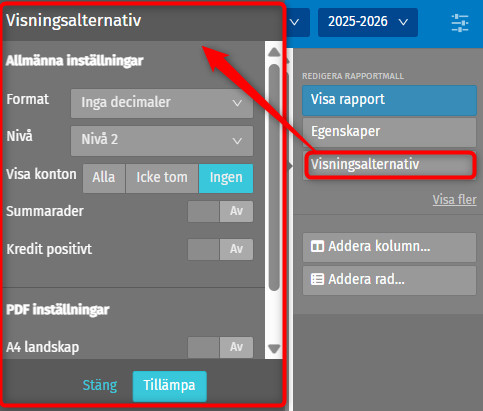
Format
Du kan formatera siffrorna i en rapport genom att välja format: Inga decimaler, Visa decimaler eller Tusental.
Nivå
Med nivåvalet ställer du in på vilken detaljnivå du vill att rapporten presenteras med rubriker och underrubriker. Nivå 1 är mest övergripande, men du kan också välja förfinad nivå 2, 3, 4 eller Visa allt.
Visa konton
I rapportmallen är förinställt att konton utan saldo inte visas i rapporter. Du kan dock välja att visa eller dölja alla konton om så önskas under menyvalet Visa konton.
Summarader
I standardformatet skrivs summarader ut som standard för grupper. Du kan dölja det om du inte vill ha med denna inställning.
Kredit positiv
Standard är att kontosaldon i kredit visas med negativt tecken. Detta eftersom resultaträkningsbaserade rapporter normalt kräver att man teckenvänder så att intäkter blir plus och kostnader minus. Inställningen styrs av att valet "Kredit positivt" är påslaget. Vill du ändra denna defaultinställning, kan du slå av funktionen under Visningsalternativ (välj Av). Du får då i stället möjlighet att styra tecken och kredit positiv på respektive rad i rapporten.
Observera att om Kredit positiv är påslagen för hela rapporten i Visningsalternativ, så kan du inte radstyra kredit positiv på enskilda rader. Funktionaliteten att styra kredit positiv rad för rad, fungerar enbart om Kredit positiv är Av i Visningsinställningar. Du måste således välja det ena eller det andra arbetssättet.
PDF-inställningar
Utskrift sker normalt i stående A4-format. Här kan du ändra till liggande A4. Om du har Capego Finsit brandat med din byrålogga (företagslogga) kan du också välja att få din PDF eller utskrift med logga.
Exportera, importera och radera rapportmall
Exportera rapportmall
Om du markerar en rapport finns möjligheten att spara din rapport som en mall som du kan återanvända i ett annat företag. Öppna rapporten och välj Exportera till höger. Då skapas en fil som du sedan kan importera på ett annat företag eller som rapportmall i den specifika Företagstypen.
Importera rapportmall
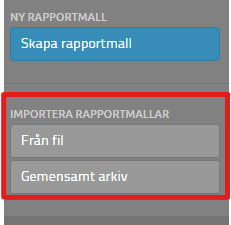
Du importerar en rapportmall i huvudmenyn för skräddarsydda rapporter. Gå in på Skräddarsydda rapporter och välj Importera rapportmall från fil eller gemensamt arkiv. Menyvalet Importera från fil innebär att du hämtar upp en rapportmall som du i steget innan har exporterat. Du söker upp filen som du har sparat ned sedan exporten från ett annat företag.
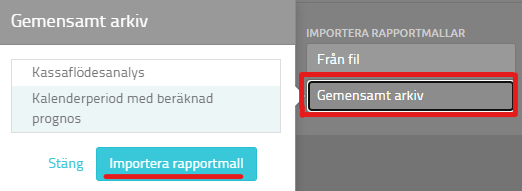
Funktionen att importera från Gemensamt arkiv innebär att du hämtar en rapportmall som du har sparat ned som gemensam mall i din byrå eller på Företagstypen i Capego Finsit. Klickar du på Gemensamt arkiv visas en lista på de rapportmallar som ni på er byrå har valt ska vara gemensamma. Läs mer om hur du arbetar med Företagstyper och Gemensamma rapportmallar i manualen här: Capego Finsit - Företagstyper och Byråinställningar
Radera rapportmall
Du kan radera en rapportmall under menyvalet Redigera rapportmall och Visa fler. En raderad rapport kan inte återskapas!