Alla handläggare med Tid & Fakturering behöver ett standardpris som används vid tidregistrering på uppdrag.
Detta är fallet om inte någon i ditt företag har lagt in ett annat pris på en klient för en specifik handläggare.
För detta krävs behörigheten Behörighet– Visa och redigera budgetar, priser och timmar för handläggare.

Nedan förklaras prisstrukturen, det vill säga vilken inställning som åsidosätter en annan (1 är den starkaste inställningen, 4 är den svagaste):

  1. Timpris på en kontakt
  2. Timpris per tidskod och handläggare
  3. Timpris per tidskod
  4. Timpris per handläggare (standardpris)

1. Timpris på en kontakt

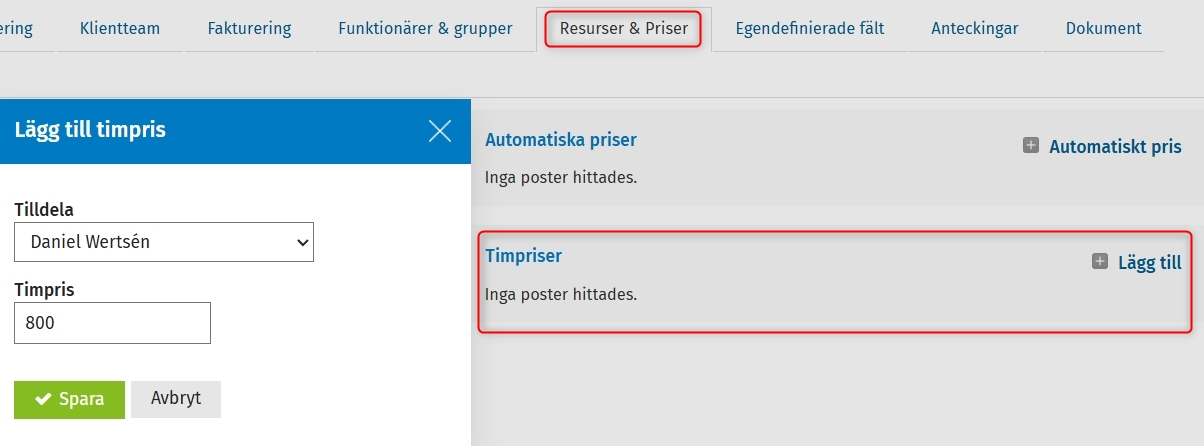
Du kan åsidosätta en handläggares standardpris genom att ställa in ett annat pris på en kontakt

  1. Klicka på Kontakter och välj en kontakt.
  2. Välj fliken Resurser & Priser.
  3. Klicka på Lägg till vid avsnittet Timpriser.
  4. Välj handläggaren du vill tilldela timpriset
  5. Lägg in önskat timpris.
  6. Klicka på Spara.


2. Timpris per tidskod och handläggare

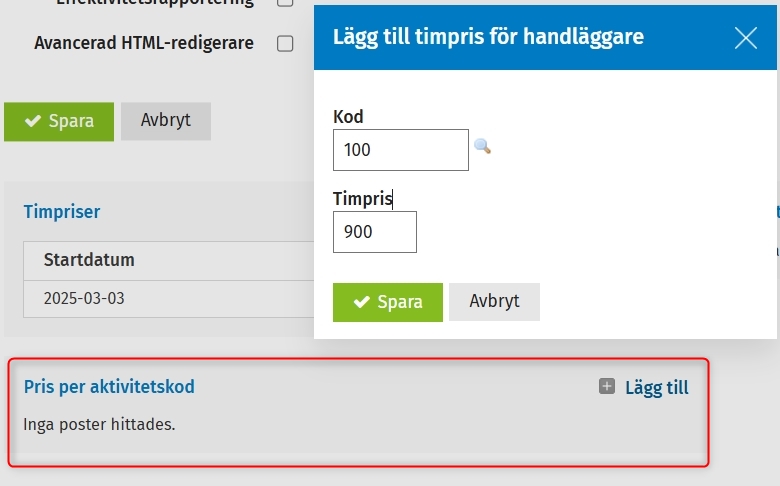
Du kan ange ett specifikt timpris för en handläggare som gäller när hen registrerar tid på en viss tidskod:

  1. Klicka på Inställningar > Handläggare
  2. Välj en handläggare i listan
  3. Klicka på Lägg till längst ner vid avsnittet Pris per tidskod.
  4. Tryck på sökikonen vid Kod, för att hitta önskad tidskod.
  5. Skriv in önskat timpris.
  6. Klicka på Spara.


3. Timpris per tidskod

Läs om inställningar för tidskoder.

4. Timpris per handläggare

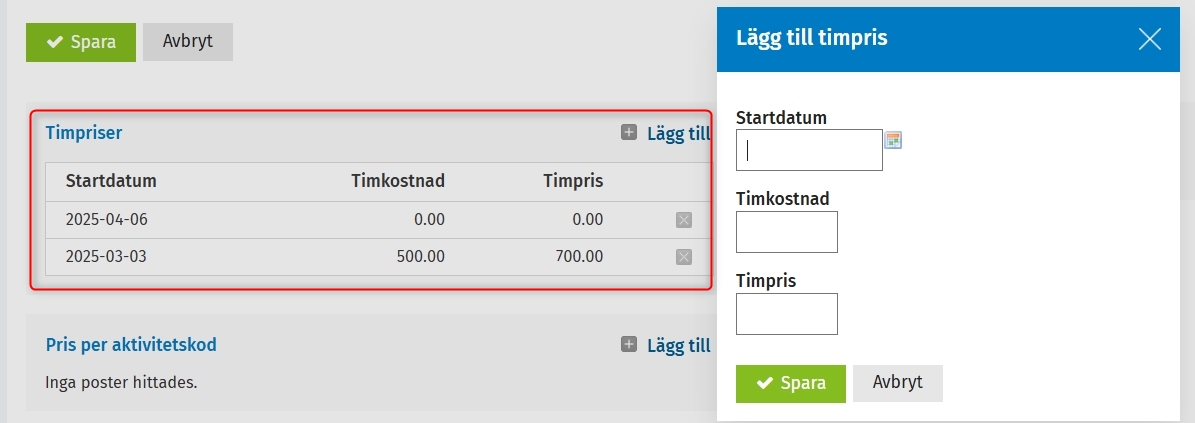
Så här ställs standardpris in på handläggare:

  1. Klicka på Inställningar > Handläggare
  2. Välj en handläggare i listan
  3. Klicka på Lägg till längst ner vid avsnittet Timpriser.
  4. Skriv in önskat timpris, timkostnad* och startdatum**.
  5. Klicka på Spara.

* Självkostnaden per handläggare behöver ni själva räkna ut. 
** Startdatum gör det möjligt att definiera olika priser för olika tidsperioder. 
Relaterade dokument

Processmallar
Dokumentet beskriver användning och hantering av processmallar i en byrå. Processmallar innehåller milstolpar, aktiviteter, referensdatum och datumregler, och används för att enkelt lägga till detaljerade arbetsuppdrag för klienter. Mallarna kan redigeras före användning, men namnändringar är begränsade när de kopplats till klienter. Det finns färdiga mallar för olika ekonomiska uppdrag, men dessa bör anpassas efter byråns rutiner. Processmallar kan redigeras och tas bort endast om de inte är kopplade till klienter. Aktiviteter kan göras obligatoriska och tilldelas roll och förfallodatum.
Lägg till handläggare
Dokumentet beskriver hur ansvarig person i företaget skapar och underhåller handläggarkonton i Capego Practice Management. Processen innefattar att logga in, gå till Åtkomsthantering, bjuda in nya medlemmar genom att fylla i kontaktuppgifter, välja rollen som ordinarie medlem eller administratör, och tilldela produktåtkomst. Handläggaren får sedan en inbjudan via mejl för att acceptera och skapa ett konto. Invigningens status kan följas och hanteras under fliken "Väntande inbjudningar". Slutligen tilldelas behörighetsprofiler under Inställningar > Handläggare. En länk till mer information om behörigheter finns också.
Produktutbildning Capego Practice Management
Vill du fördjupa dina kunskaper i Capego Practice Management?
Övervaka din Lagringsanvändning
Dokumentet beskriver hur man kan se och hantera lagringsutrymme i Dokumenthantering via fliken Lagringsanvändning. Ett stapeldiagram visar historik över lagringsanvändning per månad, uppdelat på utrymme som används exklusive papperskorgen och utrymme i papperskorgen. En lista visar de 100 största filerna på arbetsytan, där användare kan öppna och undersöka filstorlek. Filer kan tas bort permanent utan att gå via papperskorgen, genom att markera filerna, klicka på "Ta bort permanent" och bekräfta.
Åtkomst från mobil eller surfplatta
Capego Practice Management erbjuder ett mobilt gränssnitt för iPhone, Android-telefoner och surfplattor, vilket ger enkel åtkomst till kontakter och funktioner var som helst. Användare kan ringa samtal, söka adresser på karta och lägga till Capego som genväg på startskärmen via instruktioner för Android och iPhone. På surfplattor finns sidopaneler borttagna för större visningsutrymme, med åtkomst via menyknappen till instrumentpanel, kontakter, jobb & fakturering, rapporter och inställningar, vilket underlättar mobil hantering av verksamheten.