Uppskov/Återföring på bostadsförsäljning - K2
Innehåll
Blankett K2
Blankett K2 ska användas för att:
- fastställa ett preliminärt uppskov till ett slutligt uppskov
- för frivillig återföring av uppskov.
- vid överföring av uppskov till annan person
- för uppgift om bostad utomlands
Om du i Capego Skatt skapade en K5, K6 eller K9 föregående år med ett preliminärt uppskov i så kommer blankett K2 att skapas upp automatiskt i årets deklaration.
Den här informationen konverteras över från den K5, K6 eller K9 som du gjorde i Capego Skatt föregående år.
Även inköpspris, vinst och uppskov konverteras över.
Sidan 1
Sidan 2
Om du inte använde Capego Skatt för den här klienten föregående år måste du skapa upp en K2 vilket du kan göra genom att klicka på plusknappen bakom Inkomstdeklaration 1 och välja Kapital och sen K2.



Ansöka om slutligt uppskov K2
Del A
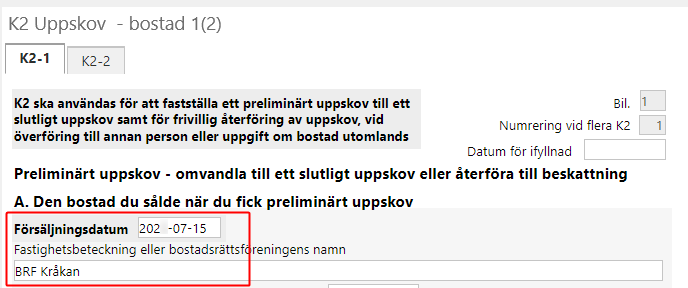
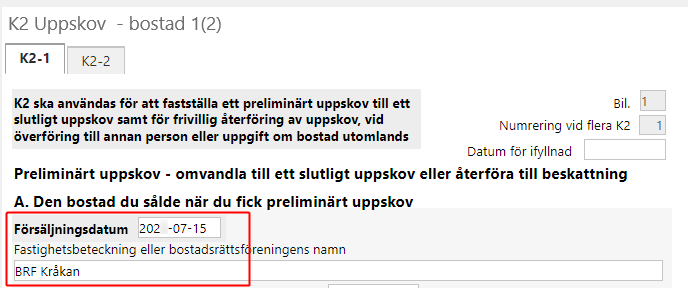
De här uppgifterna konverteras över till blankett K2 om du skapat föregående års deklaration i Capego Skatt och har ansökt om preliminärt uppskov i den.Men annars måste du fylla i rätt försäljningsdatum och bostadsrättens namn eller fastighetsbeteckning.
Detta ska fyllas i vare sig du ska ansöka om slutligt uppskov eller återbetala.
Del B/C
Om du ska ansöka om slutligt uppskov så fyller du i delarna B eller C beroende på om det är ett hus eller en bostadsrätt.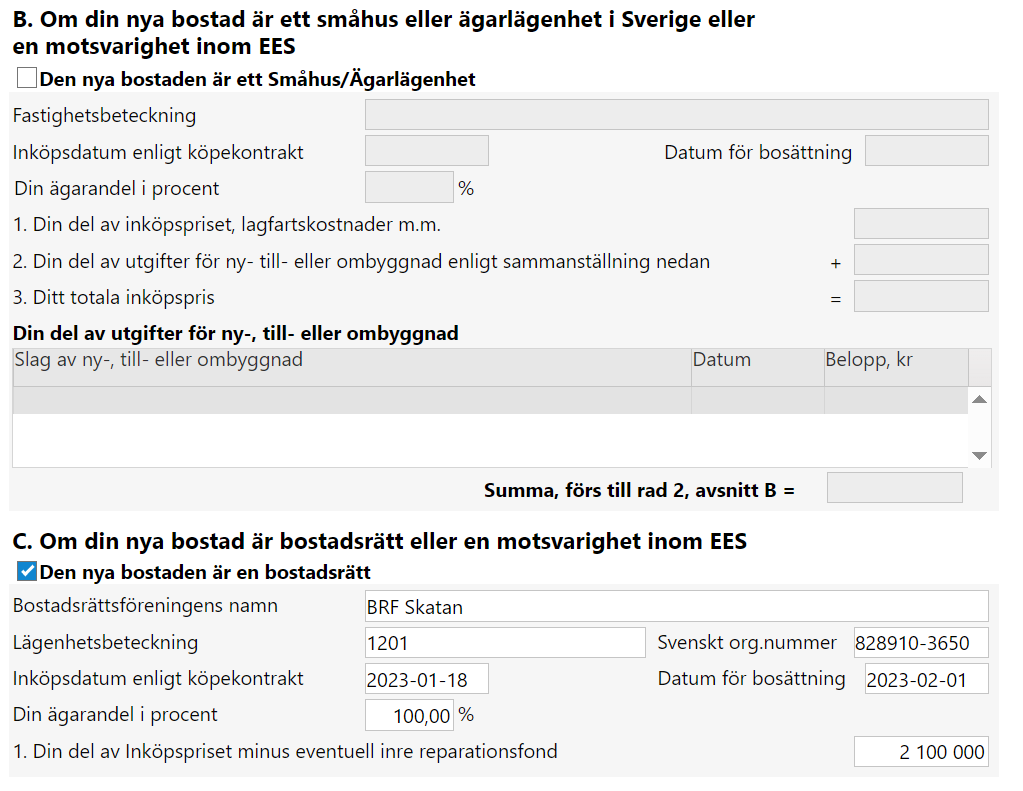
Del D
Är det en utländsk bostad inom ESS så fyller du även i del D.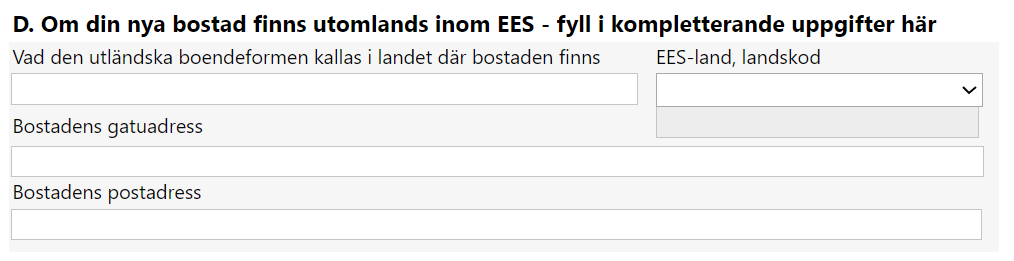
Del E
Längst ner på sidan sker en uträkning med hur stort uppskov du kan få.Beräkningen hämtar in vinsten och ursprungspriset från föregående år om du har gjort den deklarationen i Capego Skatt, annars får du fylla i manuellt från föregående års K5, K6 eller K9.
Priset på ersättningsbostaden hämtas från den bostad du fyllt i längre upp på K2.

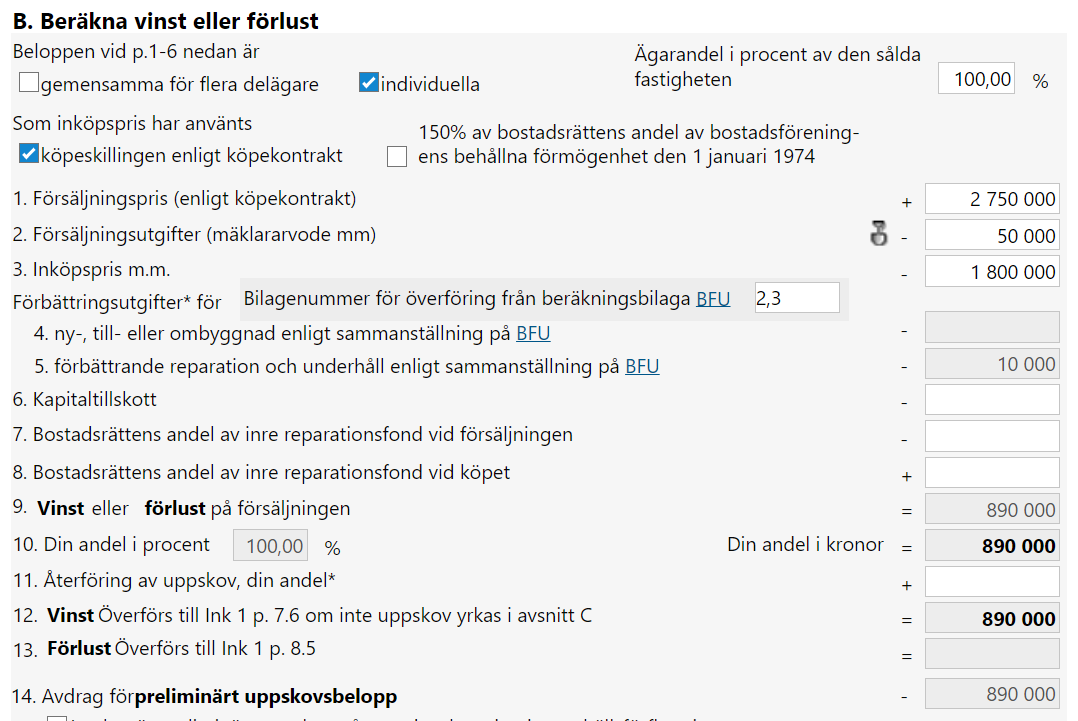
Så här såg blankett K6 ut föregående år:
Del G
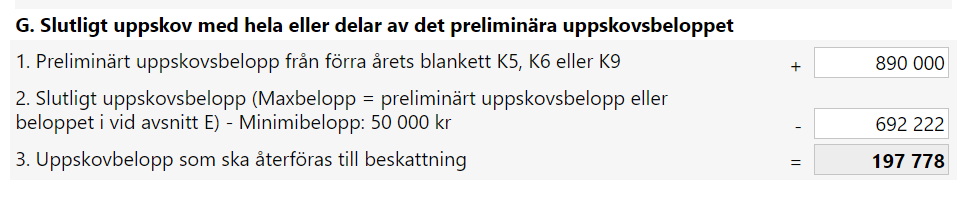
Här ser du slutligen om du måste återföra någon vinst till beskattning och i detta fall så har man ett preliminärt uppskov på 890 000kr men det maximala belopp man har rätt till blir 692 222kr. Därför förs mellanskillnaden på 197 778kr till INK1 för att beskattas i kapital.
Återföring/överföring av uppskov K2
Del F
Den här uppgiften konverteras över till blankett K2 om du skapat föregående års deklaration i Capego Skatt och har ansökt om preliminärt uppskov i den.
Om du inte har köpt en ersättningsbostad året efter eller bosatt dig i tid ska hela det preliminära uppskovet återföras till beskattning. Du tömmer då beloppet på fält G.1 och fyller istället i det under del F.

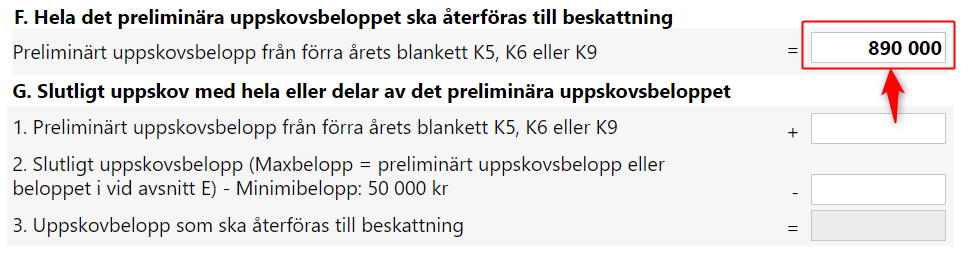
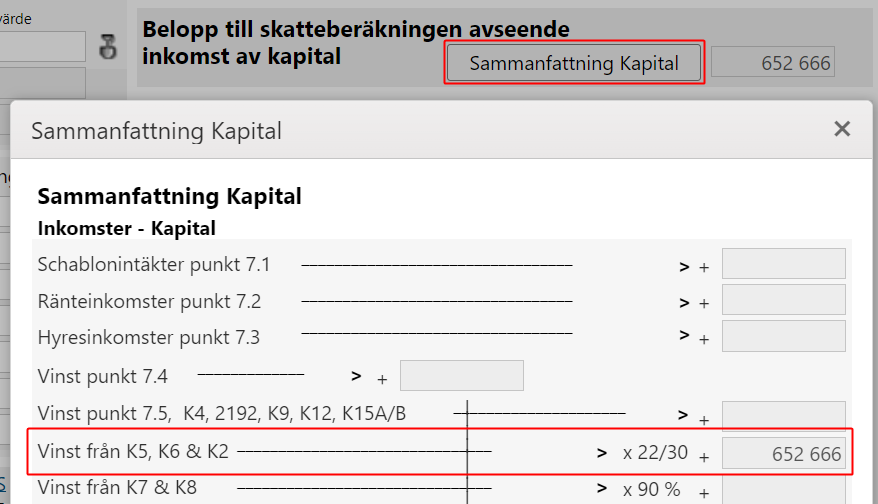
På inkomstdeklaration 1 kommer du att se beloppet återföras i fält 7.6 under Inkomster - Kapital.
Det är hela beloppet som kommer in i detta fält men om du trycker på knappen Sammanfattning Kapital lite längre ner så ser du hur beräkningen sker till skatteberäkningen.

Del H
Du kan även göra en frivillig återföring av hela eller del av ditt slutliga uppskov i förtid, trots att du inte sålt din nuvarande bostad. När det kommer till frivillig återföring så kommer inte blankett K2 att skapas automatiskt utan då skapar du den manuellt i deklarationen.
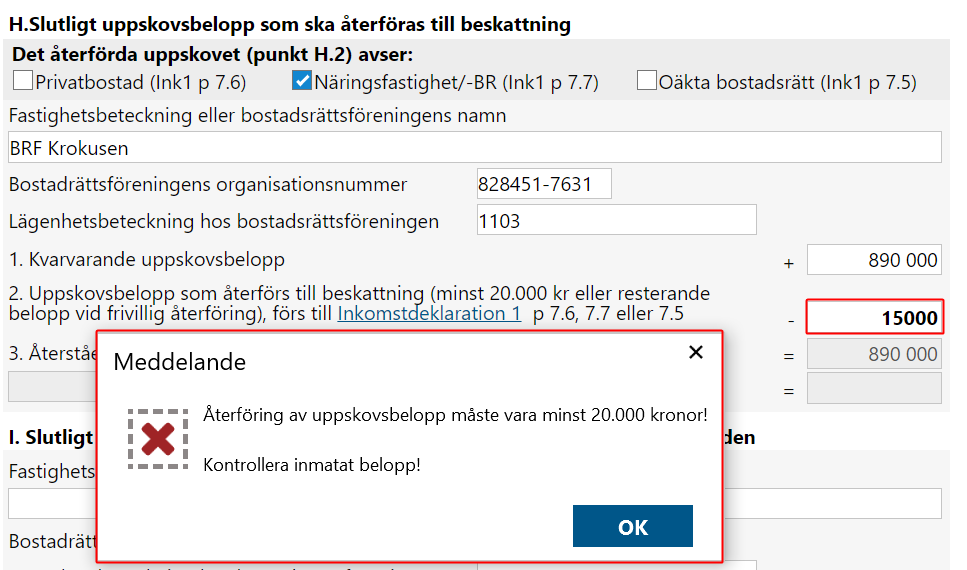
Minsta beloppet att återföra frivilligt är 20 000kr.
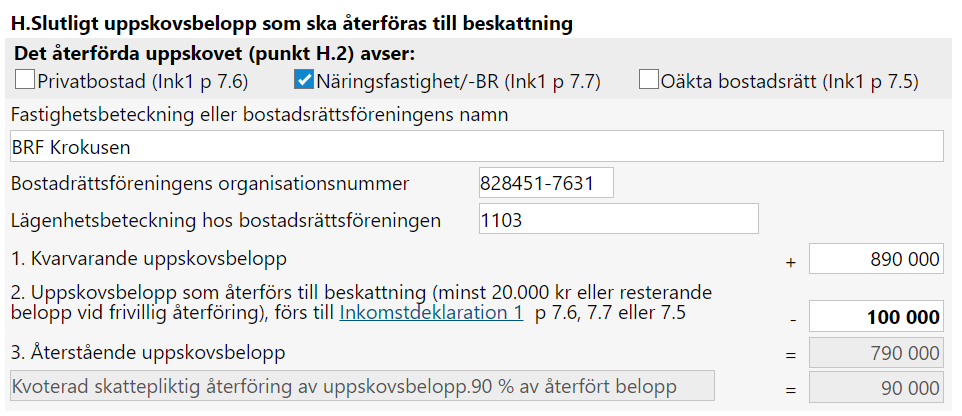
Beloppet kommer att ses som en kapitalinkomst som du ska beskatta. Beskattningen sker på olika sätt beroende på om det är en privatbostad, näringsfastighet eller oäkta bostadsrätt.
Fyll i bostadsrättens namn eller fastighetsbeteckning samt organisationsnummer.
Lägg på punkt H.1 in hela uppskovsbeloppet du har kvar och sen på fält H.2 fyller du i den del du vill återföra till beskattning.
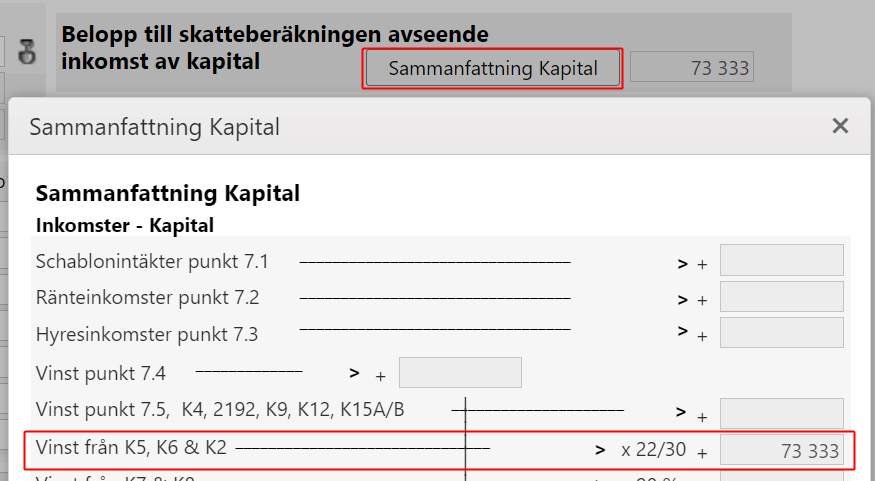
På inkomstdeklaration 1 kommer du att se beloppet återföras i fält 7.6 under Inkomster - Kapital.
Det är hela beloppet som kommer in i detta fält men om du trycker på knappen Sammanfattning Kapital lite längre ner så ser du hur beräkningen sker till skatteberäkningen.

Del I
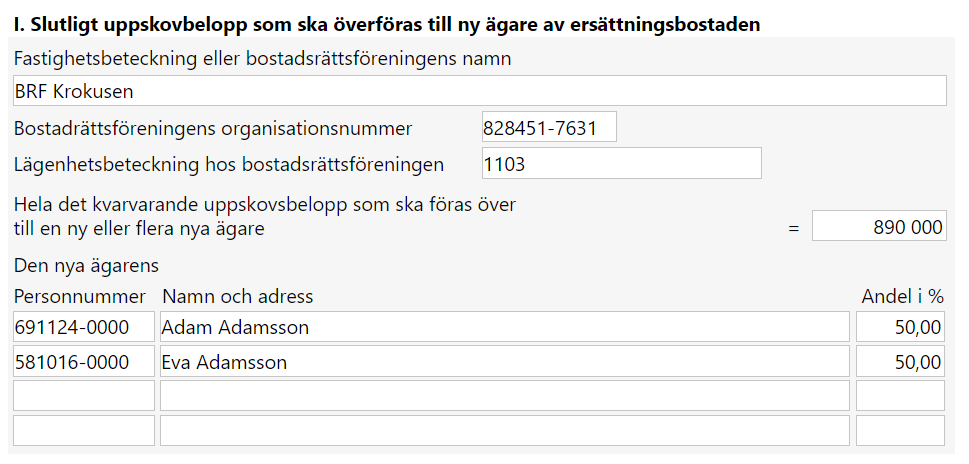
Har du ett uppskov som ska överföras till andra genom t.ex. arv så fyller du i detta här.
Det kan vara en eller flera nya ägare som ska ta över bostaden. Det finns plats för totalt 4 stycken på blanketten men skulle det behövas mer utrymme kan man lägga in dessa ägare under Övriga upplysningar som du hittar på sidan 2 av Inkomstdeklaration 1.

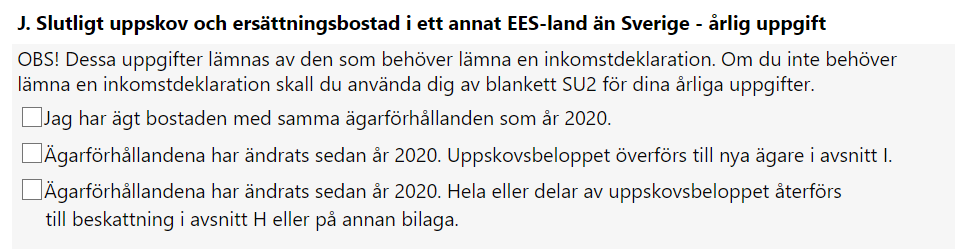
Del J
Har du fört vidare ett uppskov till en ersättningsbostad du har köpt i utlandet så ska du varje år lämna en uppgift om detta.
Har du inget annat att deklarera räcker det med att du lämnar blanketten Ersättningsbostad utomlands SU2 som du hittar på Skatteverkets sida: SU2
Behöver du ytterligare information om regler beträffande försäljning av privatbostad så kan du läsa mer på Skatteverkets sida: Försäljning av privatbostad