Följebrev
Filmen är 6:07 min lång.
Innehåll
- Följebrev
- Inställningar i följebrevet
- Redigera i följebrevet
- Infoga logga i följebrevet
- Starta om med nytt följebrev
- Spara ändringar i följebrevet till nästa år
- Sidbrytning och rader i följebrevet
Följebrev
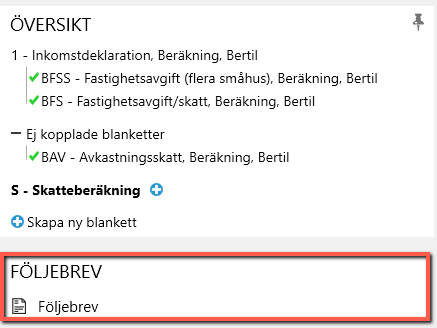
När du har skapat upp din deklaration och kommit till deklarationsfliken så kan du skapa upp ett följebrev. Du hittar detta under översikten till vänster.
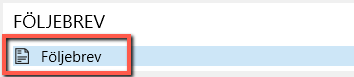
För att skapa upp följebrevet så klickar du på raden med ett papper och texten Följebrev efter.
Inställningar i följebrevet
Längst upp över följebrevet så kommer du åt inställningar. Här kan du även byta till engelsk version. Skriver du in egen text på svenska får du skriva in den på engelska också.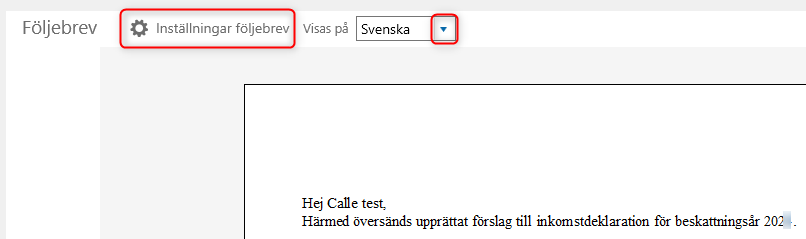
Här väljer du mall beroende på hur deklarationen ska lämnas in.
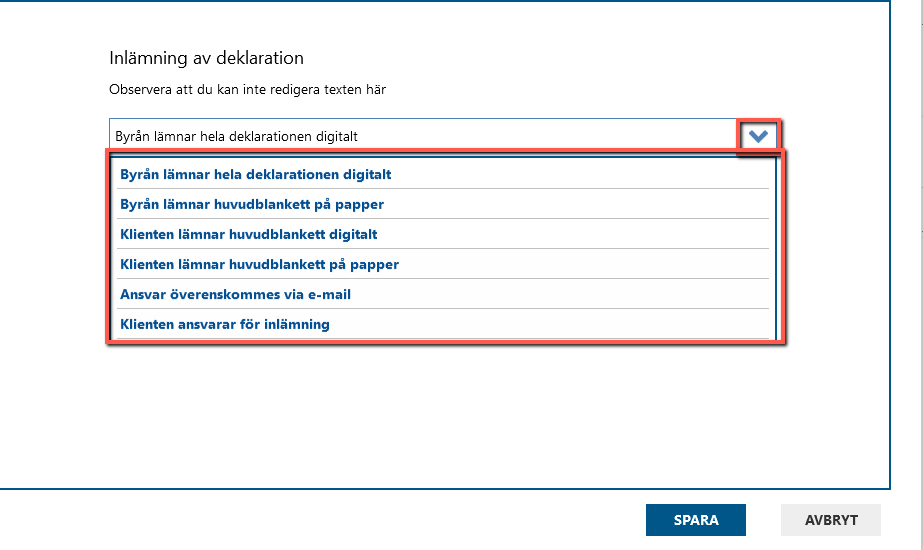
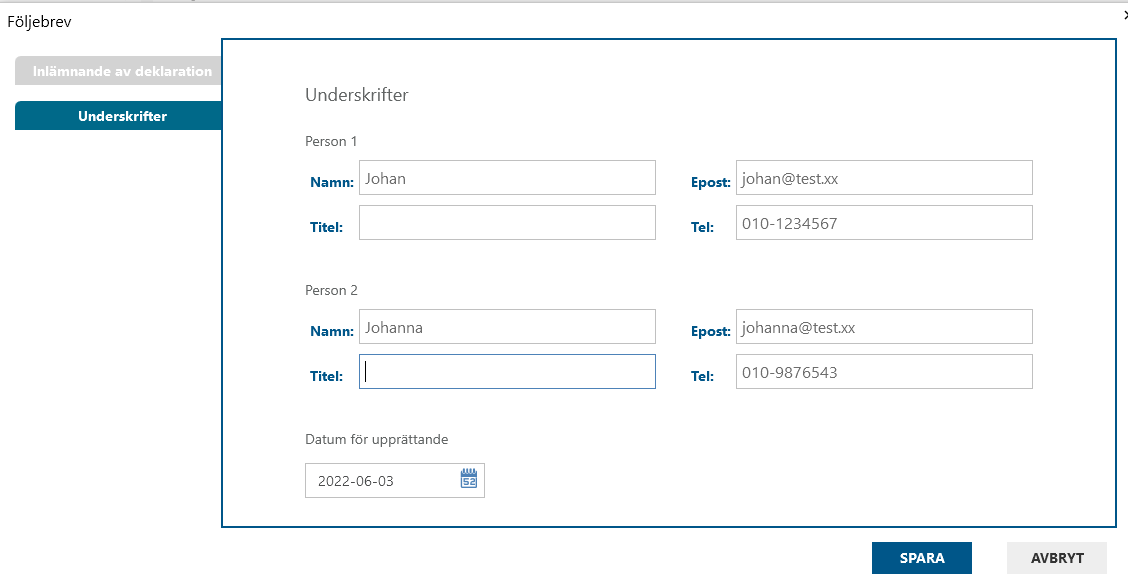
Du lägger även in vilka som ska skriva under följebrevet här under inställningarna.
Redigera i följebrevet
För att redigera texten i följebrevet så håller du muspekaren ovan den uppgift du vill redigera och trycker på redigeringspennan vid markering enligt bild nedan.

Du kommer nu in i delen för redigering och kan även här välja uppgiftssida ute i trädvyn till vänster.
I texterna så finns det uppgifter med # innan och efter och detta betyder att uppgiften hämtas från klientkortet eller uppgift från deklarationen.
Skulle du råka ta bort en sådan uppgift och vilja ha tillbaka den så kan du alltid återställa sidan genom att högerklicka på delen i trädvyn och välja att återställa innehållet.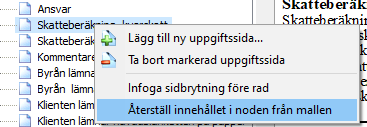

Infoga logga i följebrevet
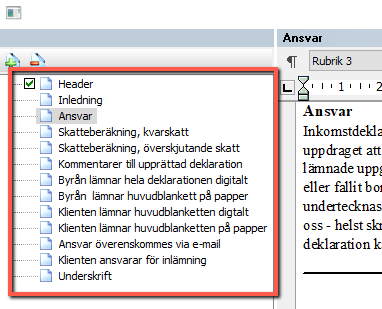
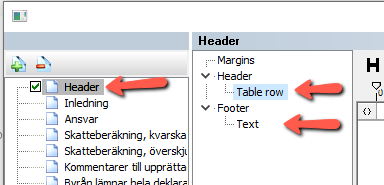
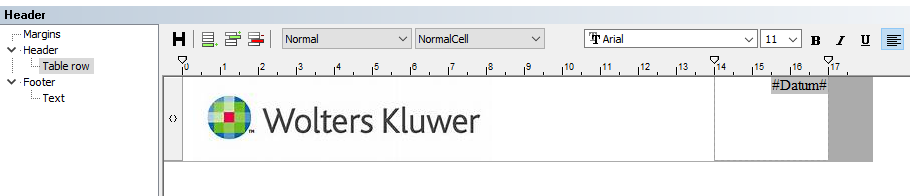
Skulle du vilja infoga en logga i sidhuvudet eller sidfoten på följebrevet så går du in på uppgiftssidan Header.
På raden under Header kan du lägga in en bild eller text i sidhuvudet och på raden under Footer kan du göra detsamma på sidfoten.
Ställ dig på raden enligt bilden om det är en tabellrad och klicka sen på ikonen för att infoga bild.
Leta upp filen där du har loggan sparad, markera den och välj att överföra den.
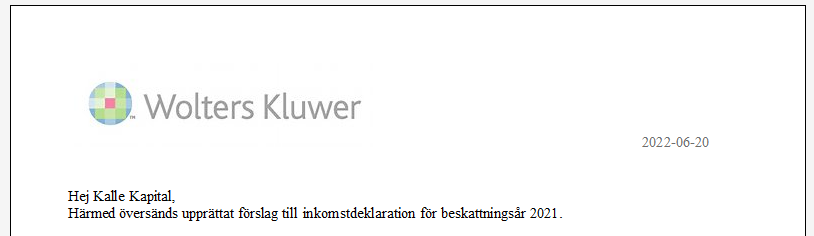
När du stänger redigeringssidan så ser det ut så här och tänk på att bilden måste ha rätt storlek vid överföringen, att redigera den i mallen blir oftast inte bra.

Starta om med nytt följebrev
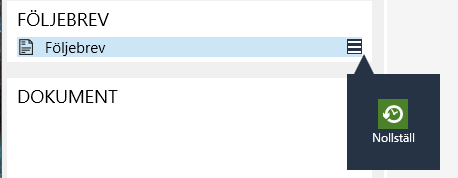
Om du skulle vilja starta om mallen så ska du inte gå till inställningar och välja om mallen eller byta mall för att texten ska återställas. Istället klickar du på hamburgermenyn bakom följebrevet och väljer där att nollställa. Hela följebrevet kommer då att återställas till vår grundmall om du svarar ja på frågan.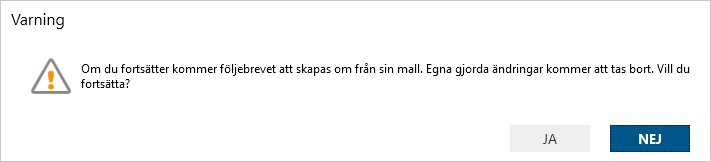
Spara ändringar i följebrevet till nästa år
Du kan ännu inte skapa mallar av följebrevet utan justeringar sker direkt i respektive följebrev. De justeringar du gjort för klienten kan du dock välja att de ska följa med till nästa års följebrev.
Du hittar inställningen för det under ärendeinställningar. Ett nej betyder att du vill behålla de ändringar du gjorde i föregående års följebrev. Skulle du vilja att vår grundmall blir obligatorisk när du skapar upp ett nytt år så väljer du istället ja.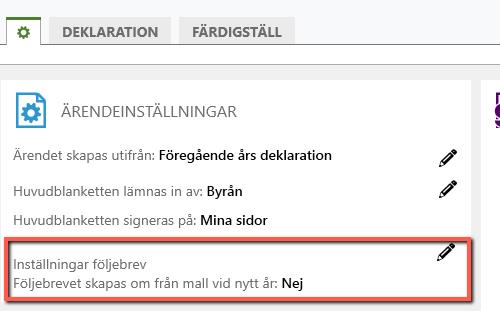
Sidbrytning och rader i följebrevet
Du kan även göra sidbrytningar, lägga in eller ta bort tomma rader på ett smidigt sätt.
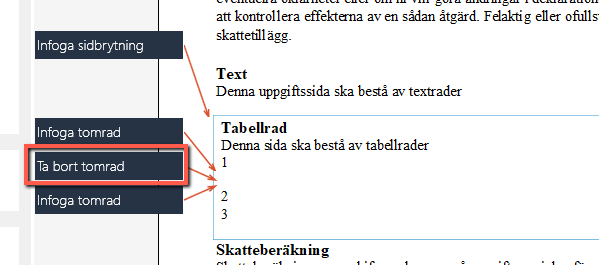
Håll muspekaren där du vill göra ändringen så kommer du se att olika alternativ dyker upp till vänster beroende på vilka val som kan göras.
Här väljer jag t.ex. att ta bort en tom rad.
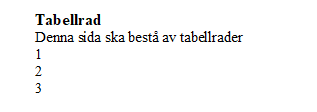
Trycker jag på Ta bort tomrad här så ser det ut så här sen.
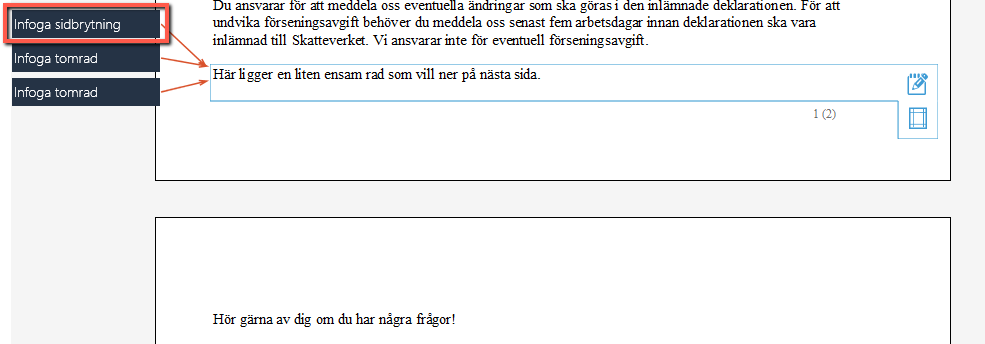
Om du t.ex. har en textrad längst ner som du vill flytta till nästa sida så väljer du infoga sidbrytning när du håller muspekaren där.
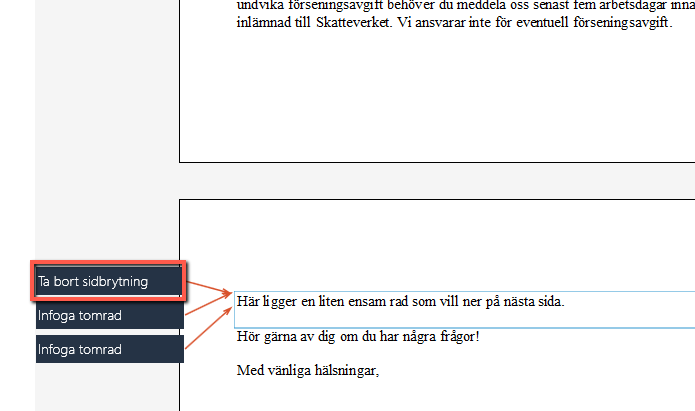
Du kan även ta bort sidbrytningen om du skulle ångra dig.