Genomgång av inmatningsläget
Filmen är 8:07 min lång.
När du deklarerar i Capego så gör du det i ett inmatningsläge som påminner mycket om Skatteverkets blankett, men det finns vissa viktiga skillnader.
I inmatningsläget har vi möjlighet att lägga in fält som hjälper dig att deklarera lättare men som inte finns på blanketten. Det kan också vara fält som vi lagt till för att skatteberäkningen ska bli riktig som t ex hur mycket du har betalat i preliminär skatt när det gäller fysisk person.

Det finns olika sätt att fylla i preliminär skatt. Om du har hela summan fyller du i det beloppet direkt i ovanstående fält. Det finns ett fält för A-skatt och ett för F-skatt/SA-skatt. Om du vill specificera dina olika preliminärskatter klickar du på spadknappen till höger om summafältet och då kommer du till en fördjupningsdialog.
Du kan inte använda både en manuell totalsumma och fördjupningarna utan det är antingen eller som gäller.

Fördjupningsdialogen för A-skatt ser ut på följande vis:
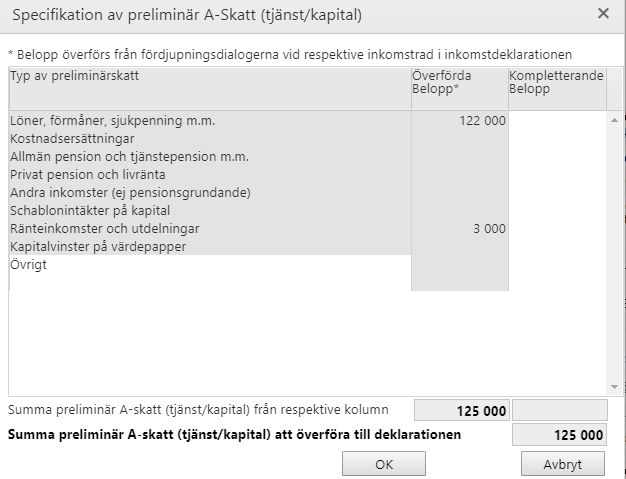
Dialogen ovan är en kombination av rader och belopp du kan fylla i en manuell specifikation direkt i fördjupningsdialogen och/eller låsta fält som hämtar den preliminärskatt som du eventuellt har fyllt i under fördjupningsdialoger för tjänst, förmåner, sjukpenning, ränteinkomster och utdelningar m.m. Så här kan du specificera dina olika preliminära skatter avseende A-skatt.
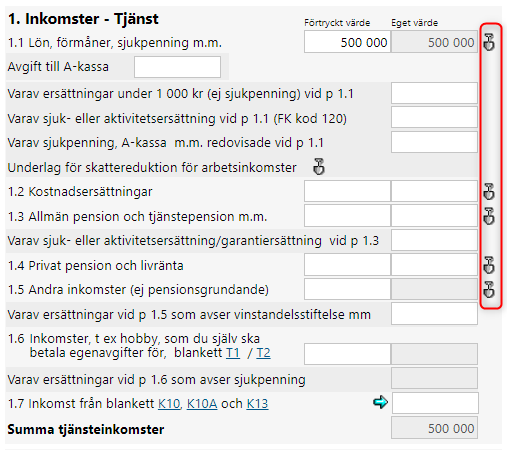
Värdena överförs till huvudblanketten till de summafält nämnda i början av stycket.

Om du fyllt i något i summafälten manuellt och vill att värdena från fördjupningsdialogen ska gälla istället får du aktivera överföringen med den blå pilknappen. Då hämtas automatiskt beloppen från fördjupningen.
På motsvarande vis finns ett fält för F/SA-skatt.

Skatteberäkningen hämtar uppgifterna från dessa fält för att du skall få en korrekt beräkning av kvarskatt/överskjutande skatt.
OBS! Fyll inte i preliminärskatten direkt i skatteberäkning då detta innebär att du får en varning om att värden inte överensstämmer med deklarationen.

Detta gäller inte juridisk person då det enda fältet för preliminär skatt ligger just på skatteberäkningen, så där måste du fylla i detta istället.
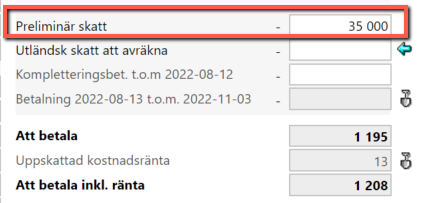
Utgångspunkten vid deklarationsarbete är att du fyller i grunduppgifter och det mesta av informationen/beloppen på deklarationsblanketterna som överför värden till skatteberäkningen. Om du däremot inte arbetar direkt i deklarationsblanketterna utan vill simulera en skatteberäkning så kan du givetvis fylla i alla uppgifter direkt i skatteberäkningen.
Vidare finns det fält för hur stor del av inkomsten som är sjukpenning eller A-kassa. Dessa fält har en mörkare ton än de som finns på blanketten.
På inmatningssidan finns dessutom många gånger små fördjupningsspadar. Klickar du på dessa öppnas en dialog där du kan specificera beloppet i ett visst fält. På bilden nedan finns en fördjupningsspade för inkomsten vid p 1.1 som överför belopp till fältet för eget värde. De kan också öppna dialoger som visar hur ett visst underlag beräknats, som underlaget för skattereduktion för arbetsinkomster på bilden nedan.
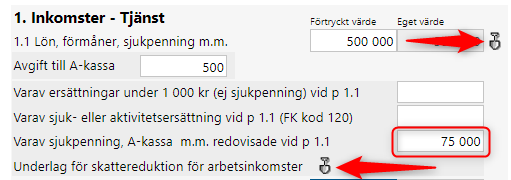
Det finns på ett antal ställen blå pilar bredvid fälten. Dessa återställer beräkningen om man ändrat manuellt. När du håller muspekaren över pilen får du information om vad som händer när du klickar på pilen.

Det finns också gula pilar där det är en beräkning som görs t ex maximala värdet, för avsättning till periodiseringsfond på blankett NE. Håller du muspekaren över en pil eller fördjupning så får du en förklaring vad den gör.

På sidorna finns även länkar till andra blanketter och hjälpbilagor. Klickar du på någon av de blå understrukna länkarna så skapas den blanketten upp och kopplas, om möjligt, till blanketten du står på när du klickar.
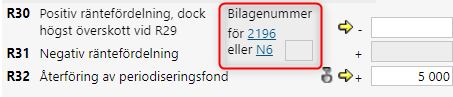
För bilagor som inte är automatiskt kopplade finns bilagekopplingsfält där du kan ange bilagenumret för den eller de bilagor som ska kopplas.
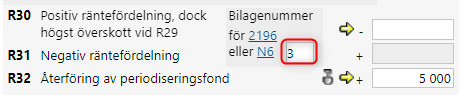
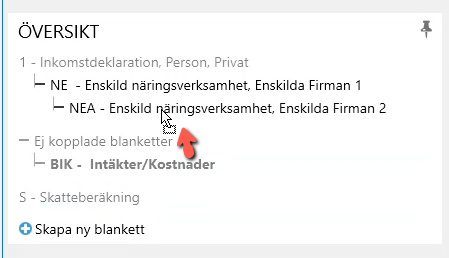
Du kan så klart även koppla bilagor genom att dra och släppa i översikten.