
Periodrapporter
Demo Periodrapporter Capego Finsit 10 min
Med denna funktion skapar du snygga och pedagogiska periodrapporter som arkiveras i tjänsten och finns tillgängliga för alla behöriga till företaget. När du har publicerat rapporten blir den låst och kan inte ändras i efterhand. Bokföringsdatan som finns i rapporten påverkas inte av att du raderar aktuellt räkenskapsår eller gör andra ändringar. Du har också en loggfil där du kan se rapporthistorik.
I denna manual kan du läsa om:
- Periodrapportens avsnitt
- Arbetsgång
- Layout
- Åldersfördelade rapporter
- Publicera rapport och notifiera mottagare
- Periodrapportsarkiv
- Läshistorik
- Attestfunktion - Godkänna periodrapport
- Återkallade rapporter
- Historik
Periodrapportens avsnitt
Periodrapporten innehåller nedanstående avsnitt. Du kan själv släcka ner avsnitt som du inte vill ha med eller ändra ordning på dem. Läs mer om detta under avsnittet Layout.
- Konsultens kommentarer
- Verksamhetsgraf
- Sammanfattad resultat- och balansräkning
- Nyckeltal
- Åldersfördelade kundfordringar (om utökad import från Fortnox)
- Åldersfördelade leverantörsskulder (om utökad import från Fortnox)
- Bilagor med detaljerad resultat- och balansräkning som pdf
Arbetsgång
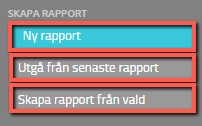
Välj Skapa rapport för att börja arbeta med en rapport eller utgå från en tidigare upprättad rapport. Om du utgår från en tidigare upprättad rapport får du med dig tidigare texter och inställningar i rapporten.
I rapporten kan du arbeta med och redigera:
- Period – välj vilken period som ska rapporteras. Du kan välja mellan månad, kvartal, halvår och helår. Perioderna utgår från bolagets räkenskapsår. Du kan också välja valfri period och själv ange periodens start och slutmånad*.
- Rapportens rubrik – genereras automatiskt, går att ändra
- Rapportens underrubrik – genereras automatiskt, går att ändra
- Kommentarer – skriv dina egna kommentarer till perioden
- Standardtexter – använd för att få färdigformulerade texter och rubriker
- Automatiska hämtningar av värden till texter - infoga nyckeltalsvärde (#), infoga konto (_) och period. Läs mer här: Capego Finsit - Infoga värde och period
- Bild - infoga bilder i textsektioner
- Länkar - lägga in länkar till andra rapporter och sidor i Capego Finsit
- Nyckeltal – vilka nyckeltal som ska visas ställs in i Företagsinställningar ”Mina nyckeltal”
- Bilagor – detaljerad resultat- balansrapport bifogas automatiskt. Möjlighet att bifoga skräddarsydda rapporter i PDF eller valfri fil från utforskaren
* Notera att egna periodval utanför programmets standardval, medför vissa begränsningar av annan funktionalitet i periodrapporten.

I textsektionerna finns färdiga standardtexter att använda. Markera den text du vill använda och du får snabbt och bekvämt med texten i din rapport. Standardtexterna kan ni på er byrå själva administrera. Ni kan själva lägga till egna standardtexter i ert bibliotek av texter eller redigera befintliga. Det går också att skapa standardtexter som innehåller automatiska hämtningar av värden.

I textfälten kan du också använda dig av automatiska hämtningar av värden direkt i dina kommentarer. Det gör du genom funktionen "Infoga nyckeltalsvärde" eller att skriva # följt av benämning på det värde du vill hämta. Du kan också automatiskt hämta kontosaldon, och utskrift av aktuell period genom funktionen "Infoga period". Läs mer här: Capego Finsit - Infoga värde och period för att infoga nyckeltalsvärden, konton och perioder.
Rättighet att administrera valbara standardtexter har byråadministratörer. Läs mer här: Capego Finsit - Företagstyper och Byråinställningar .
I textsektionerna kan du infoga både bilder och webblänkar. Om du arbetar med skräddarsydda rapporter är ett tips att lägga med en länk i periodrapporten, till den skräddarsydda rapporten, så kommer läsaren snabbt till sin specialrapport.

Layout
På höger sida under ”Rapportsektioner” ges möjlighet att ta bort rapportsektioner. Du kan också ändra ordningen på avsnitten i rapporten.
Genom att scrolla ner i rapporten ser du ett utkast som visar hur rapporten blir med dina kommentarer. Rapporten sparas automatiskt och om du lämnar sidan kommer periodrapporten läggas som ett utkast.
Hela rapporten är klickbar. Det går att klicka på boxarna bredvid grafen och på länkarna direkt under balans- och resultatrapporterna. Även nyckeltalen går att klicka på för att se hur nyckeltalet definieras och klicka vidare för att få fördjupad information om nyckeltalets utveckling och beräkning. Vilka nyckeltal du vill visa ställer du in under Företagsinställningar. Under fliken Nyckeltal och avsnittet Förval nyckeltal kan du välja Periodrapportens nyckeltal och redigera din inställning.
Åldersfördelade rapporter
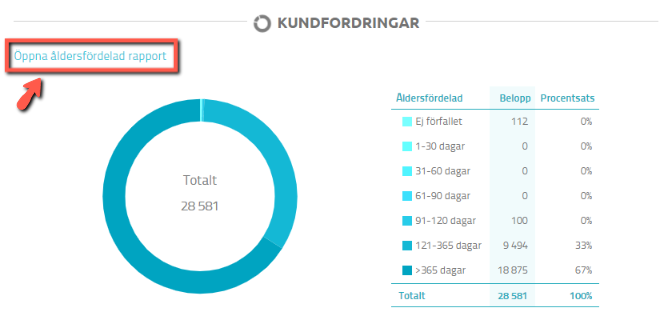
Om du importerar din bokföring via den utökade integrationen med Fortnox får du automatiskt med två avsnitt i din periodrapport som visar Kundfordringar och Leverantörsskulder och hur de fördelar sig efter ålder. I avsnitten finns också en länk till de detaljerade åldersrapporterna som återfinns under menyvalet Reskontra. De detaljerade åldersrapporterna specificerar saldo per kund och leverantör. Observera att de åldersfördelade rapporterna alltid visar saldon per importdatum, dvs dagen då du gör importen från Fortnox.
Publicera rapport och notifiera mottagare
När du är klar med din rapport klickar du på ”Publicera”. Dessa rapporter arkiveras och går att ta fram och titta på när som helst. Skulle du ångra en rapport finns det möjlighet att återkalla den. Då döljs rapporten från kundens vy, men du kan alltid komma åt dem. Det går inte att radera en publicerad rapport.
När du har publicerat periodrapporten kan du skicka en notifiering till företagsanvändaren som talar om att rapporten är färdig. Från notifieringen kan mottagaren klicka på en länk och logga in för att hamna direkt i rapporten.

När du klickar på Skicka e-postnotifiering kan du välja vilka användare som ska erhålla en e-postnotifiering. Du kan välja att både mejla kundanvändaren, dig själv och dina kollegor. I mejlet som skickas finns en standardtext som upplyser om att en ny rapport har publicerats. Om du vill, kan du anpassa meddelandetexten och redigera ämnesraden i mejlet. Denna funktion aktiverar du genom att slå på Anpassa meddelandetext.

Periodrapportsarkiv
Dina periodrapporter arkiveras i Periodrapportsarkivet. Det gör att du och dina kundanvändare enkelt kommer åt alla periodrapporter som har publicerats genom åren. Om du öppnar periodrapportsarkivet i listvy, så ser du även information om när rapporter skapats och av vem.
Läshistorik
När en mottagare av en rapport har öppnat rapporten så ser du det i rapportarkivet genom att rapporten har en grön bock vid ikonen. Håller du markören över ikonen kan du också se vem som har öppnat rapporten.

Mer detaljerad information om när rapporten öppnats framgår av historiken inne i rapporten. Där kan du se när din mottagare har öppnat rapporten, datum och klockslag.

Attestfunktion - Godkänna periodrapport
I Capego Finsit finns en valbar funktionalitet där du har möjlighet att begära att din Företagsanvändare ska godkänna/attestera dina periodrapporter. Din företagsanvändare har då en knapp när de öppnar Periodrapporten där de ombeds bekräfta att de har mottagit och läst rapporten. Knappen/uppmaningen ligger som en rad över periodrapporten.

När företagsanvändaren har godkänt rapporten så ser du som konsult det i Rapportarkivet genom att rapporten har fått två gröna bockar vid ikonen. Håller du markören över ikonen kan du också se vem som har bekräftat rapporten.

Mer detaljerad information om när rapporten godkändes framgår av Tidslinjen inne i rapporten.

Funktionen med Godkännande av Periodrapporter är valbar i Capego Finsit. Det innebär att ni på er byrå kan bestämma om ni vill arbeta med funktionaliteten eller inte. Om funktionen slås på, så gäller den alla periodrapporter som ni skickar från Capego Finsit.
Är ni intresserade att börja arbeta med Godkännandefunktionen och inte har den idag? Ta kontakt med supporten så aktiverar vi funktionen för er.
Återkallade rapporter
Om du har återkallat periodrapporter så ser du som konsult dessa i Periodrapportsarkivet om du bockar för "Återkallade rapporter" i rapportarkivet.

Historik
I rapportens menyval "Visa historik" kan du se när periodrapporten är skapad, publicerad, notifierad, godkänd och återkallad. Av tidslinjen framgår vem som har utfört respektive moment, datum och klockslag.