Bokslutskontrollen hjälper till att kontrollera flera olika uppgifter, det finns över 400 varningar och tips. Du hittar ikonen för bokslutskontrollen i det övre verktygsfältet i oavsett vilken flik du är i. Röd siffra som syns på ikonen Bokslutskontroll visar hur många varningar som behöver åtgärdas samt blå siffra visar hur mång tips som finns kvar att ta del av innan bokslutet är färdigt. 
 

bokslutskontroll.png


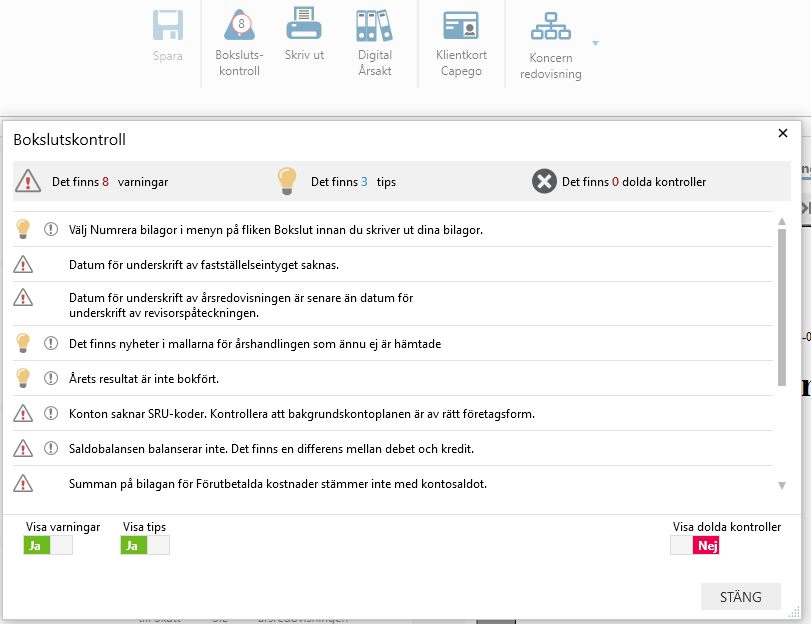
Klicka på ikonen med klockan så får du fram dialogen med varningar och tips.
 

bokslutskontroll 1.png


De som visas som varningar är viktiga att åtgärda innan bokslutet är klart så att allt blir rätt. Tips är inte riktigt lika viktiga att åtgärda, men kan ändå i många fall vara lämpliga att åtgärda. Dubbelklicka på en varningstext/tipstexten för att få fram mer information om hur du ska åtgärda varningen/tipset. Genom att klicka på gå till pilen vid respektive varning/tips kommer du till den vy där det ska åtgärdas.

3.png


Dölja varning/tips

Du kan inte ta bort en varning/tips utan att åtgärda den men du kan dölja en varning/tips. Håll musmarkören på varningstexten och klicka på krysset som visas till höger om varningen.

 

4.png


Du ser överst till höger hur många kontroller som är dolda. Längst ner till höger kan du välja om du vill visa de dolda kontrollerna eller inte.


Inställningar

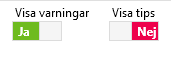
I den nedre delen av dialogen kan du också ställa in om du vill visa bara varningar eller bara tips eller inget av dem.
 

5.png


Sammanställning av bokslutskontrollen

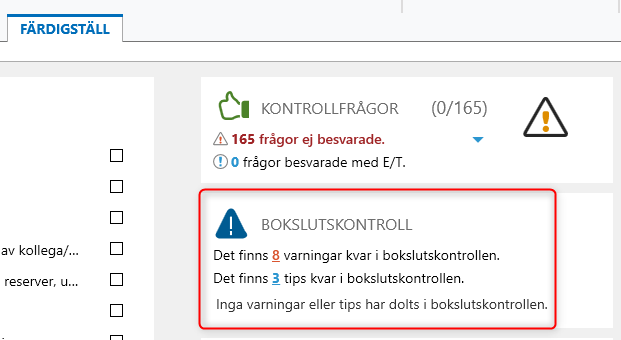
På Färdigställ-fliken finns en sammanställning av bokslutskontrollen där du ser hur många varningar och tips det finns kvar i ditt bokslut. Klicka på siffran som anger hur många varningar som finns för att få fram dialogen som visar de olika varningarna och tipsen.
 

bokslutskontroll 2.png


Relaterade dokument

Export till Revision
Artikeln beskriver hur man skapar en bokslutsfil (.bks) via knappen "Export till Skatt" i Capego, för att sedan importera denna fil till Wolters Kluwer Revision. Importen kan göras antingen direkt via sidan Bolagsuppgifter eller via menyn Arkiv > Importera/Exportera i Revision. Vid import kan man välja att hämta hela bokslutsfilen eller endast saldobalansen eller avsnittsindelningen. Vid ändringar i Capego krävs en ny exportfil för uppdatering i Revision.
Exporter
I vyn Färdigställ kan du exportera data i olika SIE-format, skapa bokslutsfiler och exportera årsredovisningar till PDF. 
Flytta uppdrag till annan databas
Dokumentet beskriver hur man exporterar och importerar uppdrag mellan olika Capego-databaser. Varje uppdrag, såsom periodbokslut eller årsbokslut, måste flyttas separat. Exporten inkluderar nästan all information, förutom checklistan på fliken Färdigställ. Import av filer görs via "Skapa ny klient" med import från bokslut (.bks) eller skatt (.t26) filer. Funktionärer kan importeras och kopplas till befintliga eller nya poster. Historiska årsbokslut importeras i kronologisk ordning. Länkar till ytterligare instruktioner för import från Skatt finns också.
Färdigställ
Denna dokumentation beskriver användningen av vyn "Färdigställ" i bokslutsuppdrag inom Capego Bokslut. Vyn hjälper till att sammanfatta bokslutet med en checklista, kontrollfrågor, bokslutskontroller, statushantering, exportmöjligheter till SIE-filer och PDF, digital signering via SmartSign, digital inlämning av årsredovisning samt hantering av låsning och upplåsning av ärenden. Slutrapportfunktionen samlar anteckningar och interna noteringar för att underlätta kvalitetssäkring. Dokumentet innehåller även länkar till manualer för fördjupad information om varje funktion.
Funktionsindelad resultaträkning
Dokumentet beskriver hur man upprättar en funktionsindelad resultaträkning i bokslutsprogrammet genom att välja rätt mall och fördela konton per funktion (exempelvis försäljnings- och administrationskostnader). Det går att fördela värden i procent eller kronor, kopiera fördelning mellan år, samt lägga till egna funktionsrader. Fördelning kan ske på rad- eller kontonivå med särskilda menyer för justeringar. Nyckeltalsrader anpassas för analysmodulen, och avskrivningar kan specificeras per funktion i noterna. Periodbokslut stöds inte, och det rekommenderas att använda den nya mallen för korrekta XBRL-taggar vid digital inlämning.