
Färdigställ
Vad används vyn till?
Du hittar vyn Färdigställ på fliken längst till höger när du har öppnat ditt bokslutsuppdrag.
Vyn hjälper till att sammanfatta bokslutet med hjälp av en checklista till vänster, olika kontroller och exporter i mitten samt anteckningar och interna noteringar till höger.

Checklista
Checklistan till vänster hjälper dig att hålla ordning på att du verkligen har gjort alla moment som behövs för att kunna säga att bokslutet är helt klart. Dubbelklicka på en fråga för att skriva anteckningar eller för att sätta E/T. Checklistan är inte kopplad till något annat arbetsmoment i programmet så du behöver klarmarkera punkterna i listan manuellt. Läs mer här om Checklistan.
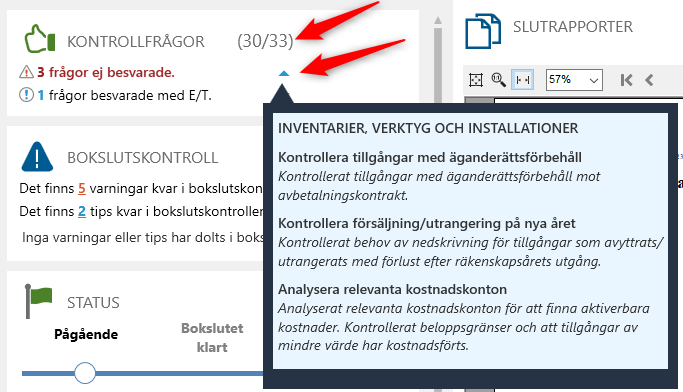
Sammanställning av kontrollfrågor
Under kontrollfrågor visas hur många kontrollfrågor i vyn Bokslut som har besvarats av antal skapade (visas inom parentes), hur många som ännu ej besvarats samt hur många du angett som ET (Ej tillämpliga). Genom att klicka på pilen bredvid Ej besvarade får du upp en lista över de kontrollfrågor som kvarstår att besvara (eller i bockad som ET). Läs mer här om Kontrollfrågor Bokslutsvyn.
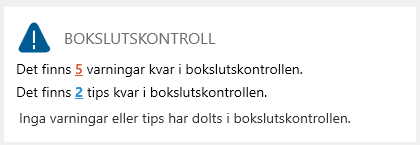
Bokslutskontroll
Läs mer i manualen nedan för att få hjälp med hur bokslutskontrollen fungerar.
Bokslutskontroll
Status på ärendet
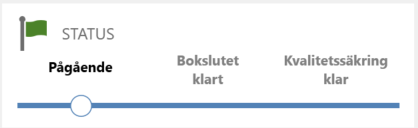
Nedanför bokslutskontrollen anger du ärendets status. När du som handläggare är klar sätter du status Bokslutet klart och när det sedan har kvalitetsgranskats av en annan handläggare anger den handläggaren status Kvalitetssäkrad klar.
Du kan välja mellan att klicka på texten eller dra bollen för att ändra status. Läs mer här om Status på ärende.
När du sätter satus till Bokslut klart eller Kvalitetssäkring klar finns det möjlighet att föra över bokföringsdatan från Capego Bokslut till Capego Finsit. Capego Finsit är ett rapportetingsprogram. Läs mer i vår artikel Integration mellan Capego Finsit och Capego Bokslut
Digital signering
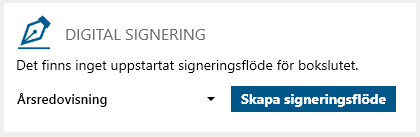
Använder du SmartSign-integrationen för e-signering visas ett avsnitt i vyn Färdigställ. Här kan du skapa signeringsflöde för årsredovisning, årsstämmoprotokoll, bokföringsorder och övriga dokument. Läs mer om SmartSign-integrationen Digital signering av årsredovisning med Capego SmartSign.
Digital inlämning
I vyn Färdigställ kan du göra Digital Inlämning av din årsredovisning. Läs mer om Digital inlämning Digital inlämning av årsredovisning.
Exportmöjligheter
I vyn Färdigställ kan du exportera uppgifter till olika SIE-filer, till PDF samt skapa en bokslutsfil. Bokslutsfilen kan läsas in i vårt Revisionsprogram samt för att flytta en klient till en annan Capego-databas.
Jobbar du med Capego Skatt behöver du inte göra någon export, då hämtas uppgifterna till Capego Skatt automatiskt från Capego Bokslut när man startar ärendet inkomstdeklaration.
Inlämning av deklarationer

Låsa och låsa upp ärendet
När du är helt klar och inte vill att några ändringar ska kunna göras kan du längst ned på sidan låsa ärendet.
Behöver du ändra i ett låst ärende går det bra. Gör de ändringar du behöver och gå sedan in på fliken Färdigställ och lås upp ärendet för att kunna spara dina ändringar. En kopia av det låsta ärendet sparas undan och du kan nu arbeta vidare i uppdraget.
Läs mer här om att låsa och låsa upp ärenden.
Slutrapporter
Till höger i vyn Färdigställ sammanställs alla anteckningar och interna noteringar som du skrivit i vyn Bokslut till de olika posterna. Du kan välja att visa enbart Interna noteringar, alla anteckningar eller enbart de anteckningar du markerat Till PM på.
Läs mer här om Slutrapporter