
De agenda gebruiken in de Adsolut Sales app
Vanaf de vaste Adsolut-installatie kunnen agenda-afspraken ingepland worden voor medewerkers. Dit kan direct in de agenda van de betrokken medewerker, vanuit een relatie of vanuit een document, bv. een offerte.
Meer informatie over het aanmaken van agenda-afspraken voor medewerkers in Adsolut KMO Beheer vindt u in onze knowledge base: Handleiding Adsolut Agendabeheer
De ingegeven agenda-afspraken zijn vrijwel meteen terug te vinden in de Adsolut Sales app.
Omgekeerd kunnen Adsolut Sales app-gebruikers ook afspraken toevoegen. Deze worden dan ook zichtbaar in Adsolut KMO-beheer.

Opgelet, herhaalafspraken die in Adsolut KMO-beheer werden gemaakt, zijn niet beschikbaar in de Adsolut Sales app.
Het agenda-overzicht bekijken en nieuwe afspraken toevoegen
Tik op de schermtitel in de blauwe balk linksboven en selecteer Kalender.
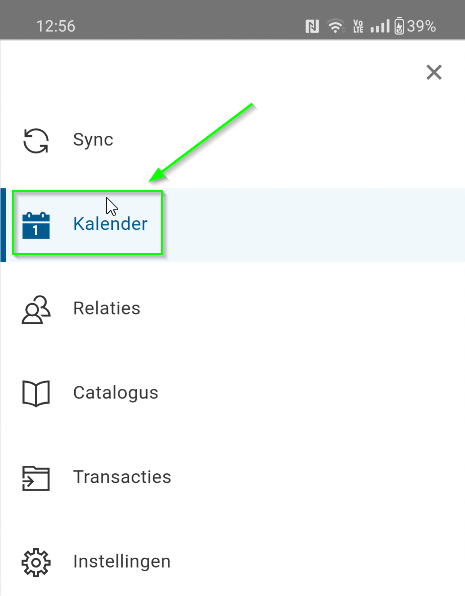
Het overzichtsscherm met uw afspraken verschijnt.
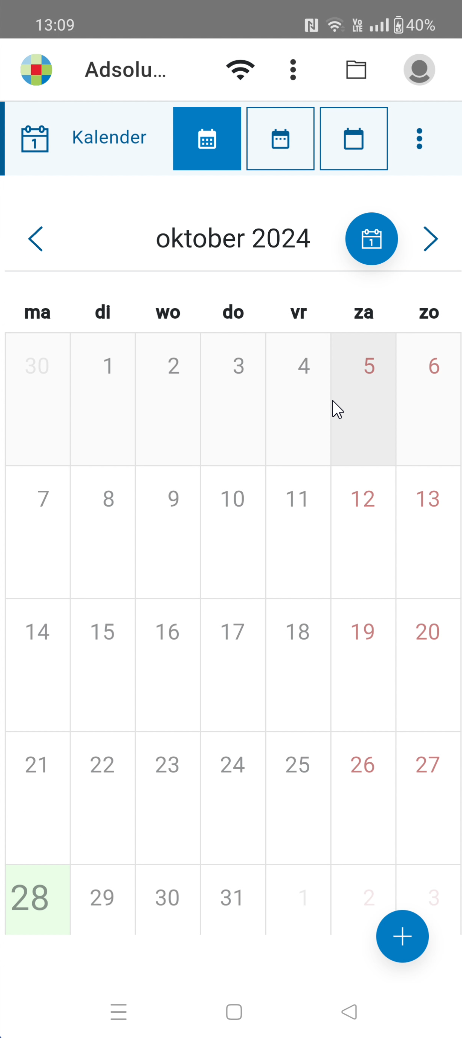

Net als in Adsolut wordt voor elk afspraakblokje in het overzicht de status getoond aan de hand van een gekleurde verticale balk aan de linker kant.
Het gaat meer bepaald om de waarde in het veld Toon tijd als.
Deze labels worden geconfigureerd door de gebruiker in Adsolut.
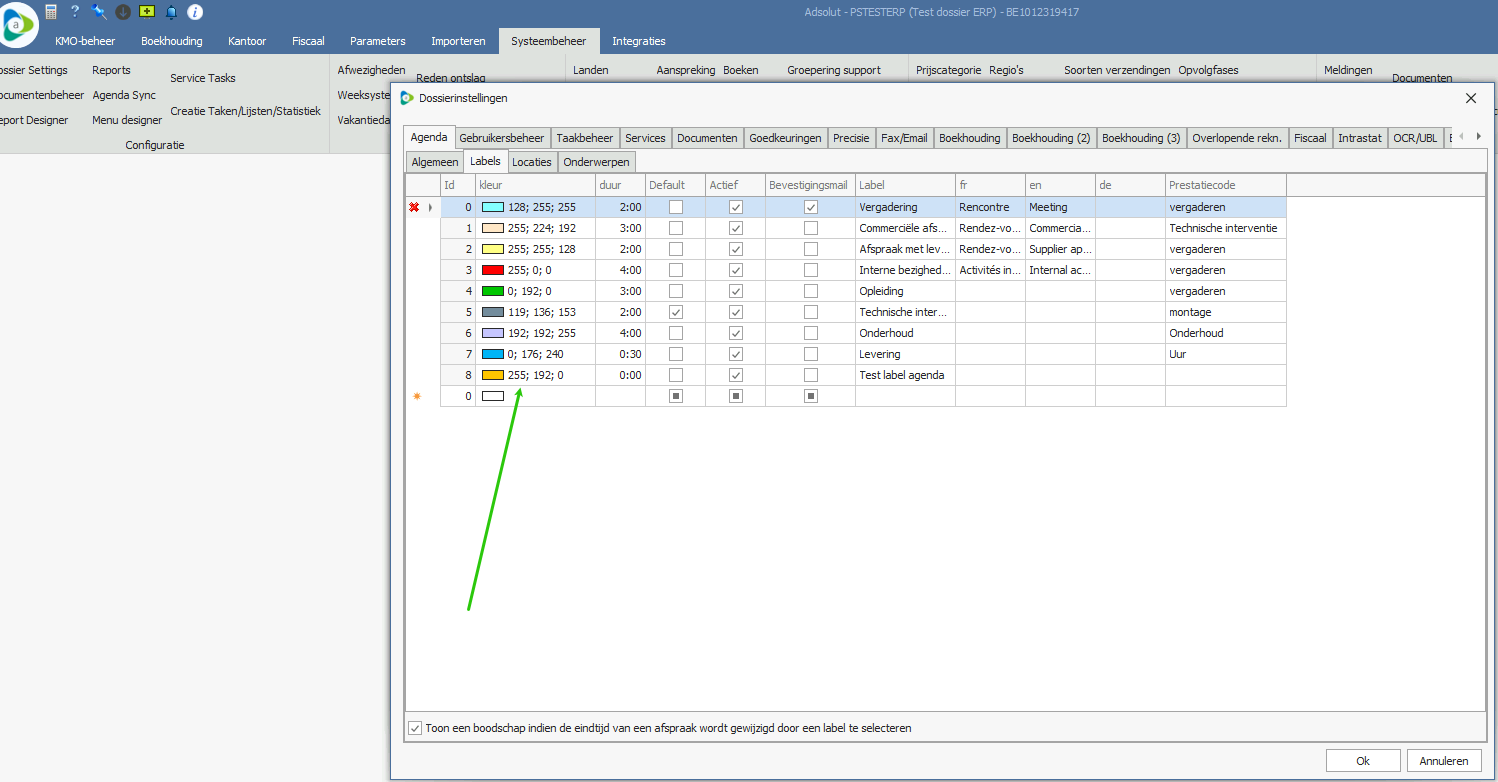
Meer informatie hierover vindt u in onze public knowledge base: https://taasupport.wolterskluwer.be/customers/s/article/Handleiding-Agenda?language=nl_BE
Tip: Als u beschikt over de nodige rechten kan u ook de agenda's van collega's bekijken en bewerken.
- Tik hiervoor in de blauwe balk op de knop Andere medewerker.

Op kleine schermen zal deze knop wellicht niet zichtbaar zijn. Tik dan in de blauwe balk op de drie puntjes en vervolgens op Andere medewerker.- Selecteer vervolgens in Selecteer medewerker de collega's van wie u de agenda wilt zien. U kan meteen de agenda's van meerdere medewerkers selecteren.
- Tik op Klaar om terug te gaan naar het agenda-overzicht.
De afspraken van de geselecteerde medewerkers worden nu getoond. Als u beschikt over de nodige rechten, kan u aan de agenda's van andere medewerkers zelf ook afspraken toevoegen of bestaande afspraken wijzigen.
De rechten van medewerkers op elkaars agenda's worden geconfigureerd in Adsolut KMO-Beheer in Parameters > HRM > Medewerkers > Selecteer medewerker > Rechten > Agenda.
Voeg hier een medewerkersgroep toe met de bijhorende machtigingen. De medewerker krijgt zo toegang tot de agenda's van de leden in de medewerkersgroep.
Meer informatie over het beheer van agenda-rechten voor medewerkers in Adsolut KMO Beheer vindt u in onze knowledge base: Handleiding Adsolut Agendabeheer
Bovenaan in de blauwe balk kan u met drie knoppen snel schakelen tussen verschillende weergaves.
 | Maandweergave. De afspraken van een volledige maand worden getoond. De getoonde maand wordt bovenaan aangeduid en met de pijltjes links en rechts kan er snel naar de vorige of volgende maand bewogen worden. |
 | Weekweergave. De afspraken van een volledige week worden getoond. De getoonde week wordt bovenaan aangeduid en met de pijltjes links en rechts kan er snel naar de vorige of volgende week bewogen worden. |
 | Dagweergave. De afspraken van een volledige dag worden getoond. De getoonde dag wordt bovenaan aangeduid en met de pijltjes links en rechts kan er snel naar de vorige of volgende dag gewogen worden. Deze weergave is heel geschikt om uw dagplanning op te volgen. U ziet meteen wanneer u waar verwacht wordt. |
Naast de maand-, week of dagaanduiding in de titel bovenaan vindt u de zogenaamde 'vandaag'-knop.

Tik op deze knop om meteen naar de afspraken van vandaag te gaan.
Tip: De knop staat aan de rechterkant als de huidige dag later is dan de getoonde periode en aan de linkerkant als de huidige dag vroeger is dan de getoonde periode.
Met de plus-knop in het overzicht kan u een nieuwe afspraak toevoegen.
Deze afspraak zal vervolgens in de omgekeerde richting worden gesynchroniseerd en zal dus beschikbaar worden in de agenda van Adsolut KMO-Beheer. Voor het ingeven van zo'n afspraak heeft de gebruiker de beschikking over nagenoeg dezelfde gegevens als in een vaste Adsolut-installatie. Bijvoorbeeld, de relatie of leverancier kan gekozen worden, de contactpersoon, het soort afspraak, een eventuele locatie, datum en tijdstip natuurlijk. Het enige wat hier niet mogelijk is, is de afspraak koppelen aan een document zoals een offerte of een order.

Momenteel worden herhalingsafspraken uit Adsolut KMO-beheer in de Adsolut Sales app nog niet getoond. In de app kunnen ook geen nieuwe herhalingsafspraken gemaakt worden.
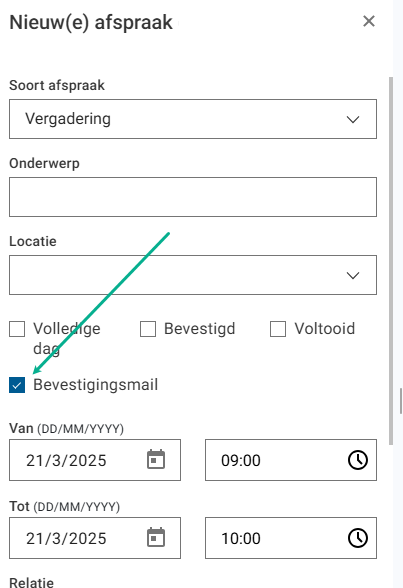
Email bevestiging bij het inboeken van een afspraak
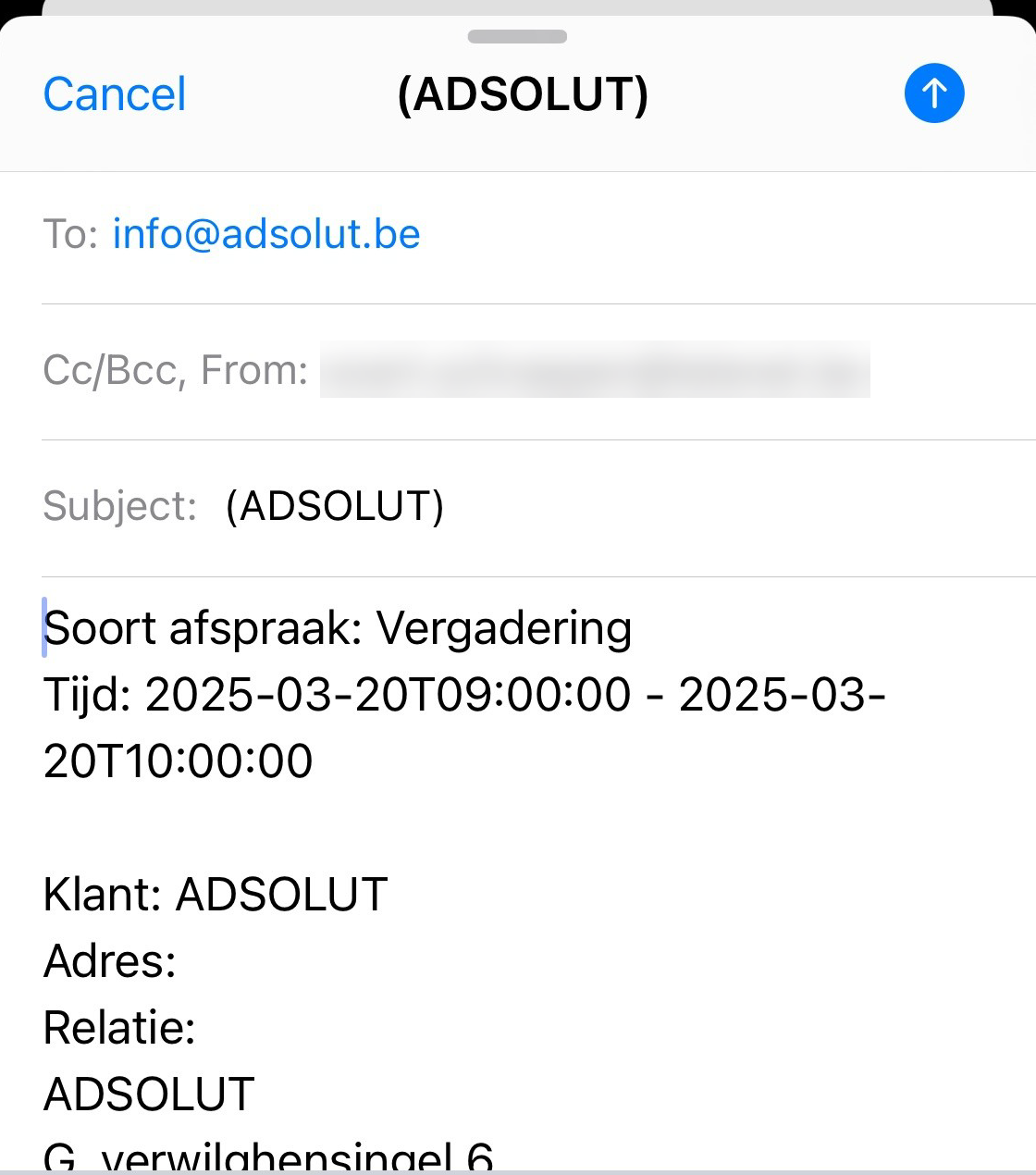
Bij het boeken van een afspraak is er een nieuwe checkbox Email bevestiging. Deze checkbox opent de e-mailapplicatie van het mobiele toestel en vult een email bevestiging in. De gebruiker dient deze enkel nog te versturen. Het e-mailadres van de relatie wordt ingevuld als ontvanger.
Details van een afspraak bekijken, bewerken, verwijderen
Tik op een afspraak in het overzicht om de details te bekijken.
U ziet dan meteen de klantengegevens en eventueel opmerkingen die verduidelijken waarover de afspraak zal gaan.
Alle relevante afspraakvelden zijn beschikbaar.
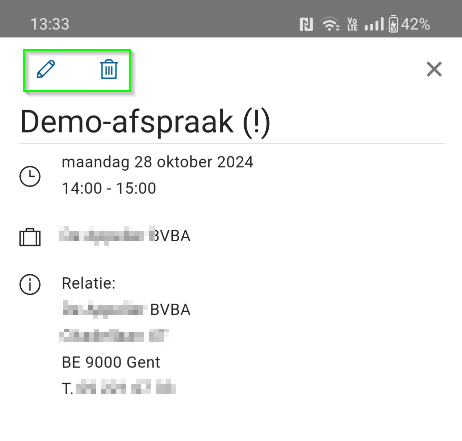
Acties in het detailscherm van een afspraak
 | Klik op het potloodje linksboven om de getoonde afspraak te bewerken. Dit is handig als er bv. een andere datum of een ander tijdstip moet gekozen worden. |
 | Klik op het vuilbakje linksboven om de getoonde afspraak te verwijderen. |
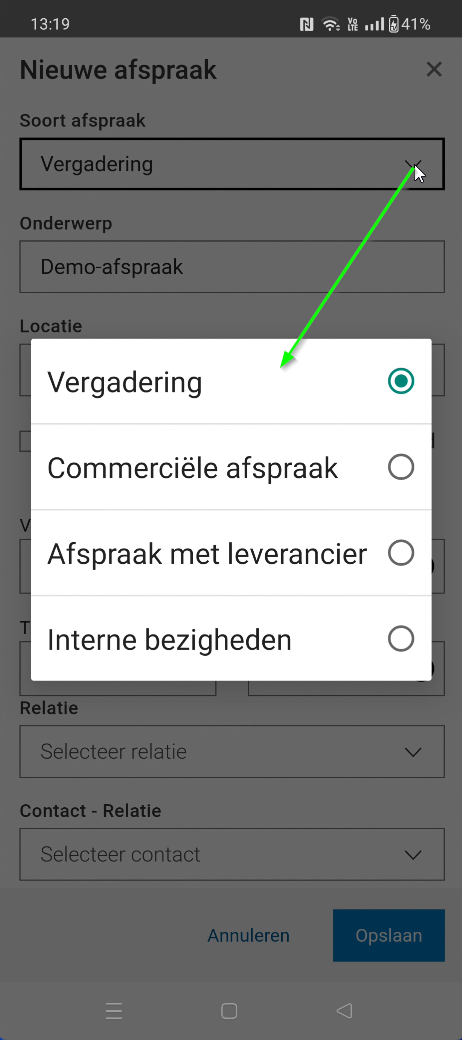
Keuzevelden (combobox) kan u aantikken om de beschikbare keuzes te zien. Selecteer vervolgens de gewenste optie.
Tik rechtsonderaan op de knop Opslaan om aanpassingen of nieuwe afspraken op te slaan.
Notificaties voor agenda-afspraken
Voor de agenda-afspraken wordt er op het mobiele toestel 10 minuten voor de afspraak een notificatie gestuurd. Zo is de gebruiker op de hoogte dat er een afspraak zit aan te komen.
Indien de gebruiker deze notificaties niet meer wenst te krijgen kan hij dit uitschakelen via de Instellingen of kan dit ook afzetten via de notificaties op zijn mobiel toestel.
Synchronisatie van kalendergegevens
Eventuele aanpassingen en toevoegingen in de app worden meteen gesynchroniseerd met de gekoppelde Adsolut-installatie bij het veranderen van de weergave in de Adsolut Sales app.
Afspraken die nog niet gesynchroniseerd werden, worden in de agenda op de drie overzichtsweergaves gemarkeerd door een uitroepteken tussen haakjes achteraan in de titel van de afspraak.
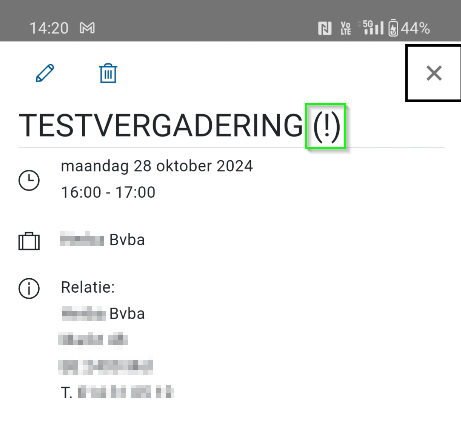
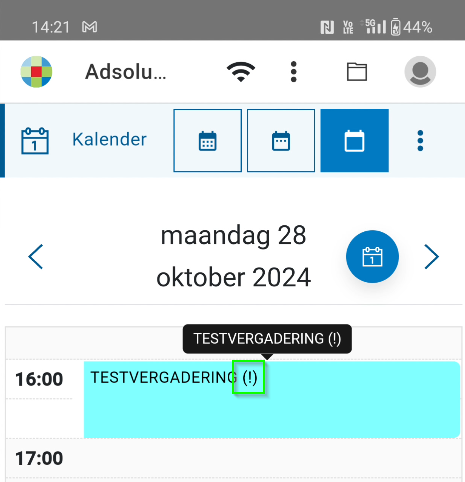
Wijzigingen die in Adsolut KMO-Beheer zijn gebeurd, worden niet automatisch in de Adsolut Sales app getoond. Deze kunnen manueel opgehaald worden door bovenaan op de synchronisatieknop te tikken of via het synchronisatiescherm. Zie ook Data in de Adsolut Sales app synchroniseren met Adsolut KMO-Beheer
Op kleinere schermen vindt u de knop wellicht door te tikken op de drie puntjes bovenaan in de blauwe balk.

Zie eventueel ook