
De agenda gebruiken in de Adsolut Service app.
Vanaf de vaste Adsolut-installatie kunnen agenda-afspraken ingepland worden voor techniekers. Dit kan vanuit een contract of vanuit een verkoopbon. De ingegeven agenda-afspraken zijn vrijwel meteen terug te vinden in de Adsolut Service app.
A. Hoe een afspraak plaatsen in de agenda van een technieker?
B. Hoe de afspraak inboeken in Adsolut?
C. Afspraak in de Adsolut Service app
D. Technieker kan zelf een afspraak maken
E. Wijzigen van een afspraak in de Service app
F. Hoe bellen en mailen naar een relatie vanuit de Service app
G. GPS-ondersteuning op de Service app
A. Hoe zet ik een afspraak in de agenda van de technieker?
1. Afspraak vanuit een contract
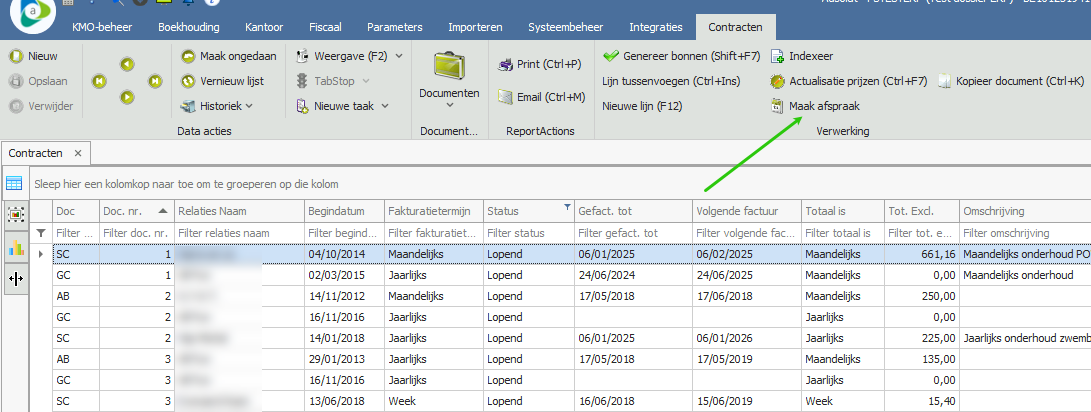
Ga naar KMO Beheer > Contracten, selecteer een contract en plan een afspraak in de agenda via de knop Maak afspraak.
2. Afspraak vanuit een verkoopbon
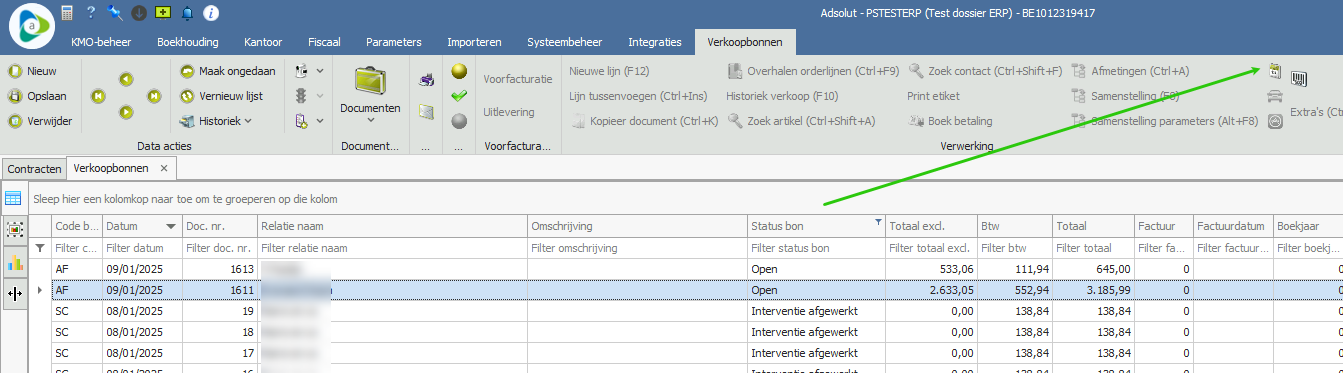
Ga naar KMO Beheer > Verkoopbonnen, selecteer een verkoopbon en plan een afspraak in de agenda via de knop Maak afspraak.
B. Afspraak inboeken in Adsolut
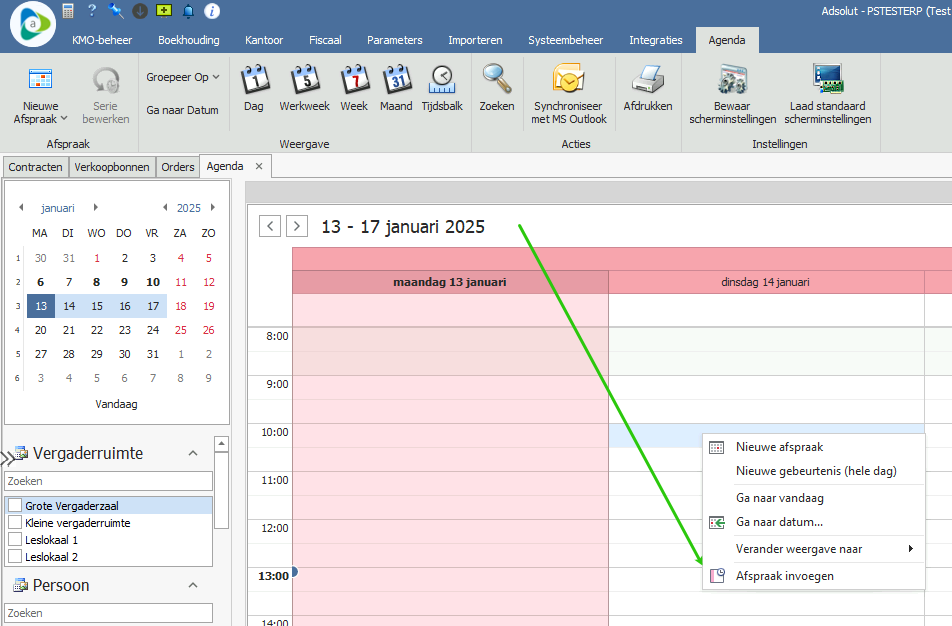
Na het maken van een afspraak vanuit een contract of verkoopbon opent de agenda in Adsolut. Klik op de gewenste datum en tijd om de afspraak in te plannen.
De afspraak wordt automatisch ingevuld met de gegevens uit het contract of de verkoopbon.
Klik via rechtermuisknop in de agenda op het gewenste tijdstip en kies voor Afspraak invoegen.
Selecteer de juiste medewerkers/personen voor wie de afspraak zichtbaar moet zijn.
Het label van de afspraak moet aan een prestatiecode gekoppeld zijn om deze zichtbaar te maken in de agenda van de Adsolut Service-app.
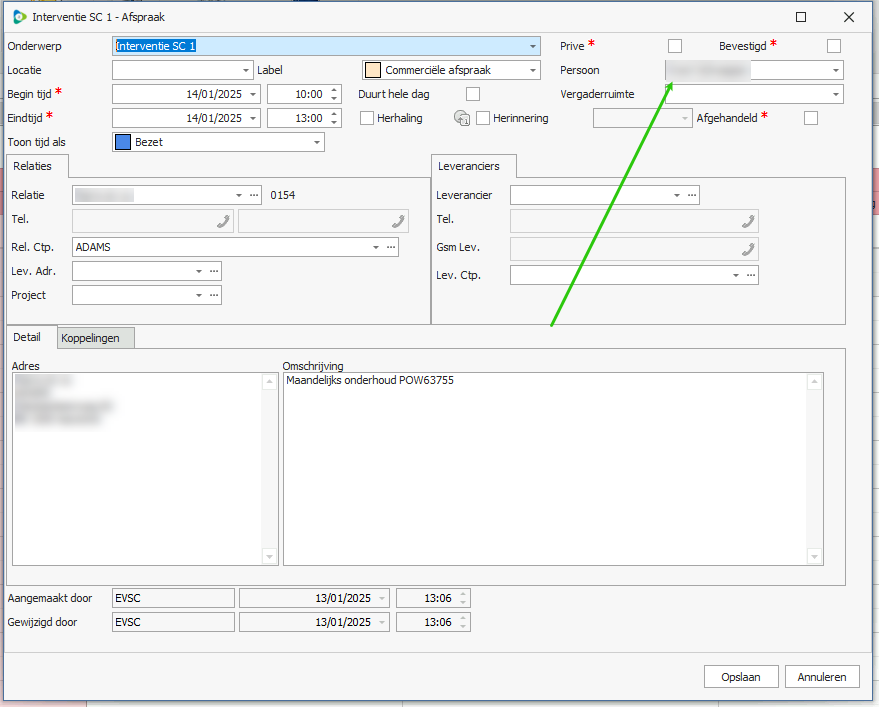
Op het tabblad Koppelingen van de afspraak, zie je de verkoopbon of het contract dat gelinkt is aan de afspraak.
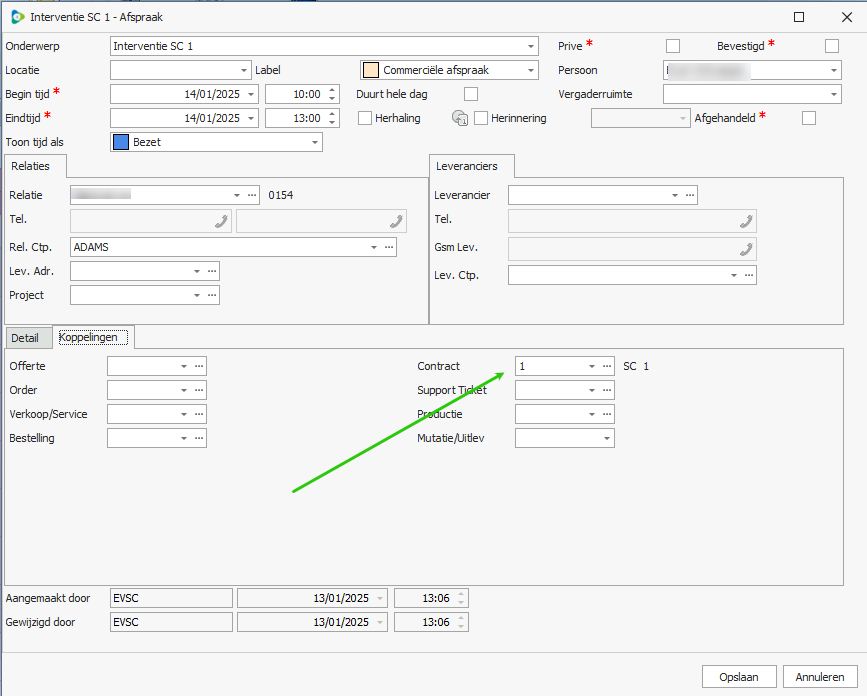
Druk op Opslaan om de afspraak te bewaren en in te boeken in de agenda.
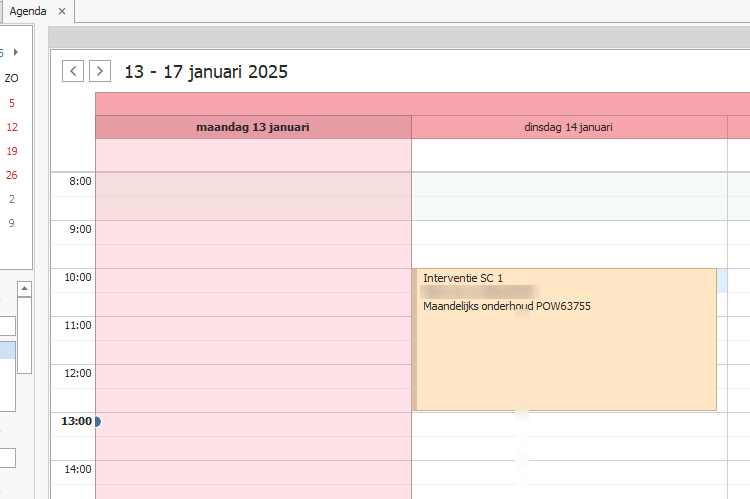
Let op: de prestatiecode moet in de dossierinstellingen ingevuld zijn op de agendalabels!
- Ga naar Systeembeheer > Dossier Settings > Agenda > tabblad Labels
- Vul per Kleur/Label de juiste prestatiecode in
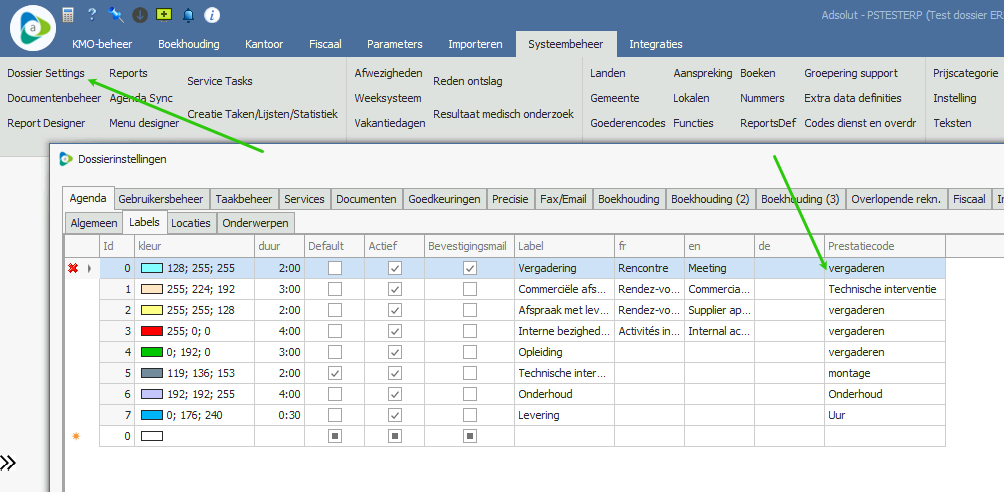
C. Afspraak in de Adsolut Service app.
De ingeboekte afspraak in de agenda in Adsolut is zichtbaar wanneer de techniekers inloggen in de Adsolut Service app met het e-mailadres van de gekoppelde medewerkers.
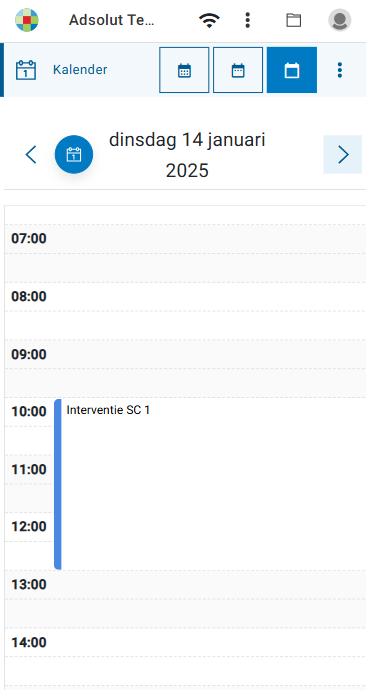
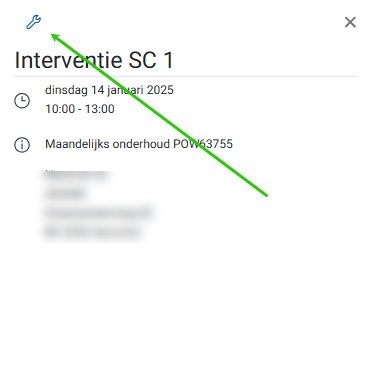
De technieker opent de afspraak en start de interventie door te klikken op het sleutel icoontje.
D. Medewerker kan zelf een afspraak maken
Indien in het Adsolut dossier de instelling SERVICEAFSPRAAK op TRUE staat kan de medewerker zelf een afspraak maken in de Adsolut Service app. Hij ziet dan het icoontje om een afspraak te maken. Deze instelling staat onder Systeembeheer, Instellingen Logistiek Beheer, Instelling.
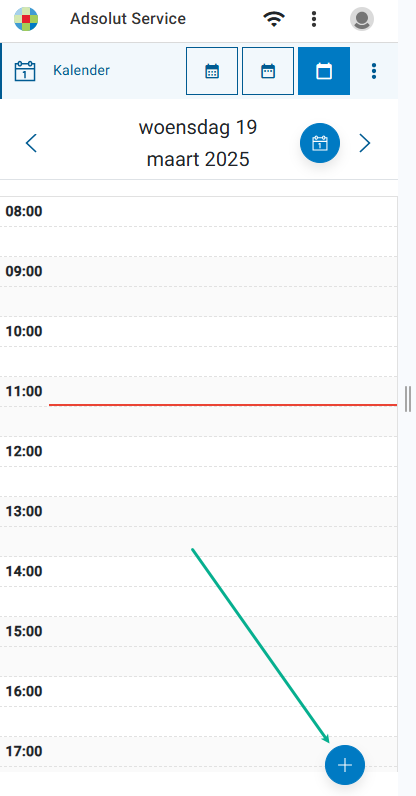
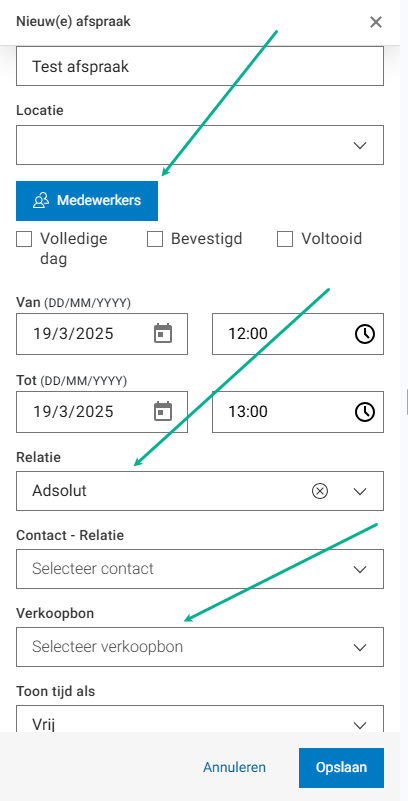
Bij het klikken op het icoontje opent het scherm om een afspraak te maken. Je kunt Medewerkers koppelen die behoren tot dezelfde medewerkersgroep in Adsolut.
Je kunt een relatie selecteren en/of een bestaande verkoopbon van de geselecteerde relatie.
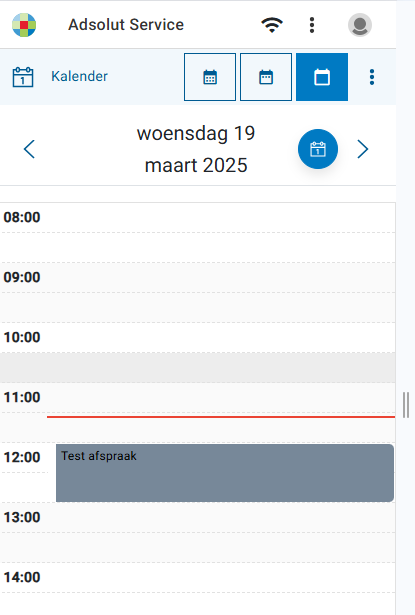
Na het toevoegen van de afspraak kun je de afspraak openen op de app en de interventie starten. Als de interventie gestart is, kun je nog extra artikels toevoegen.
E. Wijzigen van een afspraak
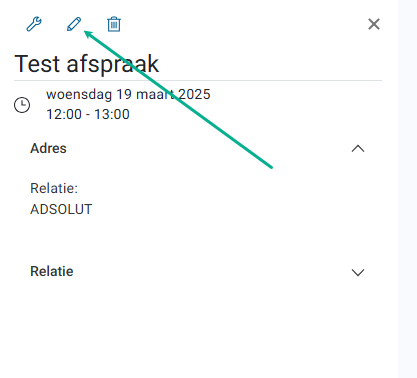
Indien in het Adsolut dossier de instelling SERVICEAFSPRAAK op TRUE staat kan de medewerker zelf een afspraak wijzigen in de Adsolut Service app door deze te openen. Systeembeheer, Instellingen Logistiek Beheer, Instelling.
F. Bellen en mailen van een relatie en contacten van een relatie
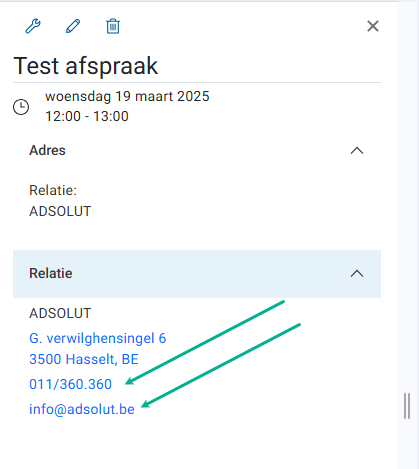
Bij het klikken op het telefoonnummer of het e-mailadres van een contact opent de default app om te bellen of te mailen op het mobiele toestel.
Bij het klikken op het telefoon of e-mailicoon bij een contact van een relatie opent de default app om te bellen of te mailen op het mobiele toestel.
G. GPS-ondersteuning
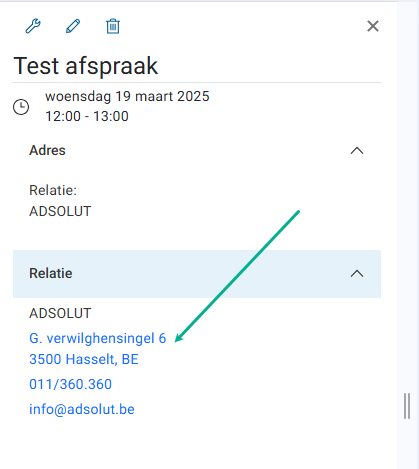
Bij het klikken op het adres van een relatie wordt de default GPS app op het mobiele toestel geopend en start de navigatie naar het adres van de relatie.
Zie eventueel ook