
Een order picken op de Adsolut Stock‑app
Tik in het Centraal menu op Order picking
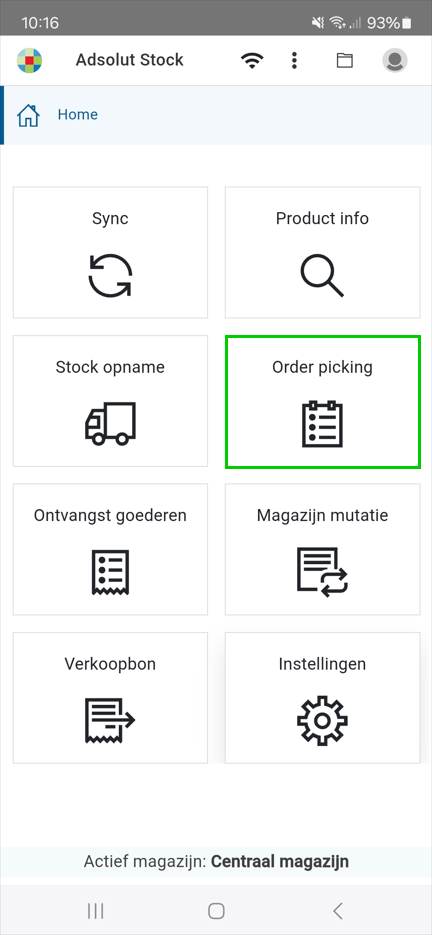
1. De startpagina van Order picking
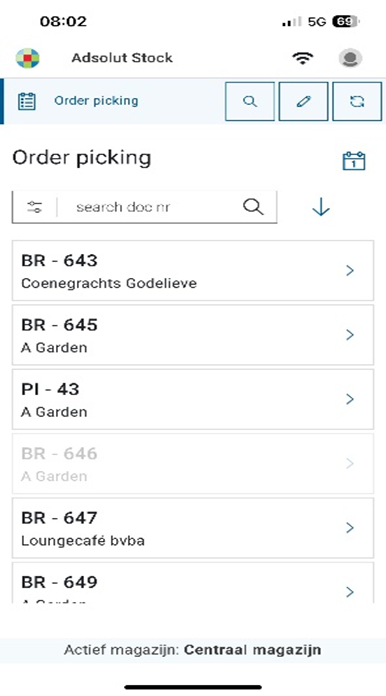
De lijst van orders en pickopdrachten wordt geladen op de startpagina van Order picking. Standaard worden de orders/pickopdrachten van de laatste maand getoond. Om dit aan te passen tik je op het agenda icoon.
1.1 Een order of pickopdracht zoeken
Een order of pickopdracht zoeken kan op 2 manieren:
- Tik op de zoekbalk boven de lijst om een order of pickopdracht te zoeken via het documentnummer
- Tik op de filterknop om de lijst of zoekopdracht te filteren op basis van de boekcode.
1.2 Een order of pickopdracht openen
Een order of pickopdracht openen kan op volgende manieren:
- Tik op het vergrootglas in de blauwe balk om een order / pickopdracht te openen. Je kunt de camera van het toestel gebruiken om de barcode op het order of de pickopdracht te scannen
- Tik op een order / pickopdracht in de lijst van orders en pickopdrachten
2. Te picken artikellijst
Na het selecteren van een order of pickopdracht haalt de Adsolut Stock app dit document op en worden de te picken artikels geladen.
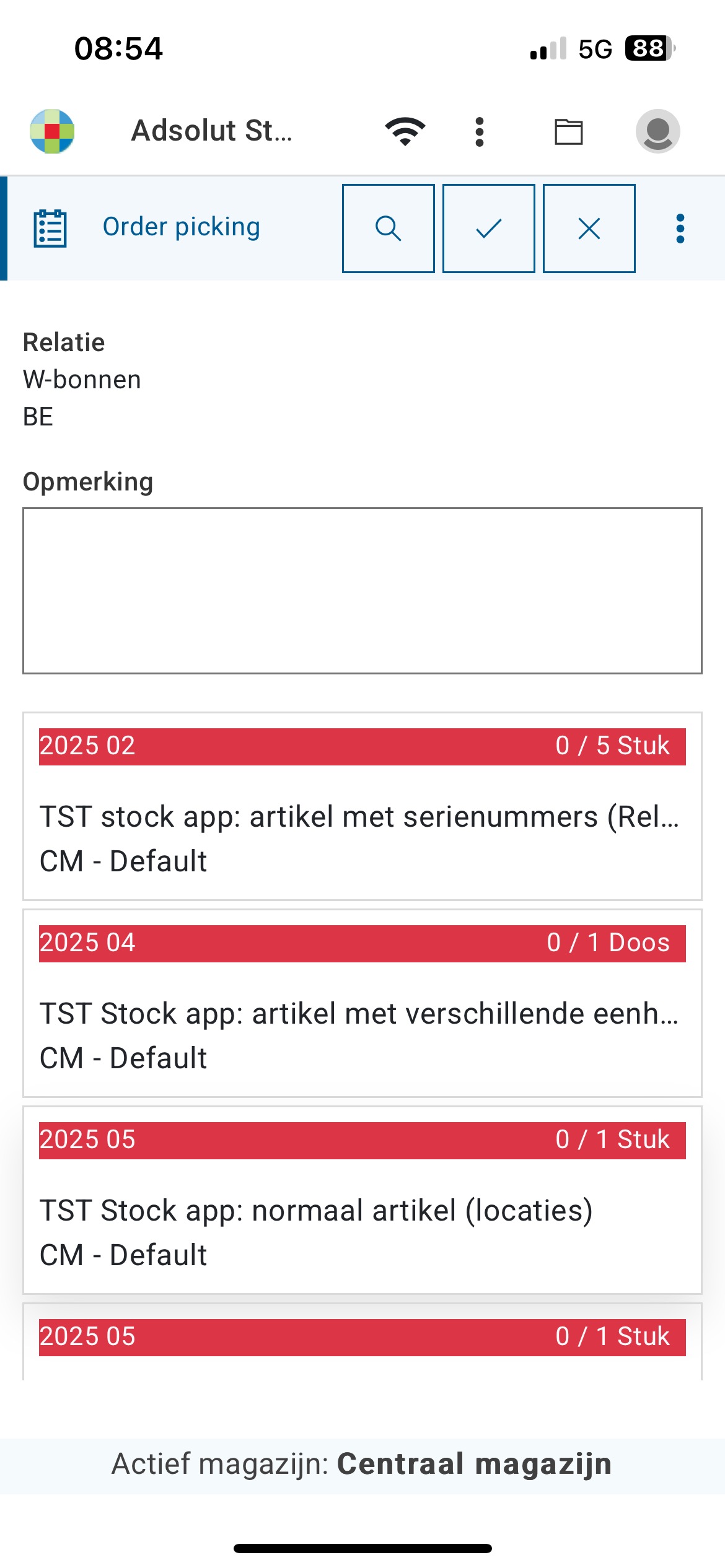
Vervolgens kunnen artikelen worden gepickt. Het selecteren van een artikel kan op twee manieren:
- Klik op het zoekpictogram om een artikel te selecteren aan de hand van een barcode van een artikel of een barcode van een serienummer via de camera van het toestel.
- Klik op het artikel op de te picken artikellijst om een artikel te picken.
3. Artikel detailweergave
Na het selecteren van een artikel verschijnt de artikel detailweergave.
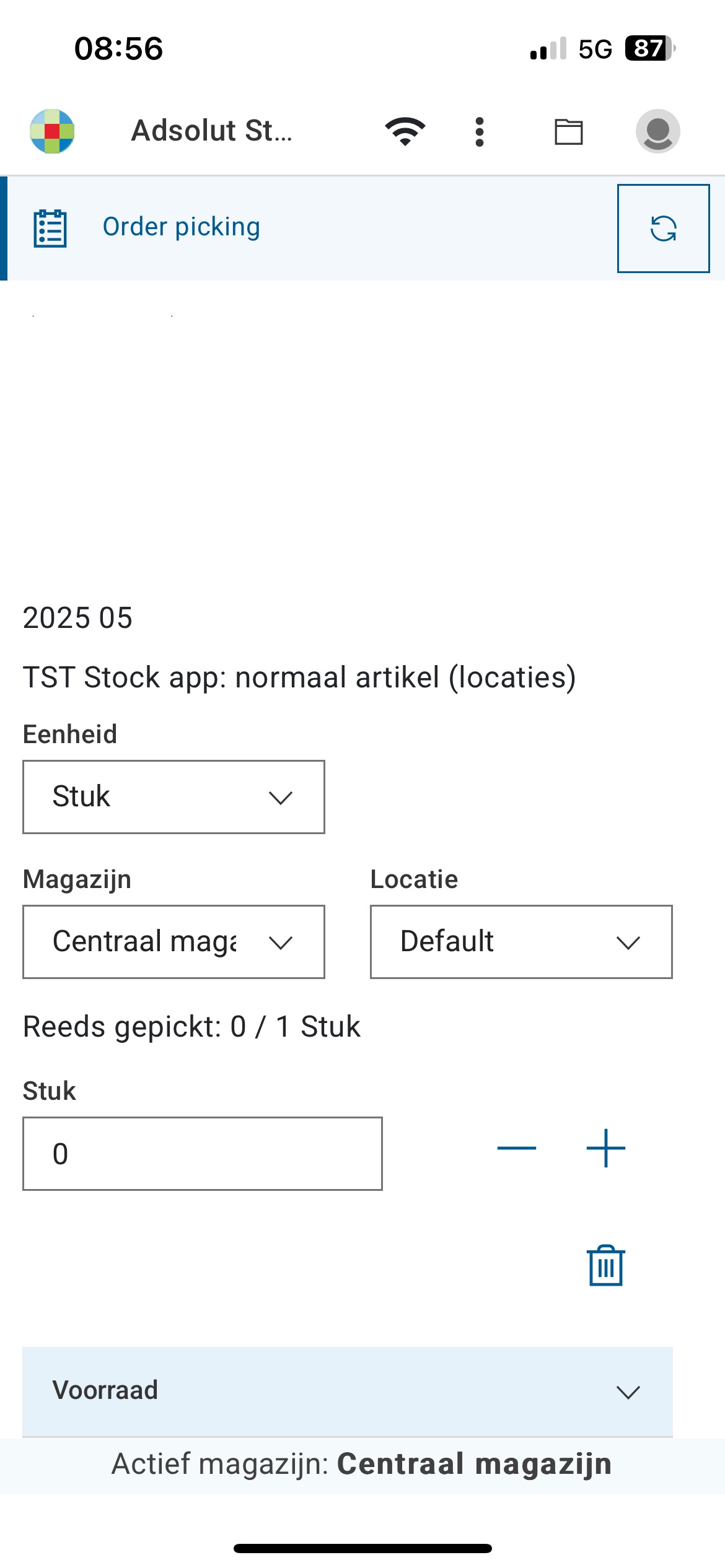
- Klik op Eenheid om de eenheid van het artikel aan te passen.
- Klik op Magazijn/Locatie om het magazijn of de locatie waar u het artikel pickt wilt aanpassen.
- Vul het Aantal in dat u pickt.
Bij een aantal > 0, wordt het aantal als gepickt geregistreerd.
Klik op go back om naar de te picken artikellijst terug te keren
Het picken van volgende artikelen gebeurt op dezelfde manier als hierboven beschreven.
4. Werking met serienummers
Indien het geselecteerde artikel serienummers bevat, voorziet de Adsolut Stock app een aangepaste artikeldetailweergave. Zie voor de werkwijze het kennisartikel Een stockopname uitvoeren in de Adsolut Stock app en ga naar het onderdeel 'Werking met serienummers'.
- Tik op Serienummer om het serienummer te selecteren
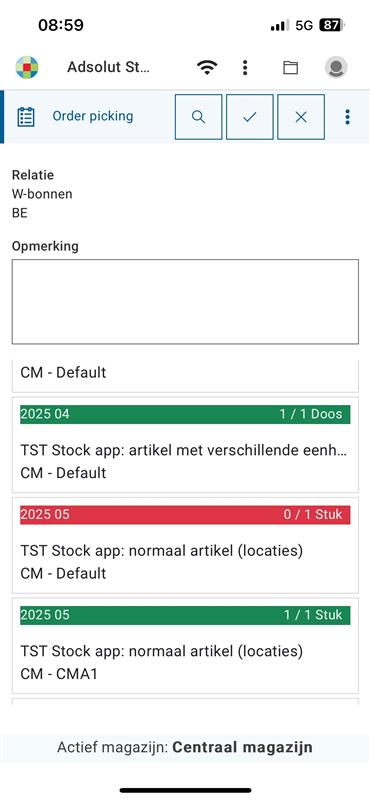
- Klik op het vinkje om de order picking door te sturen naar Adsolut.
- Klik op het kruisje om de order picking te sluiten en te verwijderen.
- In het veld Opmerking kunt u een opmerking meegeven aan de order picking.
De order picking kan doorgestuurd worden als een aantal >0 gepickt is van ten minstens 1 artikel. Adsolut maakt een nieuwe verkoopbon aan met de gepickte artikels op. Indien niet alle aantallen en/of artikels gepickt zijn komt het order op backorder te staan en kan het terug via de Adsolut Stock app op een ander moment verder gepickt worden.
5. Ingave te bestellen
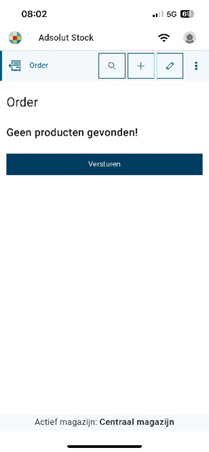
Met de functie 'Ingave te bestellen' kan de magazijnier een lijst aanmaken van artikelen die besteld moeten worden. Per artikel kunnen ook details worden meegegeven.
De werking van deze functie komt overeen met de werking van de stockopname. Zie hiervoor Een stockopname uitvoeren in de Adsolut Stock app
Wanneer de lijst 'Ingave te bestellen' vanuit de Adsolut Stock app wordt doorgestuurd naar Adsolut, worden de geselecteerde artikels en hun details toegevoegd aan de lijst van Ingave te bestellen in Adsolut.
Zie ook