
Een stockopname uitvoeren in de Adsolut Stock app
Tik in het centraal menu op de knop Stock opname.
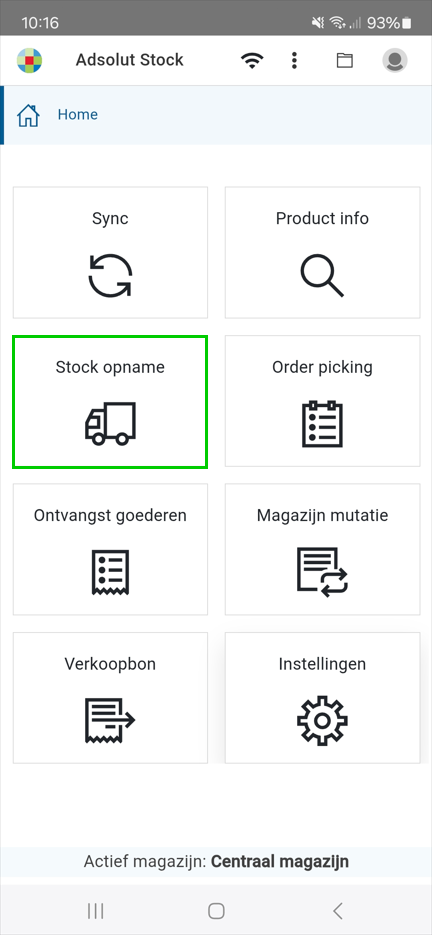
1. De startpagina van de stockopname
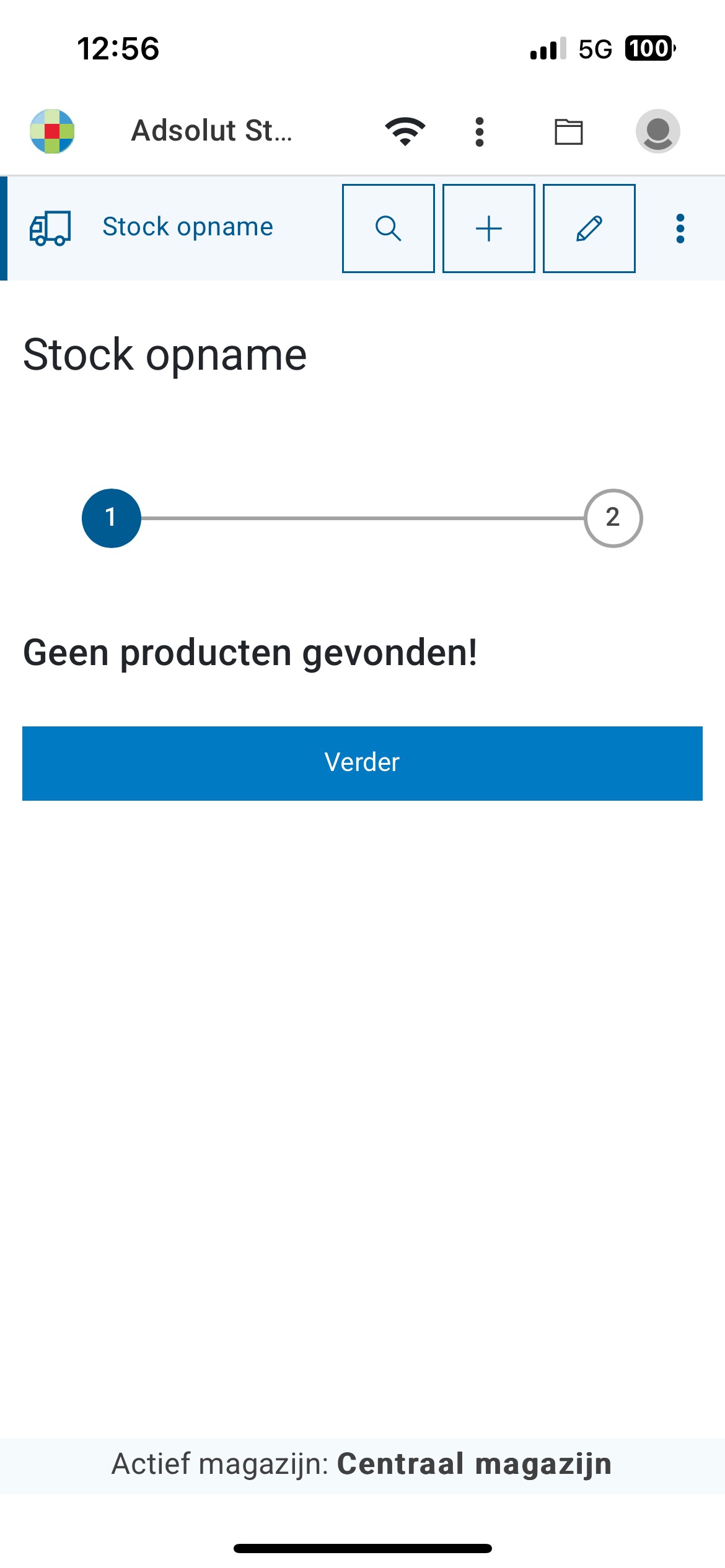
Het standaard ingesteld magazijn van de gebruiker wordt automatisch als actief magazijn ingesteld.
Dit is steeds aanpasbaar. Klik hiervoor op het potloodpictogram om het actief magazijn te wijzigen.
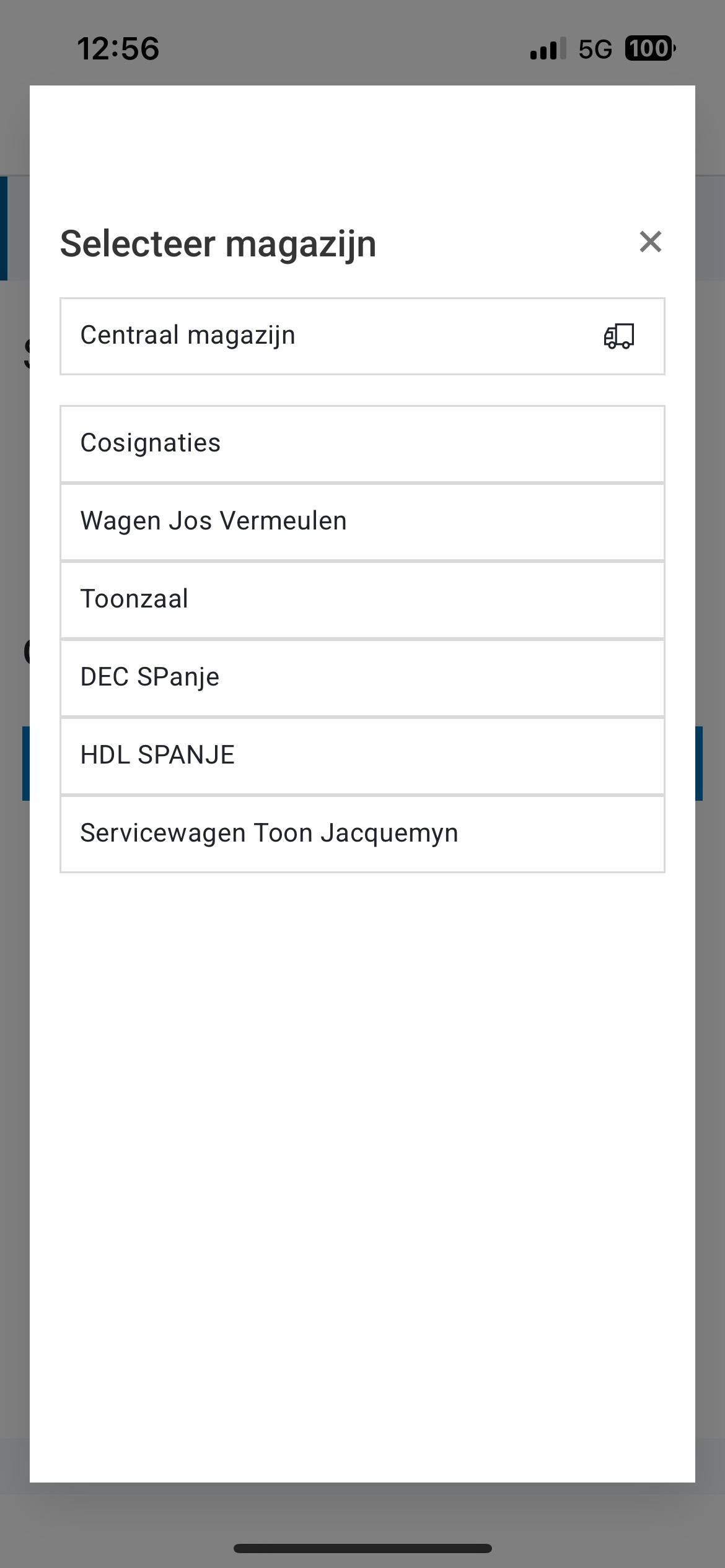
In de Adsolut Stock app bepaalt het actief geselecteerde magazijn vanuit welk magazijn u werkt. Bij het toevoegen van artikelen aan een stockopname wordt dit magazijn standaard voorgesteld op de artikeldetailweergave. U kunt deze selectie op elk moment aanpassen, zowel algemeen als per artikel in de artikeldetailweergave. Hierdoor is het mogelijk om artikelen uit verschillende magazijnen toe te voegen aan één enkele stockopname.
- Het selecteren van een artikel, om toe te voegen aan een stockopname, kan op twee manieren:
- Tik op het zoekpictogram om een artikel te selecteren aan de hand van een barcode van een artikel of van een serienummer via de camera van het toestel
- Tik op het pluspictogram om een artikel toe te voegen via de artikellijst
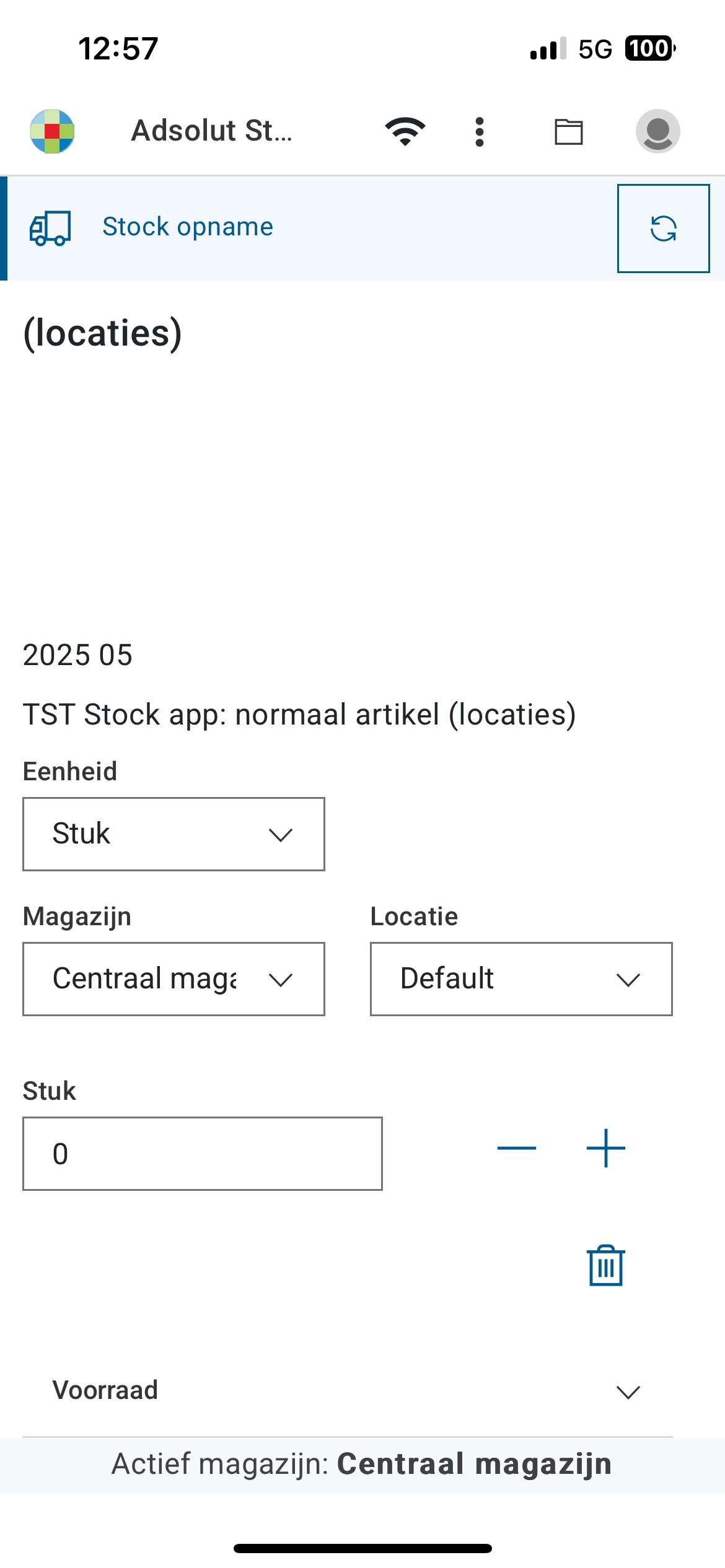
- Tik op Eenheid om de eenheid van het artikel aan te passen
- Tik op Magazijn/Locatie om het magazijn of de locatie, waar u het artikel telt, wilt aanpassen.
- Vul het Aantal in dat u telt.
Bij aantal > 0, wordt het artikel opgenomen in de stockopname
- Klik op go back om naar de artikellijst van de stockopname terug te keren.
Het toevoegen van andere artikelen gebeurt op dezelfde manier als hierboven beschreven.
2. Werking met serienummers
Indien het geselecteerde artikel een artikel met serienummers is, voorziet de Adsolut Stock app een aangepaste artikel detailweergave:
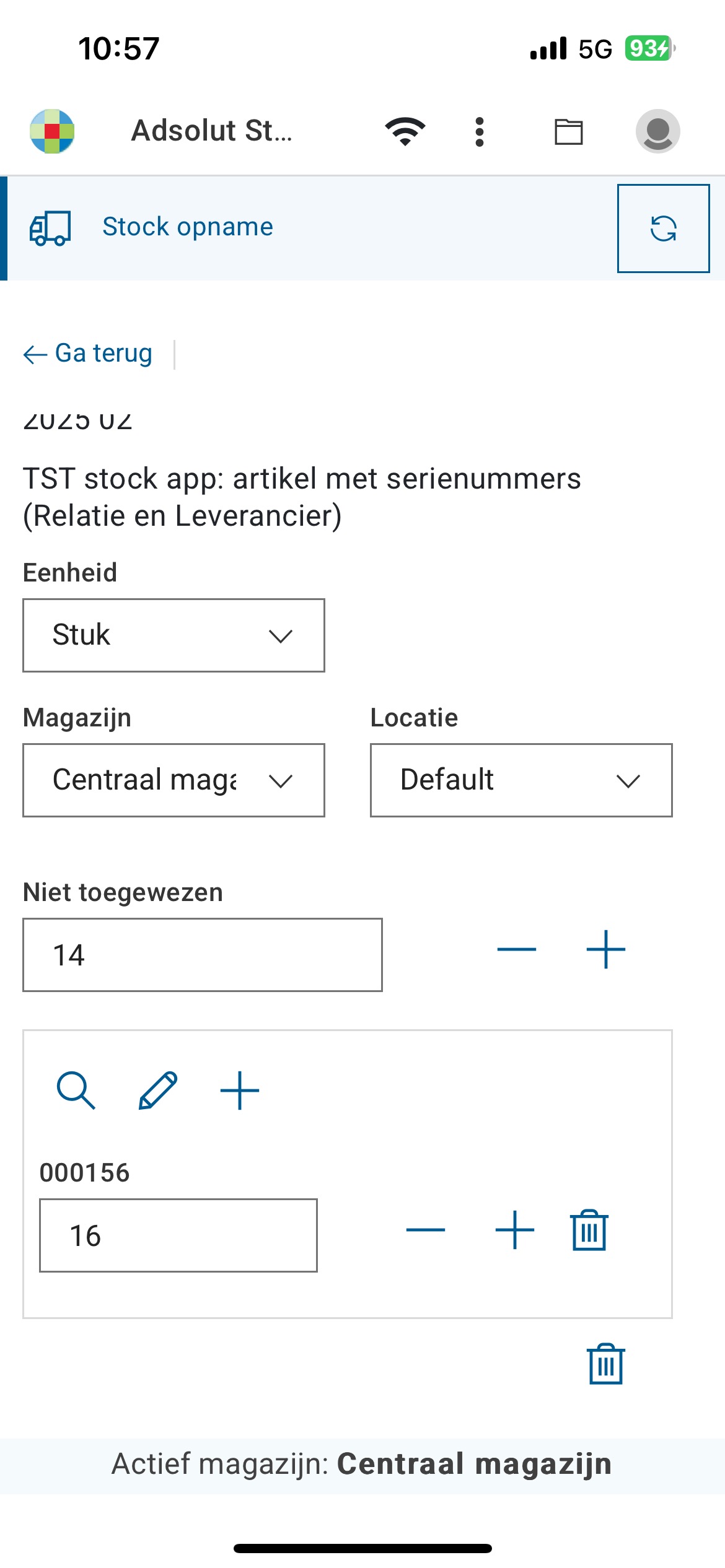
- Tik op Eenheid indien u de eenheid van het artikel wilt aanpassen
- Tik op Magazijn/Locatie indien u het magazijn of de locatie waar u het artikel telt wilt aanpassen
- Serienummers kunnen worden geselecteerd op 2 manieren:
- Tik op het zoekpictogram om een serienummer toe te voegen aan de hand van de barcode van het serienummer via de camera van het toestel.
- Tik op het pluspictogram om een serienummer toe te voegen via de serienummerlijst.
- Er kan ook een nieuw serienummer worden aangemaakt:
- Klik op het potloodpictogram om een nieuw serienummer aan te maken.
- Het is mogelijk om een aantal mee te geven zonder serienummers:
- Vul hier het aantal in dat u telt zonder serienummer
Tip:
Het totaal geteld aantal is de som van de serienummers en het aantal in het veld Niet toegewezen.
Indien een aantal > 0 ingevoerd is, wordt het artikel opgenomen in de stockopname.
Klik op go back om naar het overzicht van de stockopname terug te keren, namelijk naar de artikellijst van de stockopname.
Het toevoegen van andere volgende artikelen met serienummers gebeurt op dezelfde manier als hierboven beschreven.
3. De artikellijn van de stockopname
Na het toevoegen van het artikel komen we op de artikellijst van de stockopname:
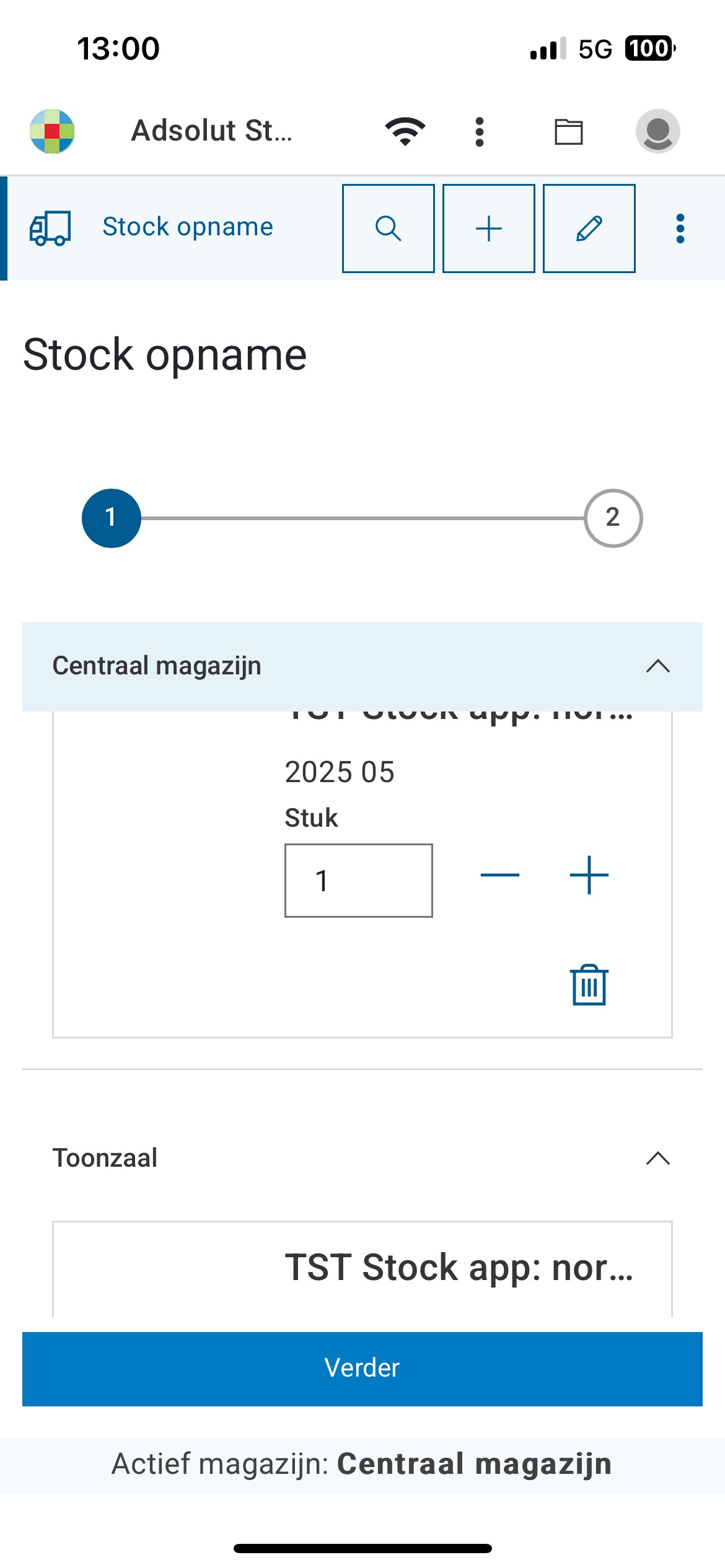
- Klik op een artikel in de artikellijst van de stockopnamen om de detailweergave van dat artikel weer te geven.
- Klik op de plus en/of min pictogrammen om het aantal snel en eenvoudig aan te passen.
- Klik op het vuilbak pictogramom het artikel te verwijderen uit de stockopname.
- Klik op Verder om de stockopname af te werken.
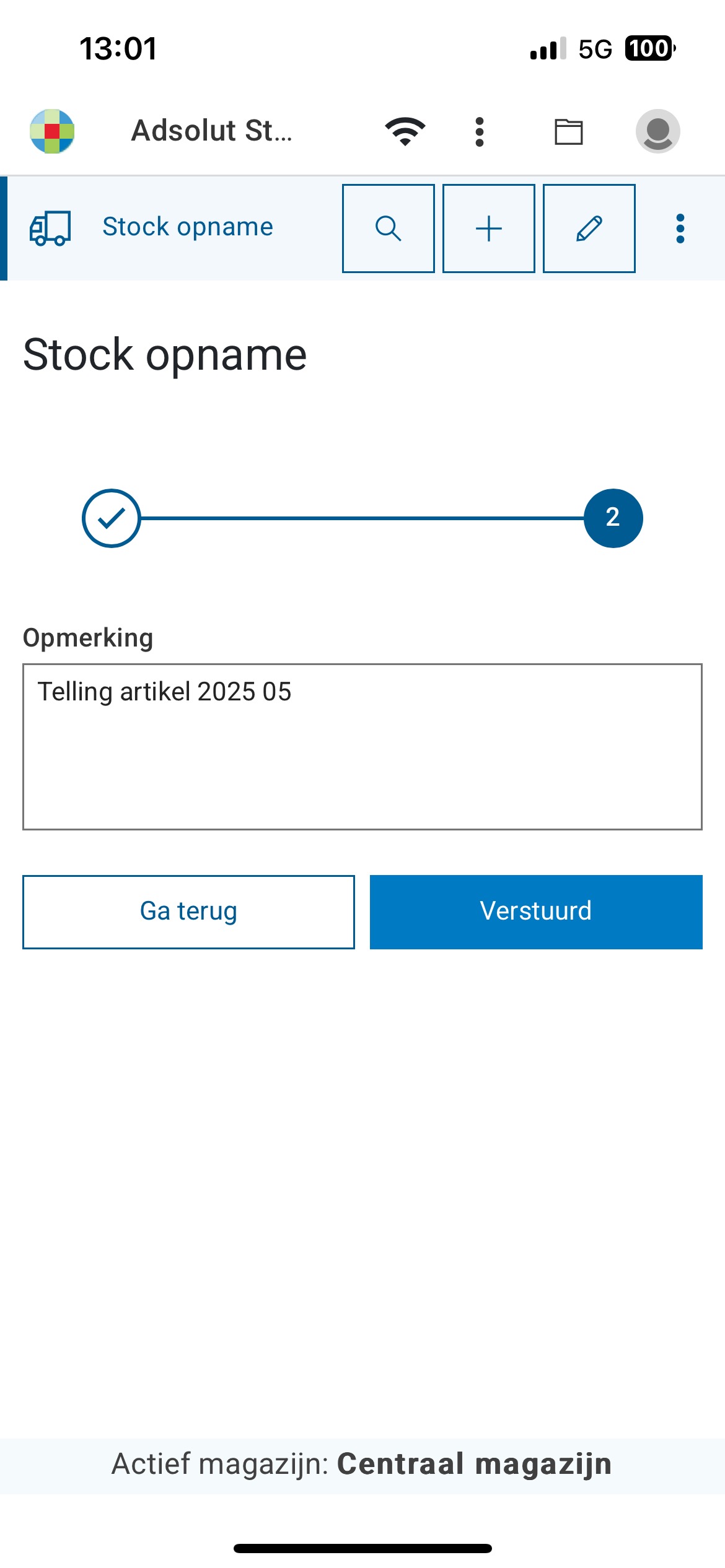
- In het veld Opmerking kunt u een opmerking meegeven aan de stockopname.
- Klik op Versturen om de stockopname door te sturen naar Adsolut.
De stockopname komt dan terecht onder Beheer Stockopnames in Adsolut voor verdere verwerking of doorboeking.
Zie ook