
Een verkoopbon aanmaken op de Adsolut Stock app
Klik op het centraal menu en selecteer Verkoopbon om een nieuwe verkoopbon op te maken.
1. Startpagina voor het aanmaken van een verkoopbon
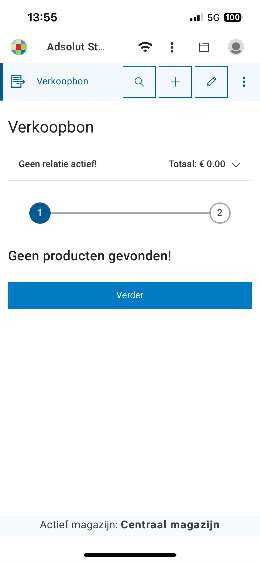
- Magazijn
Standaard staat het default magazijn van de medewerker als Actief magazijn ingesteld. Je kan dit steeds aanpassen door bovenaan op het potlood-icoontje te klikken.
Het actief geselecteerde magazijn is het magazijn waaruit gewerkt wordt. Dit betekent dat de Adsolut stock app dit magazijn voorstelt op de artikeldetailweergave bij het selecteren en toevoegen van artikelen aan de verkoopbon. Dit kan op elk moment worden aangepast, zowel algemeen zoals hierboven besproken, als op de artikeldetailweergave zelf. Artikelen uit verschillende magazijnen kunnen aan één verkoopbon worden toegevoegd.
- Relatie
Selecteer de relatie door bovenaan in de blauwe balk te tikken op de 3 puntjes
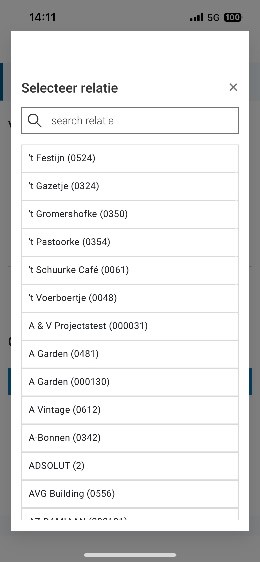
Of tik op het relatie-icoon om te zien welke relatie is geselecteerd of om deze te vervangen door een andere relatie.
Vanaf dit moment weet de Adsolut Stock app voor welke relatie de verkoopbon wordt aangemaakt en kan er rekening gehouden worden met de prijscategorie van de relatie, eventuele prijsafspraken en kortingen. Vervolgens kunnen artikelen aan de verkoopbon worden toegevoegd.
2. Artikeldetailweergave
Het selecteren van een artikel kan op twee manieren:
- Tik op het zoekpictogram om een artikel te selecteren via de camera van het toestel met behulp van een barcode van een artikel of een barcode van een serienummer.
- Tik op het pluspictogram om een artikel toe te voegen via de artikellijst.
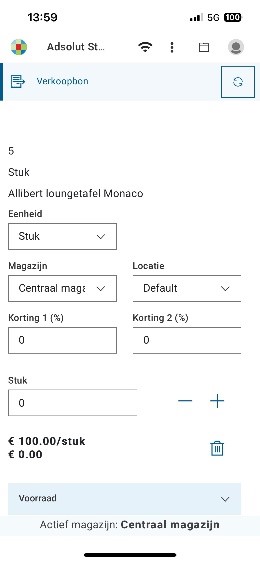
- Tik op Eenheid om de eenheid van het geselecteerde artikel aan te passen
- Tik op Magazijn om het magazijn te wijzigen
- Tik op Locatie om de locatie van waar het artikel wordt afgenomen aan te passen
- Indien er kortingen worden toegepast op het artikel is dit zichtbaar in de velden Korting 1 en Korting 2. De kortingspercentages worden opgehaald uit Adsolut. Deze velden kan je steeds aanpassen.
- Ter info: Korting 1 wordt berekend op het totaal. Korting 2 wordt berekend op het totaalbedrag min Korting 1.
- Vul het aantal in dat je wilt toevoegen op de verkoopbon. Zodra het aantal groter is dan 0, wordt het artikel opgenomen op de verkoopbon.
U kunt nu een volgende artikel toevoegen.
3. Werking met serienummers
Indien het geselecteerde artikel serienummers bevat, voorziet de Adsolut Stock app een aangepaste artikeldetailweergave
4. De artikellijst van de verkoopbon
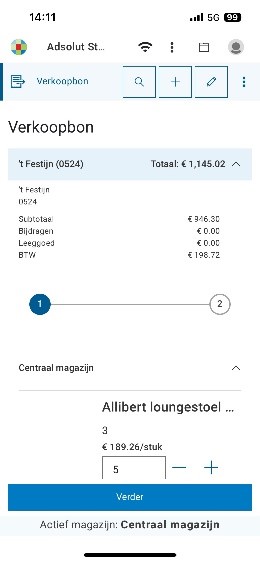
- Als je terug wil gaan naar de detailweergave van een artikel, volstaat het om op dit artikel te tikken
- Tik op de Plus- en/of Min-teken om het aantal snel en eenvoudig aan te passen
- Tik op het vuilbak-icoontje als je het artikel wilt verwijderen van de verkoopbon
- Tik op de knop Verder om het aanmaken van de verkoopbon af te werken
5. Het versturen van de verkoopbon
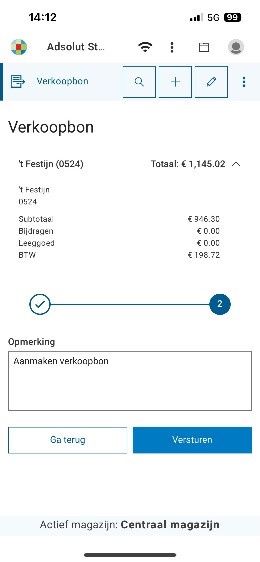
- Je kan in het veld Opmerking nog extra informatie meegeven
- Om de verkoopbon door te sturen naar Adsolut klik je op de knop Versturen
Zie ook