Hoe gebruikers koppelen aan modules? Hoe rechten per gebruiker instellen? Hoe dossiergebonden rollen bepalen?
Licentiebeheer in Adsolut
A. Modules in Adsolut
B. Toegang tot modules beheren
C. Gebruik van functionaliteiten
D. Dossiergebonden rollen bepalen
A. Modules in Adsolut
In Adsolut bepaal je eenvoudig tot welke menu‑opties een gebruiker toegang heeft. Dit gebeurt aan de hand van modules en functionaliteiten.
- Modules beheren (MasterKB – enkel niet‑Cloud gebruikers)
Het koppelen van gebruikers aan modules gebeurt in het MasterKB.
Door een gebruiker aan een module te koppelen, krijgt deze automatisch toegang tot alle onderdelen die tot die module behoren.
| Belangrijk: Cloud gebruikers hebben geen toegang tot het MasterKB. Zij kunnen geen modules beheren voor hun gebruikers. |
Welke modules beschikbaar zijn, hangt af van uw contract met Wolters Kluwer en de bijbehorende licentiesleutel.
Raadpleeg het artikel Overzicht van alle modules binnen Adsolut voor een volledig overzicht van alle beschikbare modules.
- Functionaliteiten per subdossier
Elke module bevat één of meerdere functionaliteiten. Deze functionaliteiten zijn gekoppeld aan specifieke onderdelen binnen Adsolut en worden per subdossier beheerd.
Functionaliteiten vormen doorgaans een verfijning van de module, waardoor je zeer precies kunt bepalen welke onderdelen een gebruiker mag zien of gebruiken.
- Voor Cloud gebruikers: enkel functionaliteiten beheren
Omdat Cloud gebruikers geen toegang hebben tot het MasterKB, kunnen zij uitsluitend via de functionaliteiten in het subdossier toegangen beperken.
Met andere woorden: Cloud gebruikers beheren enkel functionaliteiten, niet de modules.
- Functionaliteiten uitsluiten
Hoewel een gebruiker via een module (indien beheerd via MasterKB) automatisch toegang krijgt tot de onderliggende functionaliteiten, kan je in de verdere stappen van dit artikel lezen hoe je bepaalde functionaliteiten kunt uitsluiten voor een gebruiker.
B.Toegang tot modules beheren (MasterKB – enkel niet‑Cloud gebruikers)
1. Klik linksbovenaan op het icoontje van Adsolut
2. Klik op Sluit dossier om naar het MasterKB te gaan
3. Ga naar Systeembeheer, Settings, Gebruikersbeheer
4. Klik bovenaan op het icoontje Beheer licentiemodules
5. Er verschijnt een overzicht van de licentiemodules
Via het scherm Beheer licentiemodules kan je gebruikers toevoegen of verwijderen volgens het aantal beschikbare licenties.
In dit voorbeeld zijn er 4 licenties beschikbaar voor Adsolut Boekhouding, waarvan er reeds 2 aan een gebruiker gekoppeld zijn. Bijgevolg zijn er nog 2 gebruikers ter beschikking.
Het koppelen/ontkoppelen van een gebruiker aan een module kan niet alleen via het scherm Beheer licentiemodules.

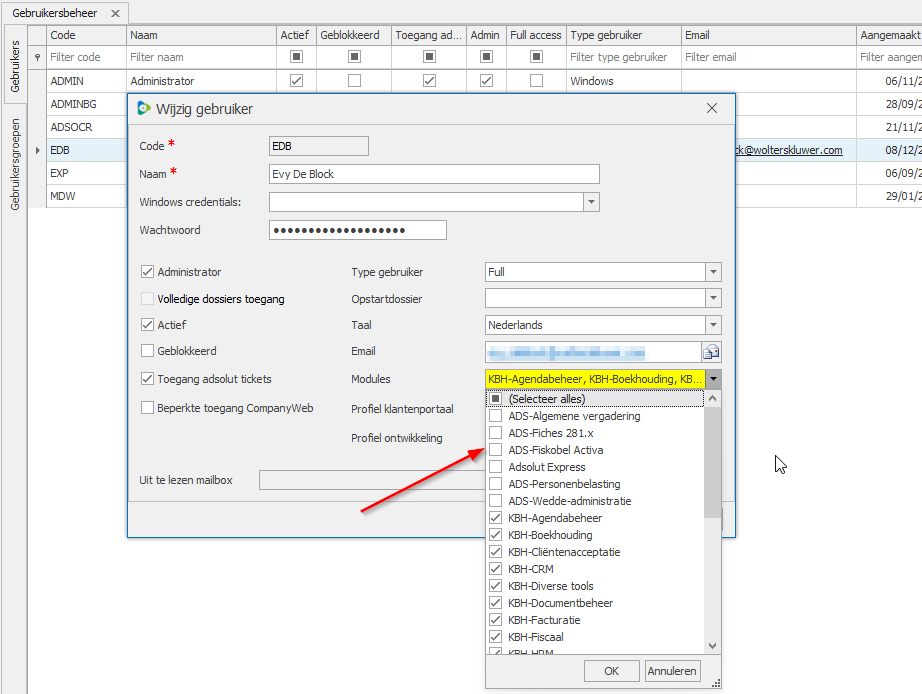
Ook bij het aanmaken/wijzigen van een gebruiker kunnen er modules geselecteerd/gedeselecteerd worden:
C. Functionaliteiten toewijzen aan gebruikers
In Adsolut heb je de mogelijkheid om per subdossier te bepalen tot welke functionaliteiten een medewerker toegang heeft.
1. Ga in het subdossier via parameters > HRM > Medewerkers
2. Selecteer de gewenste medewerker
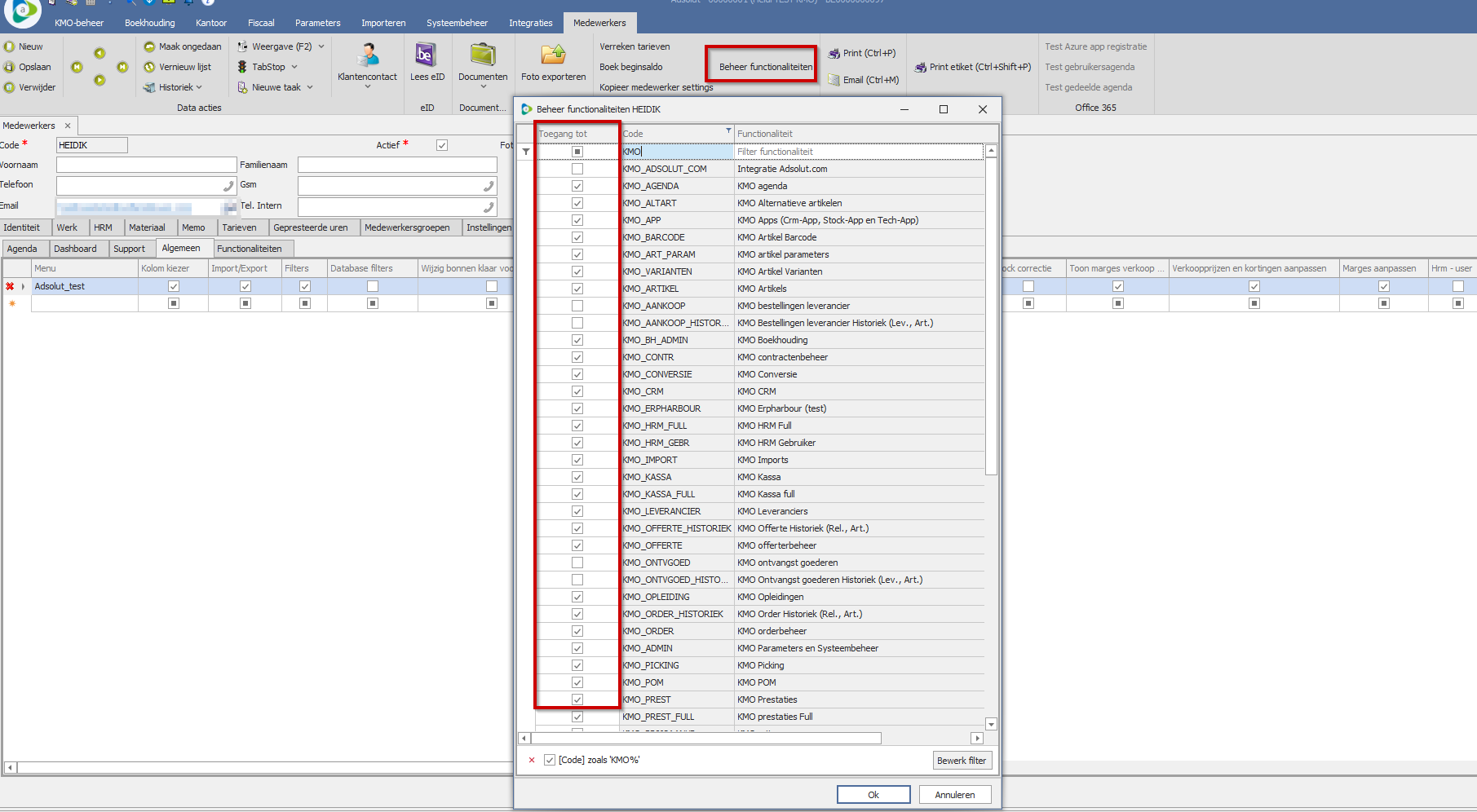
3. Klik op de knop Beheer Functionaliteiten
In het scherm dat verschijnt kan je de functionaliteiten beheren door deze aan- of af te vinken.
Een medewerker heeft geen toegang tot functionaliteiten die uitgevinkt zijn.
D. Dossiergebonden rollen bepalen
Je kan op twee plaatsen aan een medewerker de toegang ontzeggen tot bepaalde functionaliteiten:
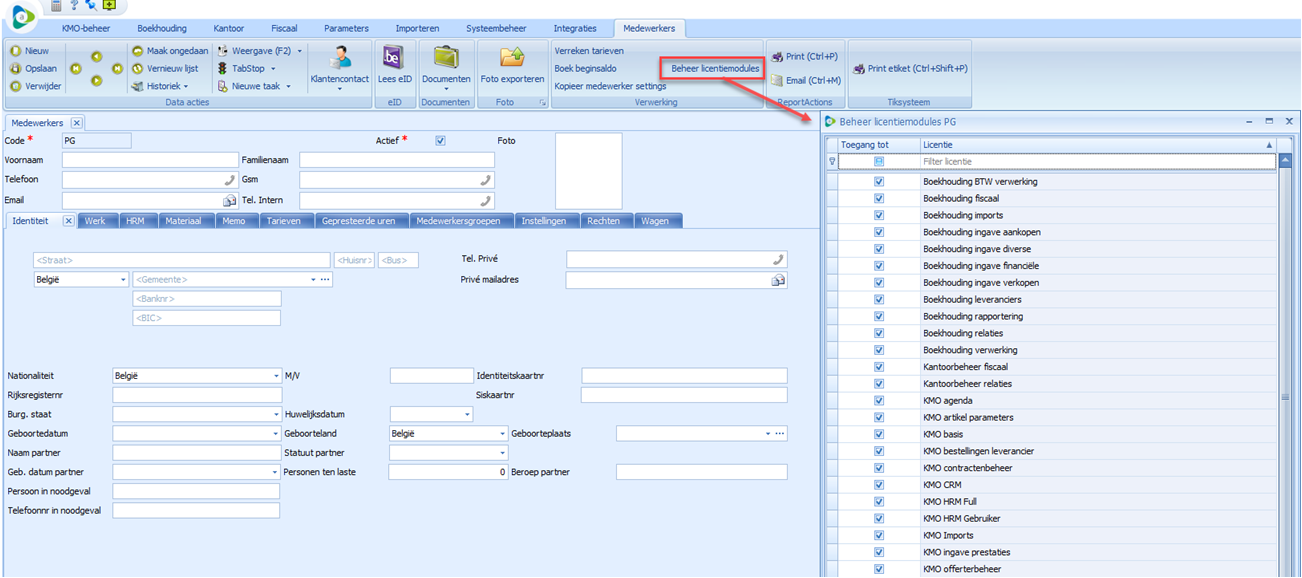
1. In de Medewerkersfiche van het subdossier vind je de menu-optie Beheer licentiemodules.
Via dit scherm kan je aan een medewerker toegang geven (aanvinken) of toegang weigeren (uitvinken) tot bepaalde functionaliteiten.
Dit is mogelijk voor zowel cloud als niet cloud-gebruikers.
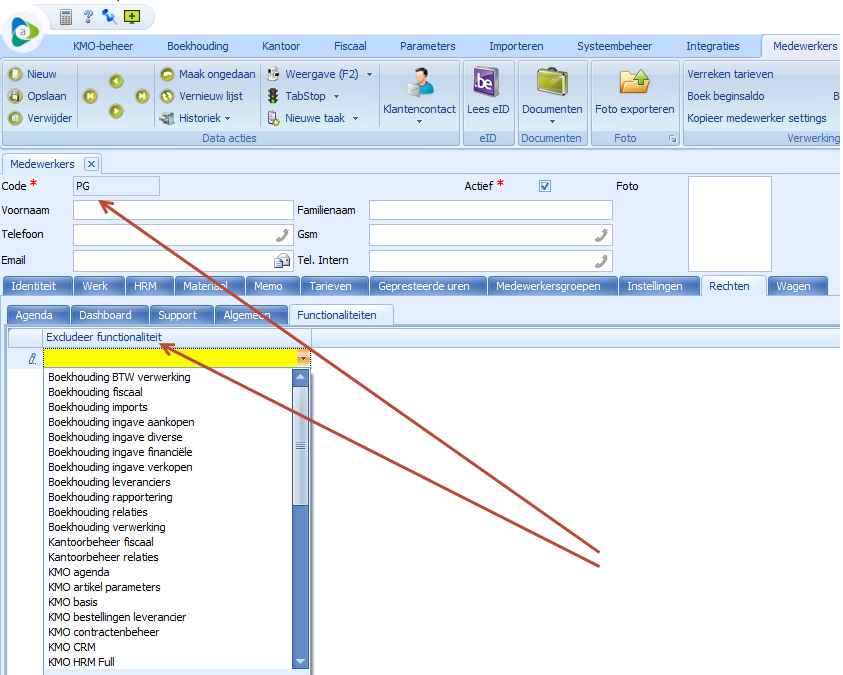
2. In het MasterKB kan je via parameters naar een medewerkersfiche gaan en via het tabblad Functionaliteiten alle modules of functionaliteiten toevoegen waartoe een gebruiker GEEN toegang heeft.
Als een bepaalde functionaliteit hier niet in staat, dan betekent dit dat de werknemer er automatisch wél toegang toe heeft.
Dit is enkel mogelijk voor on-premise of niet-cloud klanten.