A. Voorbereiden Excelbestand

Klik op de volgende link template import stock Adsolut  om de template, om de stock te importeren in Adsolut, te downloaden. 

Bij het importeren van de voorraad volgens onderstaande werkwijze, voert het programma enkele extra controles uit.

Bij het voorbereiden van het Excelbestand moet je rekening houden met:

  1. Dat de kolomhoofding behouden blijft
  2. Er 1 rij per artikel wordt opgenomen
  3. Enkel bestaande artikelcodes, bestaande eenheden, magazijnen en magazijnlocaties gebruikt worden.
  4. Geef de gegevens in en bewaar het bestand 
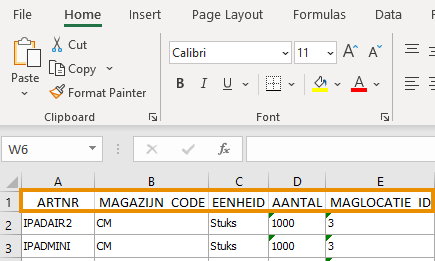
image.png


B. Importeren Excelbestand

  1. Open Adsolut.
  2. Ga naar Importeren > Import artikelen > Import Stockopname.

image.png

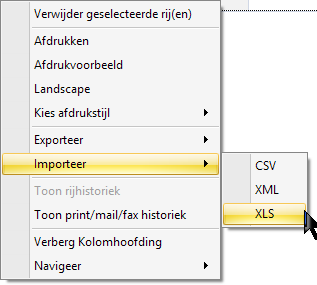
3. Klik met de rechtermuisknop op een lege lijn en selecteer Importeer, XLS.
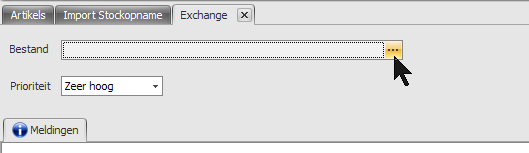
4. klik op de 3 puntjes achteraan het veld Bestand en selecteer het Excelbestand dat u wil importeren.
5. Klik rechts onderaan op de knop Importeer.

6. Klik bovenaan op Vernieuw lijst om de gegevens op het scherm te tonen.

image.png

7. De rijen uit uw Excelbestand verschijnen op het scherm. Controleer of de gegevens correct worden geïnterpreteerd.

8. Druk op Ctrl-A om alle rijen te selecteren.

9. Klik bovenaan op op Koppel gegevens Adsolut.

10. Het programma gaat de artikelcodes en magazijnen uit uw Excelbestand koppelen aan de juiste gegevens in Adsolut. Als dit gelukt is, zie je deze gegevens verschijnen in de kolommen Artikel Adsolut en Magazijn Adsolut.

11. Klik nu op Inlezen stockopname.

image.png

12. Geef de datum in waarop de stockopname geboekt moet worden en druk op OK.

13. De geselecteerde rijen worden ingelezen in een stockopname.

Ter info: 

De correcties worden nog niet geboekt!


C. Stockcorrecties boeken

  1. Ga naar KMO-beheer > Stockbeheer > Beheer stockopname.
  2. Dubbelklik in de lijst op de stockopname van de datum die je in de vorige stap hebt ingevoerd.
  3. Klik bovenaan op Verwerking, Boek correctie.

image.png

4. De voorraad van de artikels uit de lijst wordt aangepast.


D. Extra controles bij Import Stock

Als je de import van de voorraad doorvoert zoals beschreven in bovenstaande stappen, voert Adsolut enkele extra controles uit.

1.    Controle op eenheid:

Import via Stockbeheer.
Voorbeeld: Men heeft een eenheid Liter ingelezen voor een artikel dat geen eenheid Liter heeft.



Deze Stockopname wordt niet ingelezen, eerst moet het blokkerend probleem opgelost worden.

2.    Controle op Magazijn en Locatie:

Import via Stockbeheer en import via Importeren, Import Stockopname.
Voorbeeld: men heeft voor bepaalde artikelen een magazijn ingegeven met een locatie van een ander magazijn.
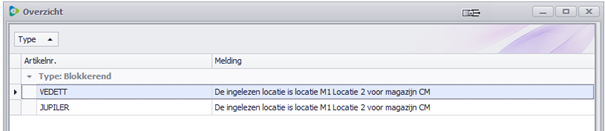


Deze Stockopname wordt niet ingelezen, eerst moet het blokkerend probleem opgelost worden.


3.    Controle op artikellocaties:

Import via Stockbeheer en import via Importeren, Import Stockopname.
Men werkt voor de artikelen met specifieke locaties (Artikelfiche –> Voorraad –> Locaties en instelling STOCKPERLOCATIE = True) en men heeft een combinatie magazijn/locatie ingelezen die niet bestaat voor het artikel.
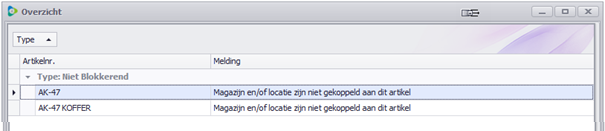


Deze stockopname kan ingelezen worden, het is de keuze van de gebruiker om eerst de locaties aan te maken en dan in te lezen of eerst in te lezen en dan de locaties aan te maken.


Zie ook 

Thema: Stockbeheer in Adsolut KMO-beheer


Gerelateerde onderwerpen

Adsolut: postcode en/of gemeente is niet gekend of onbestaande in subdossier
Deze handleiding beschrijft hoe je in Adsolut nieuwe gemeenten kunt toevoegen: via relatie- of leveranciersfiche, direct in de gemeentelijst onder Parameters > Relaties > Gemeente, of door meerdere gemeenten te importeren vanuit een Excelbestand met kolommen voor landen_code, postcode en naam. Ook wordt benadrukt dat alleen Belgische gemeenten standaard aanwezig zijn en dat buitenlandse gemeenten handmatig toegevoegd moeten worden. Verder bevat de tekst tips over het beheren van landen en het verwijderen van dubbele gemeenten zonder NIS-code om systeemproblemen te voorkomen. Links naar aanvullende handleidingen worden meegeleverd.
Adsolut back-ups
Dit document geeft uitgebreide richtlijnen voor het maken, plannen en automatiseren van back-ups binnen Adsolut, inclusief het MasterKB (hoofddossier) en subdossiers. Het benadrukt het belang van ongewijzigde backupbestanden en het uitvoeren van back-ups buiten kantooruren om datacorruptie te voorkomen. Er worden drie backupniveaus besproken: binnen Adsolut, van SQL-databases (offline/ single_user modus vereist) en van bestandssystemen. Automatisering via ServiceTask wordt besproken, maar afgeraden vanwege cumulatieve opslag, handmatige opschoning en beveiligingsrisico’s. Advies is om gespecialiseerde software te gebruiken en wijzigingen altijd in overleg met een IT-partner door te voeren.
Waar moet ik op letten bij het ingeven van de naam van mijn onderneming, het ingeven van de rekeningnummers, en het meesturen van de kopie indentiteitskaart voor de registratie.
Bij de registratie van uw onderneming op het e-invoicingportaal is het belangrijk om de ondernemingsnaam exact in te geven zoals geregistreerd in de officiële ondernemingsgegevens. Controleer daarnaast dat de kopie van de identiteitskaart duidelijk leesbaar, volledig en geldig is. Bij het invoeren van de rekeningnummers dien je na te gaan dat alle IBAN-nummers correct zijn overgenomen en overeenkomen met de rekeningnummers van de onderneming. Een correcte invoer van deze gegevens voorkomt vertragingen of problemen tijdens de registratie.
Waar vind ik het nieuwe e-invoicingportaal (2025) en hoe activeren, openen en beheren?
Deze handleiding beschrijft het activatieproces van het nieuwe e-invoicingportaal via My.Adsolut.com, exclusief voor beheerders. Activatie is kosteloos en volgt automatisch via de tegel "Koop online". Na activatie verschijnen de links "Open" en "Beheer" voor toegang tot het portaal. Met "Open" beheert u facturen en dossierinstellingen, en met "Beheer" beheert u gebruikersrechten en abonnementgegevens. Extra informatie en prijsdetails staan op de productpagina. Het portaal biedt een onboarding en functionaliteiten voor efficiënte elektronische factuurverwerking. Meer info is beschikbaar via een ondersteuningslink.
Minimale versievereisten om het nieuwe e-invoicingportaal te kunnen gebruiken
Dit document informeert over de minimale versievereisten van Wolters Kluwer-software (zoals Adsolut, Expert/M, Vero, Briljant, Top Account) voor gebruik met het nieuwe e-invoicingportaal. Het benadrukt het belang van het updaten van de software en dat men beheerder moet zijn op My.Adsolut.com om het product te kopen en koppelingen te maken. Daarnaast wordt aangeraden lid te worden van ondersteuningsgroepen via het Support portaal om waardevolle informatie en meldingen te ontvangen over de software.