
Hoe kan ik mijn prijsaanpassingen doorvoeren?
In Adsolut kan je de prijsaanpassingen doorvoeren via het menu-item Prijsaanpassing artikels. Je hebt ook de mogelijkheid om de nieuwe prijzen te importeren in Adsolut. Hiervoor verwijzen we je naar de handleiding Artikelen importeren en artikelinfo updaten met de import artikelcatalogus
Om de prijsaanpassing manueel door te voeren ga je naar Kantoor, Taken/Lijsten/Statistiek, Groepering KMO-Beheer, Prijsaanpassing artikels.
Indien de optie Prijsaanpassing artikels NIET selecteerbaar is, voert u onderstaande uit:
- Ga naar Systeembeheer, Configuratie, Creatie Taken/Lijsten/statistieken
- Dubbelklik op de optie Prijsaanpassingen Artikels
- Op het tabblad Rechten kan je een medewerkersgroep toekennen.
- Ga naar Parameters, HRM, Medewerkers
- Selecteer de betreffende medewerker
- Op het tabblad Medewerkersgroepen kan je een medewerkersgroep toekennen aan de medewerker die hetzelfde moeten zijn als de groep die ingesteld is bij Creatie Taken/lijsten/statistieken.
Welke prijs of prijscategorie wens je aan te passen?
Je kunt kiezen welke prijs u wenst aan te passen. U kan kiezen tussen de aankoopprijzen of de verkoopprijzen volgens valuta. De Prijzen en kortingsstructuur van Adsolut Erp wordt verklaard aan de hand van volgend knowledge artikel: Aanvullende handleiding - Beheer van prijzen en kortingen.
Hoe wens je de prijs aan te passen?
Je kan de prijsaanpassing uitvoeren aan de hand van een wederkerige of een eenmalige formule.
Een wederkerige formule gebruiken voor prijswijzigingen gebruik ja wanneer je dezelfde formule mits kleine aanpassingen opnieuw wenst te gebruiken. Het toevoegen van parameters moet deze kleine aanpassingen vergemakkelijken. Op het tabblad Beschikbare parameters voor formule vindt je de beschikbare parameters terug.
Een aantal voorbeelden van standaardformules vindt je in het volgend artikel: Standaardformules voor het aanpassen van prijzen - voorbeelden
In volgend artikel vind je meer informatie over: Hoe kan ik een formule aanmaken in Adsolut KMO?
Je kan gebruik maken van voorgedefinieerde en variabele parameters in de formules.
De voorgedefinieerde parameters vind je terug in het tabblad Beschikbare parameters voor formule.
De variabele parameters worden overgenomen van de instellingen van de formule. Je kan de voorgestelde waarde of instellingen aanpassen voor je de formule uitvoert.

Voor welke artikel wens je de prijsaanpassing door te voeren?
Je kan de artikels opzoeken volgens een selectie of volgens een lijst. Deze keuze maak je linksbovenaan. Vervolgens wordt de selectie weergegeven op het tabblad Artikels.
1. Volgens selectie
Op het tabblad Selectie geef je de selectie in voor de artikels waarop je de prijsaanpassing wil doorvoeren
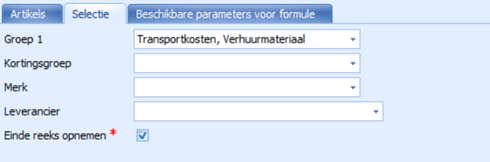
Vervolgens klik je bovenaan op de optie Haal artikels volgens selectie
Als je geen selectie meegeeft, worden alle artikels getoond.
2. Volgens lijst
Je kiest links bovenaan voor de optie Haal artikels volgens lijst.
Vervolgens kan je op het tabblad Artikels deze lijst verder verfijnen indien nodig. Dit kan je doorvoeren op basis van de veldkiezers en het plaatsen van filters.
Simulatie van de prijsaanpassing bekijken?
Bovenaan heb je de optie Toon resultaat formule in tab <Artikels>. Met deze functie zie je het resultaat van de gekozen formule zonder dat deze definitief is doorgevoerd.
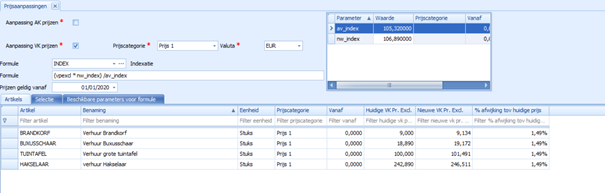
Hoe kan ik de Prijsaanpassing definitief doorvoeren?
Tot slotte na het controleren van de simulatie, kan je bovenaan klikken op de optie Definitief uitvoeren prijsaanpassing