
1. Aankoopbeheer - Prijsaanvraag en bestellen van artikels
Overzicht van de aankoopflow - Prijsaanvraag en Bestelling
Adsolut KMO‑beheer biedt verschillende functionaliteiten om de administratieve opvolging van de aankoopflow te ondersteunen. Alle functies rond aankoop zijn terug te vinden via:
KMO‑beheer > Aankoop
In Adsolut bestaat de volledige aankoopflow die start bij een prijsaanvraag, gevolgd door een bestelling, de ontvangst van de goederen en tot slot de aankoopfactuur.
In de praktijk is het echter niet verplicht om het volledige proces te doorlopen. Je kan op elk moment in‑ of uitstappen in de flow, afhankelijk van hoe de organisatie werkt. Zo kan je bijvoorbeeld rechtstreeks een bestelling aanmaken zonder voorafgaande prijsaanvraag, of onmiddellijk een aankoopfactuur registreren.
1. Prijsaanvraag
Lijstweergave
De aankoopflow start met het aanmaken van een prijsaanvraag bij de leverancier. Dit doe je via: KMO‑beheer > Prijsaanvraag

Na het openen van Prijsaanvraag verschijnt de lijst met alle openstaande prijsaanvragen.

Via rechtermuisknop > veldkiezer kan je zelf bepalen welke kolommen zichtbaar zijn in deze lijst.
Standaard worden onder andere volgende velden getoond:
- Docnr.
- Datum
- Leverancier Naam
- Status bon
- Leverancier Telefoon
- Totaal excl.
- Totaal BTW
- Totaal
Daarnaast kunnen ook meer specifieke velden zichtbaar gemaakt worden, zoals:
- de taalcode van de leverancier
- eventuele bijdragen (zoals BEBAT of Recupel)
- andere extra informatieve velden
Detailweergave - Prijsaanvraag
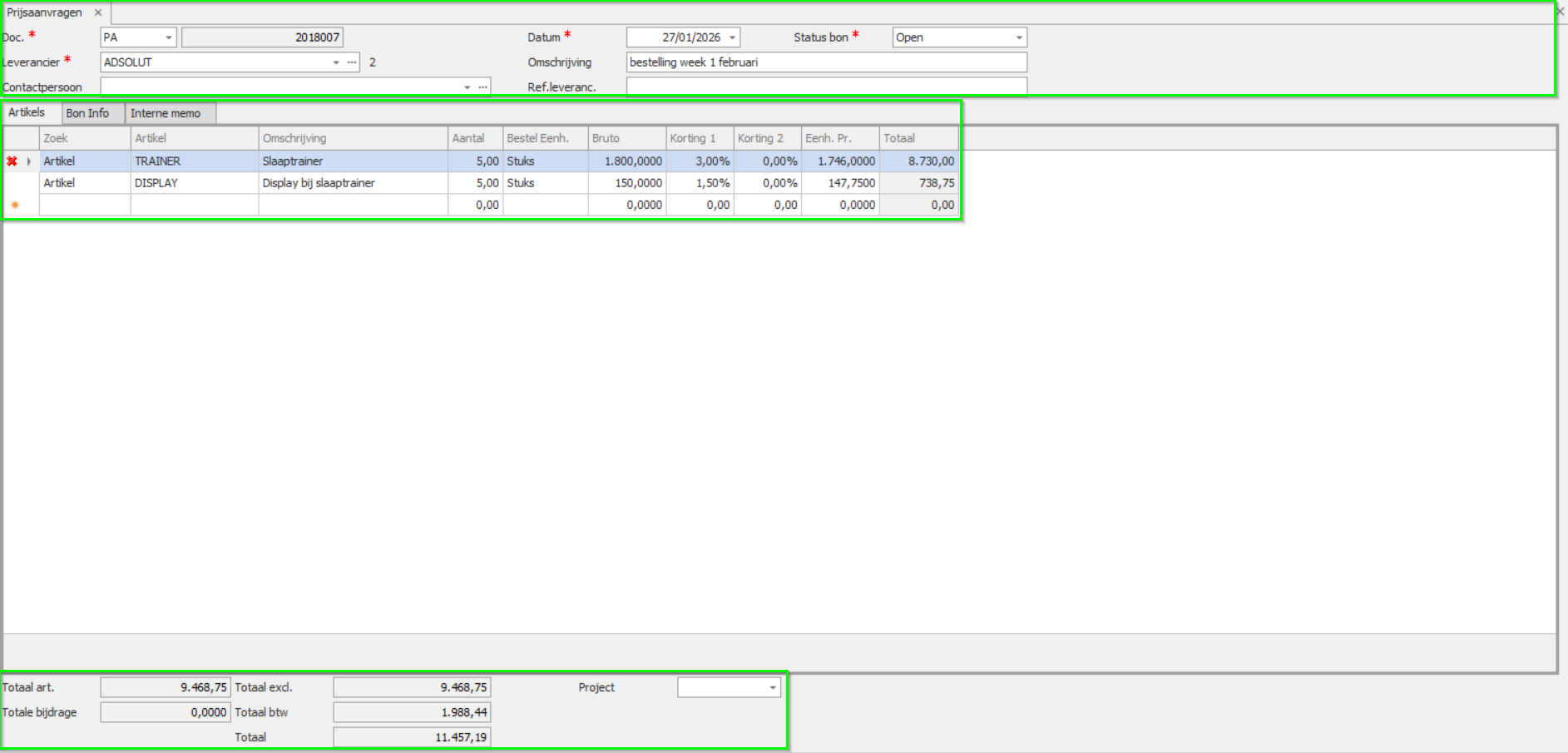
Het scherm van een prijsaanvraag is onderverdeeld in drie hoofdgebieden. Elk gebied heeft een eigen functie en helpt je om de prijsaanvraag efficiënt te beheren.
Gebied 1 – FunctietoetsenIn dit bovenste gedeelte vind je alle knoppen om de prijsaanvraag te beheren.
Hier kan je onder andere:
- een nieuwe prijsaanvraag starten
- de prijsaanvraag opslaan
- een prijsaanvraag verwijderen
- navigeren tussen bestaande aanvragen
- de weergave aanpassen
Dit centrale gedeelte toont de inhoud van de prijsaanvraag. De informatie is opgedeeld in drie tabbladen:
- Artikels – overzicht van de artikellijnen in de prijsaanvraag
- Bon Info – algemene gegevens zoals leverancier, datum, referenties, enz.
- Interne memo – interne opmerkingen, enkel zichtbaar voor eigen medewerkers
In het onderste gedeelte zie je een samenvatting van de bedragen van de prijsaanvraag.
Indien van toepassing wordt hier ook het gekoppelde project weergegeven.
Tabblad Artikels

Het tabblad Artikels bevat alle detaillijnen van de prijsaanvraag, inclusief de bijhorende artikelinformatie.
Omdat elke onderneming en gebruiker andere informatie nodig heeft, kan de weergave van de kolommen volledig worden aangepast via de veldkiezer.
Via de veldkiezer kan je ook de kolom Scanveld toevoegen. Met dit veld kan je artikels ophalen via barcodes, wat de ingave sneller en efficiënter maakt.
Tabblad Bon info
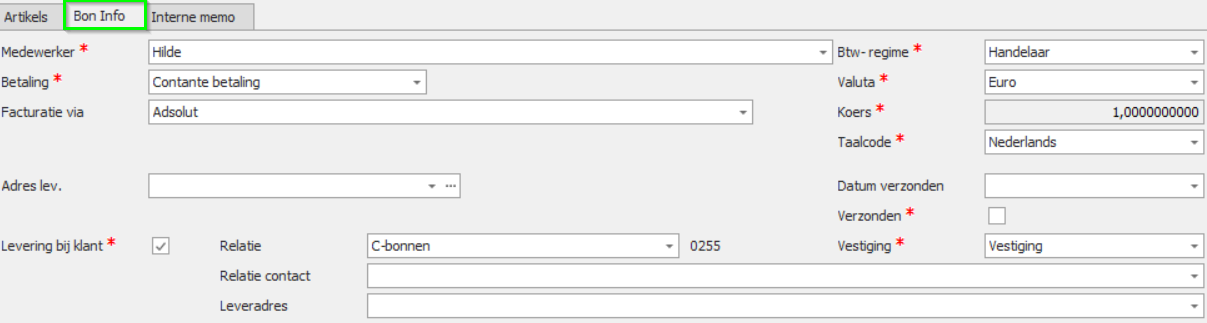
Daarnaast worden hier ook de vestiging en het ontvangstadres weergegeven die voor de prijsaanvraag van toepassing zijn.
Tabblad Interne Memo
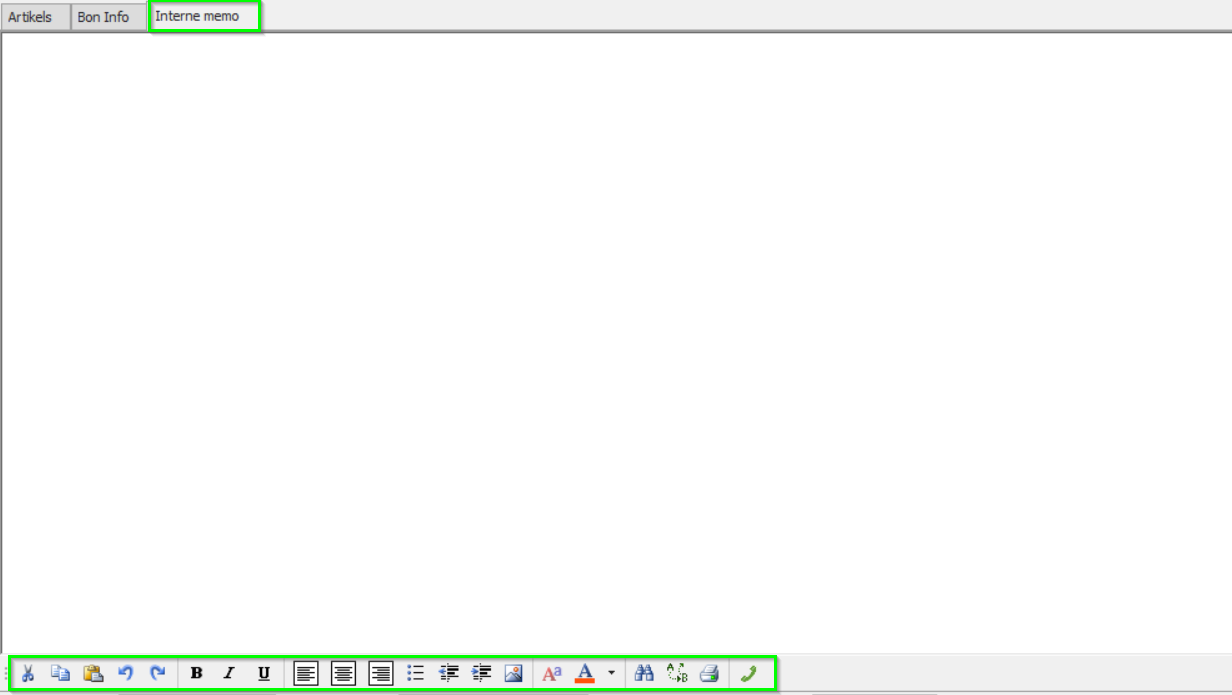
Deze interne informatie wordt automatisch meegenomen naar de bestelling.
Functies

Beknopte statistiek
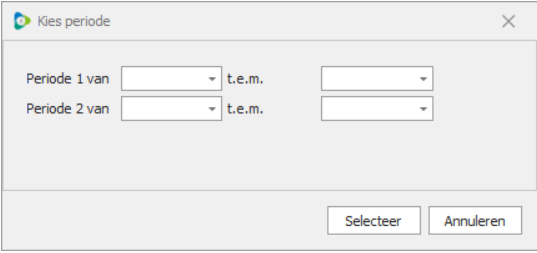
Na het instellen van een periodefilter toont Beknopte statistiek een overzicht van alle artikels die in die periode bij de betreffende leverancier werden aangekocht.
Gebruik ook hier de veldkiezer om de lijst af te stemmen op de gewenste informatie. Vooral velden rond voorraad en prijs kunnen hierbij bijzonder nuttig zijn.
Eenvoudig zoeken
Adsolut biedt een eenvoudige zoekfunctie voor artikels en contacten in aankoopdocumenten.
-
Zoek artikel:
Hiermee kan je u artikels opzoeken die in de catalogus staan, maar niet actief zijn. Na selectie wordt het artikel geactiveerd en toegevoegd aan de artikellijst. -
Zoek contact:
Standaard zoekscherm voor relaties en contactpersonen. Je kan filteren op naam of trefwoord (bijvoorbeeld ‘garden’).
Bestelbon maken
Met de knop Maak bestelbon of de toetsencombinatie Ctrl + F9 zet je de prijsaanvraag om in een bestelbon.
2. Bestelling
Lijstweergave
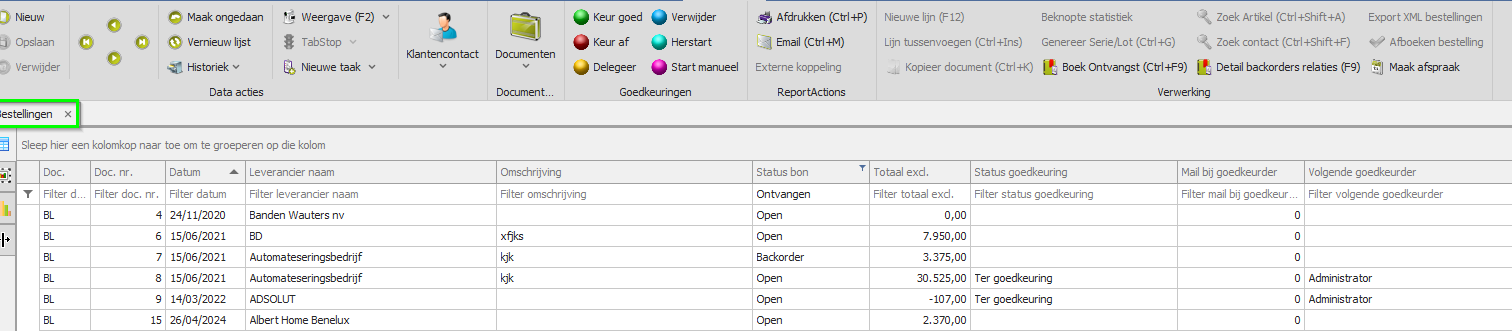
Bij het volgen van de standaard aankoopflow komen we na een prijsaanvraag, bij een bestelling terecht via KMO-beheer > Bestellingen. Maar je kan uiteraard ook onmiddellijk een bestelling aanmaken zonder eerst een prijsaanvraag op te maken.

Na het doorklikken op Bestellingen opent de lijst met openstaande bestellingen.
Detailweergave - schermindeling na het aanmaken van een bestelling
Na het aanmaken van een bestelling, ziet het scherm er als volgt uit:
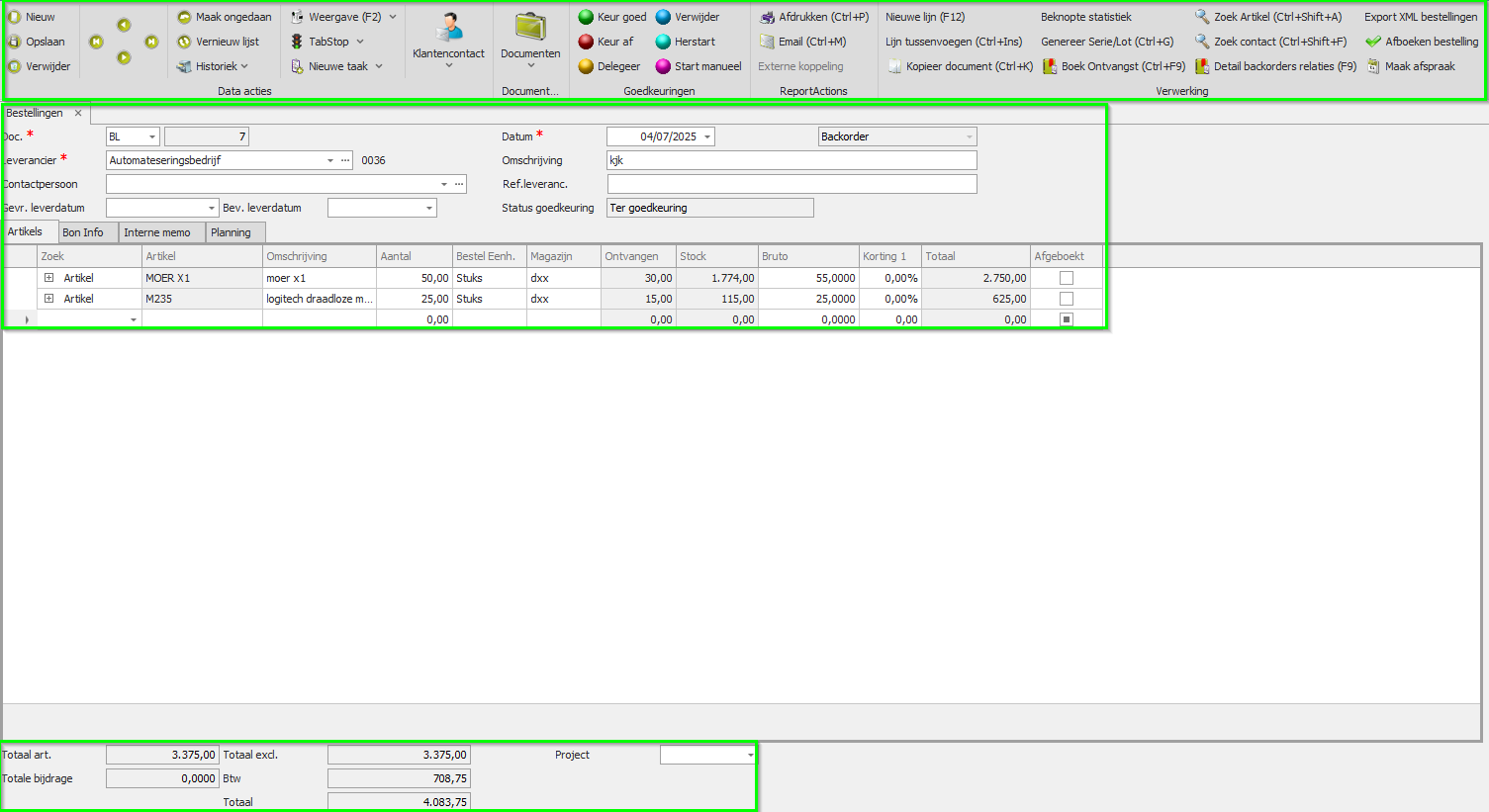
In dit bovenste gedeelte vind je alle knoppen om de bestelling te beheren.
Hier kan je onder andere:
- een nieuwe bestelling aanmaken
- de bestelling opslaan
- een bestelling verwijderen
- navigeren tussen bestaande bestellingen
- de weergave aanpassen
In het centrale gedeelte wordt de inhoud van de bestelling getoond.
De informatie is verdeeld over drie tabs:
- Artikels – overzicht van de artikellijnen
- Bon Info – algemene gegevens zoals leverancier, datum, adressen, …
- Interne memo – interne opmerkingen die intern zichtbaar blijven
Onderaan vind je een overzicht van de totalen van de bestelling.
Wanneer van toepassing wordt hier ook het gekoppelde project weergegeven.
Tabblad Artikels

Dit tabblad bevat alle detaillijnen van de bestelling. Elke onderneming heeft andere informatiebehoeften, maar de meest voorkomende reeksen zijn:
-
Basisgegevens
Velden zoals: Artikel, Omschrijving, Aantal, Bestel Eenh. Magazijn, Stock, Bruto, Korting, Totaal.
Ook hier helpt de veldkiezer om de gewenste gegevens te tonen.
Tabblad Bon info
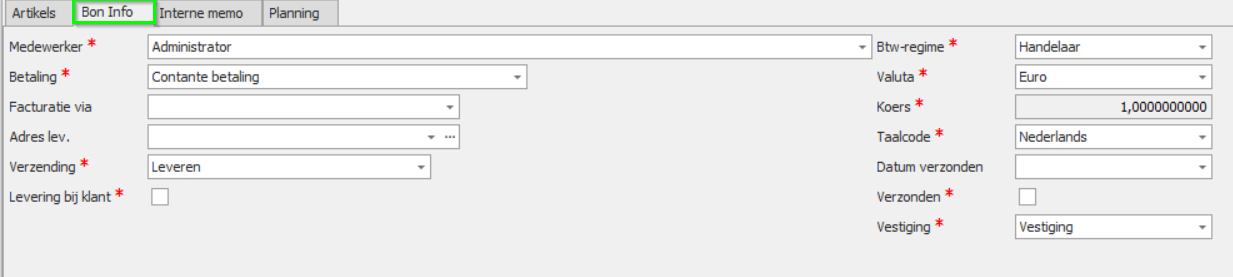
Onder Bon Info vind je alle gegevens die betrekking hebben op de leverancier, evenals de informatie over de vestiging en het ontvangstadres.
Als je vertrekt vanuit een Prijsaanvraag, worden de meeste van deze gegevens worden automatisch overgenomen.
Via de optie Levering bij klant kan je daarnaast aangeven dat de levering rechtstreeks bij een relatie moet gebeuren.
Tabblad Interne Memo
Hier kan je interne opmerkingen toevoegen via een Rich Text Editor. Deze informatie wordt ook meegenomen naar de bestelbon.
Tabblad Planning
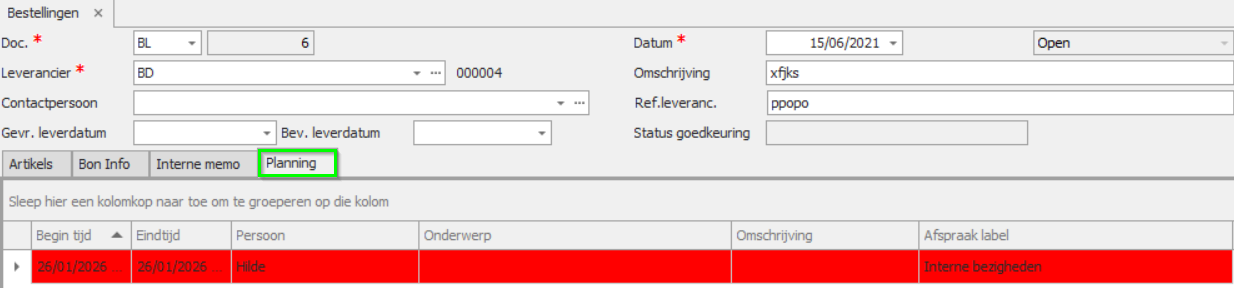
Alle afspraken die betrekking hebben op deze Bestelbon worden beheerd via het tabblad Planning.
Functies

Eenvoudig zoeken
Adsolut biedt een eenvoudige zoekfunctie voor artikels en contacten in verkoopdocumenten.
-
Zoek artikel:
Hiermee kan je artikels opzoeken die in de catalogus staan, maar niet actief zijn. Na selectie wordt het artikel geactiveerd en toegevoegd aan de artikellijst. -
Zoek contact:
Standaard zoekscherm voor relaties en contactpersonen. Je kan filteren op naam of trefwoord.
Beknopte statistiek
Na het instellen van een periodefilter toont Beknopte statistiek een overzicht van alle artikels die in die periode bij de betreffende leverancier werden aangekocht. Gebruik ook hier de veldkiezer om de lijst af te stemmen op de gewenste informatie. Vooral velden rond voorraad en prijs kunnen hierbij bijzonder nuttig zijn. Ook is het mogelijk om lijnen te selecteren en over te nemen naar de bestelling.
Detail backorders relaties
De functie Detail backorders relaties (F9) geeft een overzicht van de backorders voor de artikels op de bestelbon.
Ontvangst boeken
Met de functie Boek ontvangst (Ctrl + F9) maak je van de bestelbon een ontvangstbon.
3. Bestelvoorstellen
Bestelvoorstellen (ook wel inkoopvoorstellen) worden gebruikt om Adsolut automatisch een overzicht te laten genereren van welke artikels moeten worden besteld. Dit voorstel kan daarna — indien nodig — manueel aangepast worden, waarna de individuele bestellingen per leverancier worden aangemaakt.
Het bestelvoorstel wordt opgebouwd op basis van verschillende gegevens, zoals:
- Openstaande klantorders waarvoor artikels moeten worden aangekocht
- Gewenste voorraadniveaus, op basis van ingestelde minimum- en maximumvoorraad
- Andere criteria die meebepalen of een artikel moet worden aangevuld
Via KMO-beheer > Aankopen > Bestelvoorstellen opent de lijst met het te verwerken bestelvoorstel.

Via de Verwerking > Genereer bestelvoorstel zal Adsolut een voorstel opmaken

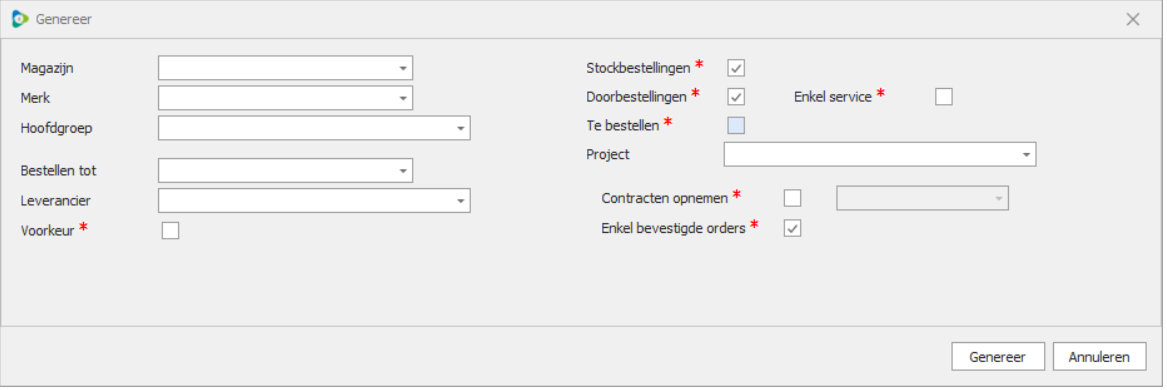
De beschikbare filters zijn:
-
Magazijn: Toont enkel bestellingen voor een specifiek magazijn.
-
Merk / Hoofdgroep: Beperkt het voorstel tot artikels van een bepaald merk of binnen een bepaalde hoofdgroep.
-
Bestellen tot: Houdt rekening met een opgegeven datum, zodat toekomstige leveringen (bijvoorbeeld van klantorders met een latere leverdatum) nog niet worden opgenomen in het voorstel.
-
Leverancier: Toont alleen artikels die bij één specifieke leverancier besteld moeten worden.
-
Voorkeur: Neemt alleen artikels op waarvan de geselecteerde leverancier als voorkeursleverancier staat ingesteld.
-
Doorbestellingen: Doorbestellingen al dan niet mee opnemen in het voorstel.
-
Enkel bevestigde orders: Bij het aanvinken van de optie Doorbestelling samen met de optie Enkel bevestigde orders selecteert, houdt het bestelvoorstel rekening met:
- Alle artikels waarvan de Bestel Status in de artikelfiche op Doorbestelling staat.
- De orders waarop een artikel op Doorbestelling staat.
- Het verschil met Stockbestellingen is dat van deze artikels nooit stock aanwezig is, tenzij er effectief een order voor een relatie geplaatst wordt. Deze bestelstatus wordt gebruikt om de stock beperkt te houden. Artikelen die alleen besteld worden als hiervoor ook een order bestaat en verkocht worden.
- Artikelen die in Bevestigde orders voorkomen waarbij een artikel met Bestelcstatus: Min/Max stock en er een Leverancier doorbestelling is ingevuld.
- In het bestelvoorstel is de link naar het order aanwezig.
- Als de bestelstatus van het artikel Doorbestellen is, moet u de leverancier op uw orderdetail niet invullen. Het artikel wordt ook opgenomen zonder dat de leverancier op het order is ingevuld in het veld Leverancier doorbestelling.
- Als de bestelstatus van het artikel niet op Doorbestelling staat en u vult wel een leverancier in op uw orderdetail dan kan dit artikel opgenomen worden in het bestelvoorstel
-
Stockbestellingen: Bepaalt of algemene stockaanvullingen moeten worden opgenomen in het voorstel.
-
Enkel service: De optie Enkel service is enkel van toepassing als de optie Doorbestellingen is aangevinkt. Als de optie Enkel service is aangevinkt zal Adsolut enkel de artikels overlopen die werden ingegeven bij servicebonnen onder het tabblad Orders. De gewone orders worden in dit geval niet overlopen.
-
Te bestellen: Wanneer je deze optie aanvinkt, zijn er twee mogelijke situaties waarop Adsolut zich baseert.
1 – Ingave via menu: Aankoop → Ingave te bestellen : In deze situatie houdt Adsolut bij het genereren van het bestelvoorstel uitsluitend rekening met wat werd ingegeven onder:Hier kan je manueel artikels toevoegen die specifiek besteld moeten worden.
2 – Artikelfiche: Bestelstatus = Te bestellen + Leverancier doorbestellen: In deze situatie wordt bepaald wat moet worden opgenomen op basis van de gegevens in de artikelfiche.
Daarnaast is het mogelijk om het project te vermelden waarvoor deze artikels bestemd zijn.Een artikel wordt opgenomen wanneer:
- In de artikelfiche de bestelstatus ingesteld staat op Te bestellen,
- én in het order het veld Leverancier doorbestelling is ingevuld.
-
Project: Neemt ook artikels op die behoren tot het geselecteerde project.
-
Contracten opnemen: Het bestelvoorstel houdt rekening met de lopende contracten waarvoor artikels moeten worden besteld. Hierbij gelden onderstaande voorwaarden.
Voorwaarden voor opname in het bestelvoorstel:Enkel relevante bestelstatussen
Het artikel moet een van de volgende bestelstatussen hebben:-
Min/Max stock
-
Doorbestelling
De optie Contracten opnemen is enkel zinvol wanneer Stockbestellingen of Doorbestellingen worden opgenomen in het voorstel.
Datumcriteria
Er wordt rekening gehouden met het veld Datum bij Contracten opnemen:- Als er een volgende factuurdatum bestaat
→ Deze datum moet kleiner zijn dan de ingegeven datum. - Als er geen volgende factuurdatum bestaat
→ Dan moet de begindatum van het contract kleiner zijn dan de ingegeven datum.
-
Na het klikken op Genereren wordt het bestelvoorstel gegenereert.

Bestelling voortkomend uit een order
Wanneer een artikel uitsluitend wordt aangekocht op basis van bevestigde verkooporders, zal Adsolut automatisch voorstellen om precies die hoeveelheid te bestellen die nodig is om de openstaande klantorders te kunnen leveren.
Dit gebeurt wanneer:
- er geen voorraad beschikbaar is,
- er geen leveringen in bestelling zijn bij de leverancier,
- en het artikel een bestelstatus heeft die aangeeft dat het alleen op bestelling wordt aangekocht.
In deze situatie worden alleen de aantallen opgenomen die nodig zijn om de bestaande verkooporders te vervullen. Er wordt dus niet extra besteld voor voorraad- of stockaanvulling, omdat het artikel nooit op stock wordt gehouden.
Het systeem bestelt uitsluitend wanneer er een effectief klantorder bestaat.
Bestelling voor voorraadaanvulling
In deze situatie controleert Adsolut hoeveel voorraad er aanwezig is en vergelijkt dit met de ingestelde minimum- en maximumvoorraad van het artikel.
Wanneer de beschikbare voorraad lager is dan de minimumvoorraad, zal het systeem voorstellen om bij te bestellen. Bij deze berekening houdt Adsolut rekening met:
- de ingestelde minimale hoeveelheid die op voorraad moet zijn,
- de gewenste maximale voorraad,
- en eventuele bestelhoeveelheden die bepalen in welke stappen het artikel moet worden aangekocht.
Het systeem stelt vervolgens een bestelhoeveelheid voor die voldoende is om de voorraad terug op peil te brengen, waarbij indien nodig wordt afgerond naar de eerstvolgende geldige bestelhoeveelheid.
Hierdoor wordt de voorraad automatisch opnieuw aangevuld tot minstens het ingestelde maximum, rekening houdend met de logistieke beperkingen of verpakkingshoeveelheden van de leverancier.
Functies

Bestelvoorstel leverancier
Wanneer je in een bestelvoorstel een lijn selecteert, biedt Bestelvoorstel leverancier de mogelijkheid om uitsluitend de lijnen te tonen die betrekking hebben op één specifieke leverancier.
In dit scherm kan Adsolut bijkomend voorstellen om artikels waarvan de voorraad nog niet onder het minimum zakt, toch aan te vullen tot het maximumvoorraadniveau. Dit kan wenselijk zijn om bijvoorbeeld een ingesteld minimum bestelbedrag te halen.
Ook manuele aanpassingen aan de voorgestelde aantallen blijven in dit scherm mogelijk.
Via de knop Bestelbon wordt vervolgens de bestelbon voor deze leverancier aangemaakt.
Detail backorders relaties en leveranciers
Na het selecteren van een lijn toont Detail backorders relaties een overzicht van alle openstaande backorders voor dit artikel bij klanten.
Op dezelfde manier geeft Detail backorders leveranciers een overzicht van alle backorders die voor dit artikel bij de leverancier geregistreerd staan.
Deze informatie helpt om inzicht te krijgen in zowel klantgebonden als leveranciersgebonden openstaande leveringen.
Maak bestelbon
Met de functie Maak bestelbon worden de geselecteerde lijnen uit het voorstel verdeeld over één of meerdere bestelbonnen, afhankelijk van de voorkeursleveranciers van de betrokken artikels.
Indien het bestelvoorstel werd opgebouwd voor één specifieke leverancier, wordt er slechts één bestelbon aangemaakt.
Belangrijk: Alleen de aangevinkte lijnen worden opgenomen in de bestelling. Zorg er dus voor dat alle gewenste lijnen geselecteerd zijn. Anders wordt slechts de geselecteerde lijn verwerkt tot een order.