1. Agendabeheer - Instellingen van de agenda
In Adsolut kan je eenvoudig één of meerdere agenda’s beheren. Zo houd je een overzicht over afspraken, taken en deadlines binnen de organisatie. Dankzij de beschikbare instellingen kan je de agenda volledig personaliseren, zodat deze perfect aansluit bij jouw manier van werken.
Algemene instellingen voor agendaweergave
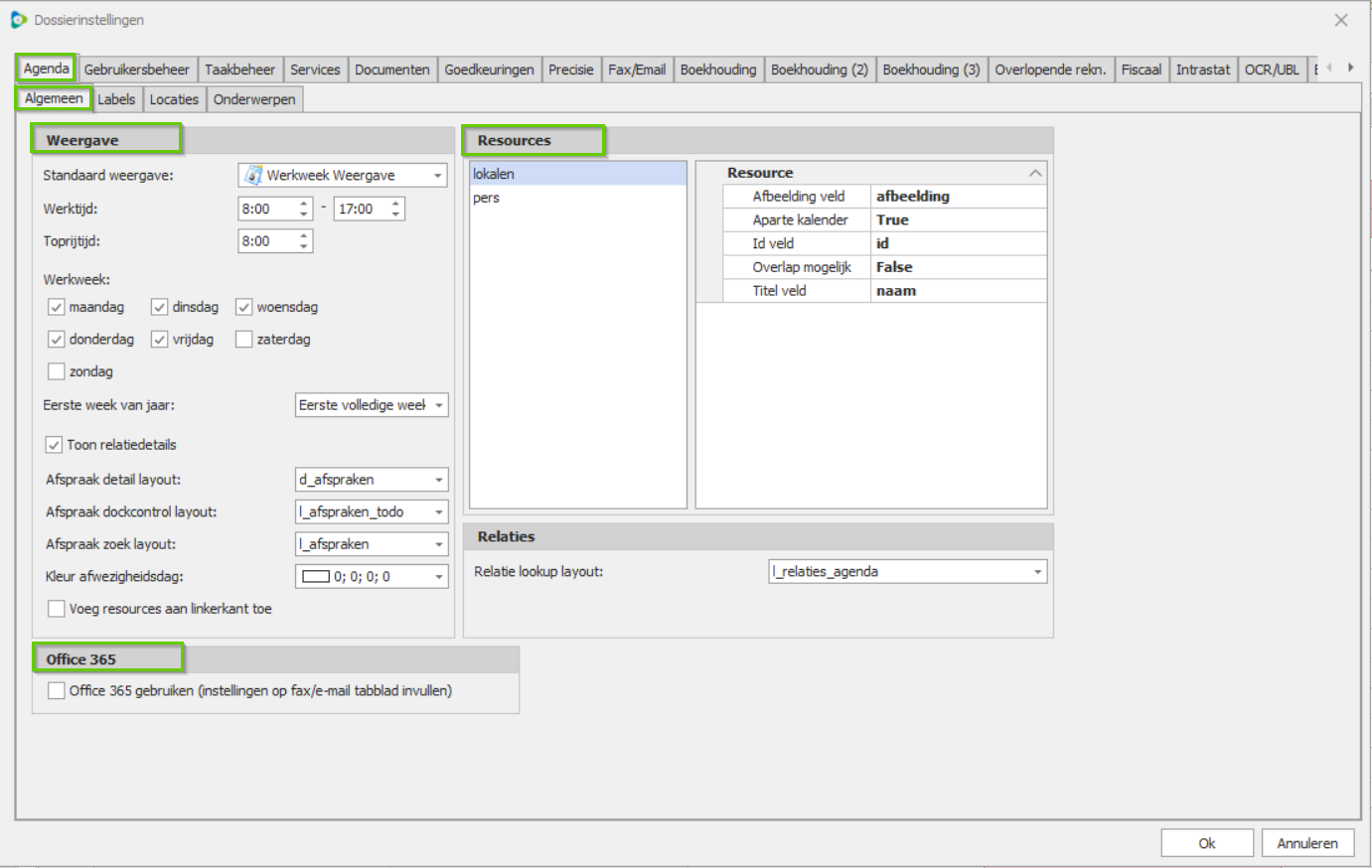
Via Systeembeheer > Dossier Settings kan je de agenda configureren en personaliseren. Hieronder vind je een overzicht van de belangrijkste opties:
Weergave
- Standaardweergave: Kies hoe de agenda wordt getoond bij het opstarten: per dag, week, werkweek, maand of tijdsbalk.
- Werktijd: Stel begin- en einduur van de werktijd in. Deze uren worden in een andere kleur weergegeven.
- Toprijtijd: Bepaal vanaf welk uur de agenda begint met tonen.
- Werkweek: Selecteer welke dagen tot de werkweek behoren.
- Eerste week van het jaar: Kies wanneer weeknummer 1 start:
- Op 1 januari
- Bij de eerste 4 dagen van januari
- Bij de eerste volledige week
- Toon relatiedetails: Geef aan of details van de relatie (bv. gemeente) zichtbaar zijn bij afspraken.
Office 365
De optie Office 365 gebruiken vink je aan als je de agenda wenst te synchroniseren met Office 365.
Wanneer je kiest om de agenda te synchroniseren met Office 365, is deze keuze definitief.
- Alle bestaande Microsoft Office-agenda-items worden verwijderd.
- Vanaf dat moment kun je enkel nog synchroniseren met Office 365.
Belangrijk:
- Voer eerst een synchronisatie uit om de meest recente agenda-inhoud te bewaren.
- Na het opslaan van deze instelling moet je opnieuw synchroniseren voordat u nieuwe afspraken toevoegt of wijzigt (geldt voor alle gebruikersagenda’s).
Resources
Naast de persoonlijke agenda kan je extra resources toevoegen, zoals lokalen, voertuigen of machines.
Instellingen per resource:
- Afbeelding tonen: Optioneel.
- Overlapping mogelijk: Bepaal of afspraken mogen overlappen (bv. wel voor personen, niet voor lokalen).
Tip: Voor het aanmaken van extra resources neem je best contact op met de Service Desk.
Labels
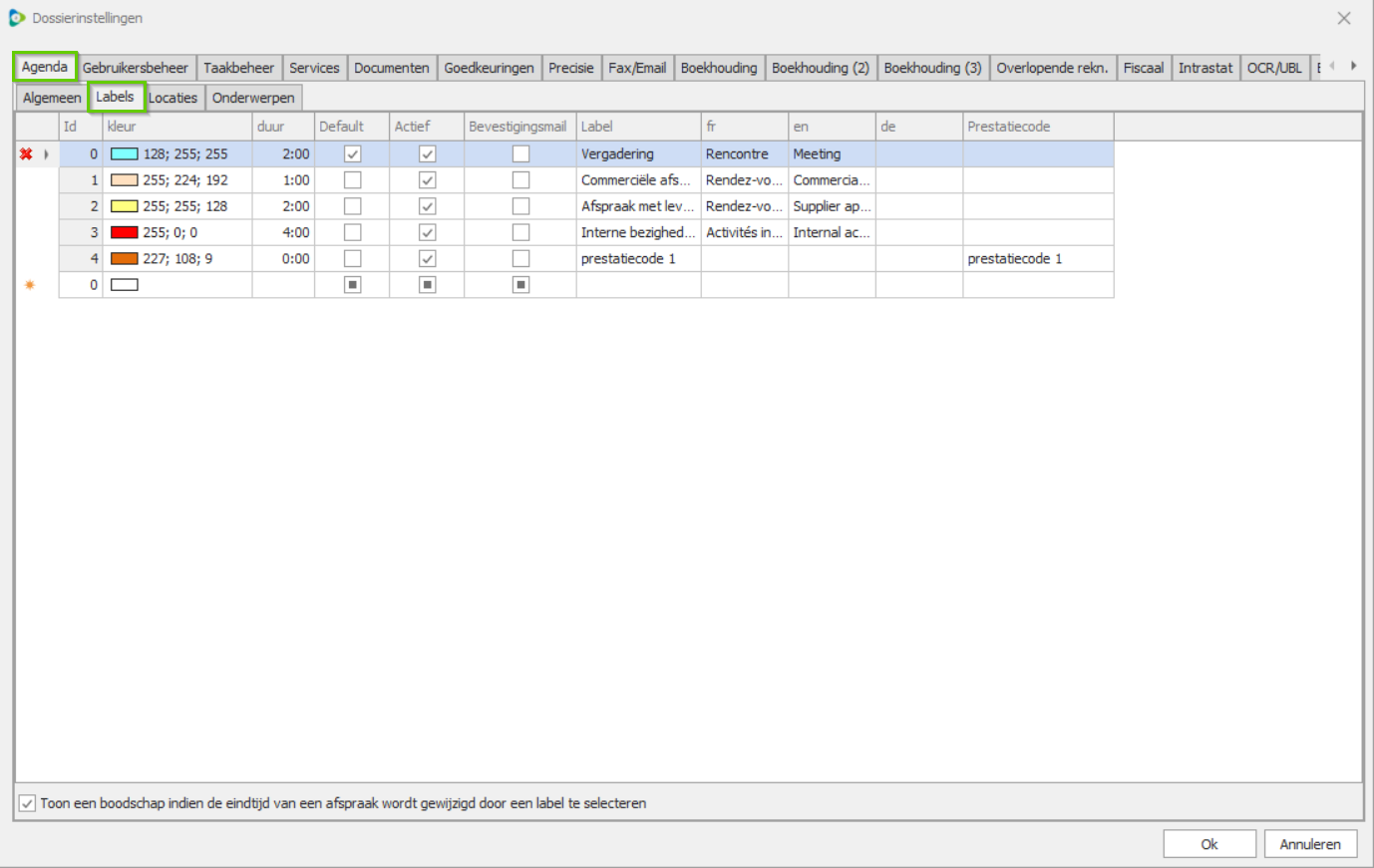
Elke afspraak wordt gekoppeld aan een label.
- Je kan labels zelf definiëren.
- Per label stel je kleur en standaardduur in.
- Label 0 is het standaardlabel.
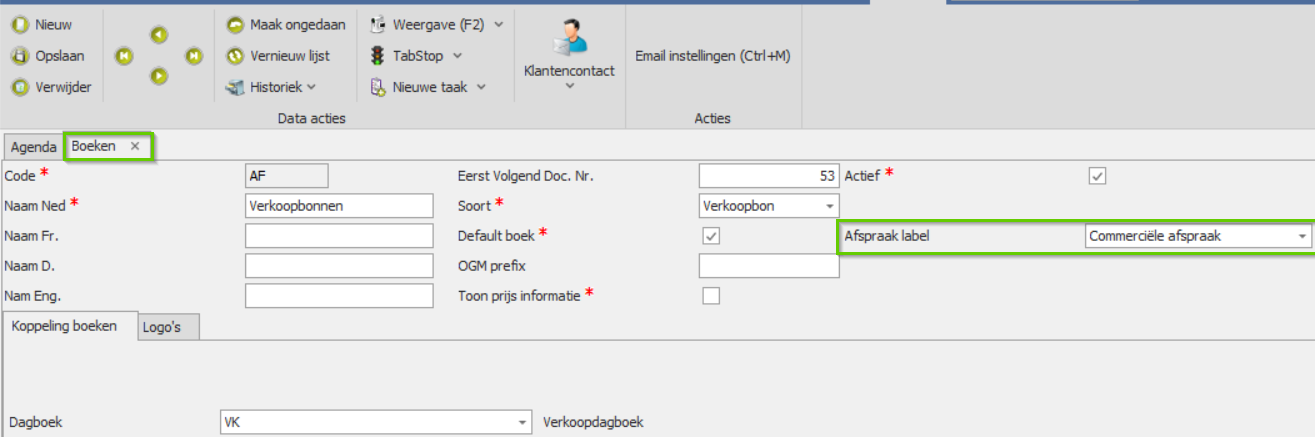
Het is ook mogelijk om een standaardlabel aan te maken dat je kan gebruiken om een afspraak in te voegen vanuit een boek (zoals order, verkoopbon, contract,...)
- Voor het betreffende label plaats je een vinkje in de kolom Default.
- Vervolgens ga je naar Systeembeheer, Algemeen, Boeken
- Dubbelklik op het betreffende boek
- Bij Afspraak label selecteer je het label dat je wenst te gebruiken bij het invoegen van een afspraak vanuit dit boek.
Locaties en onderwerpen
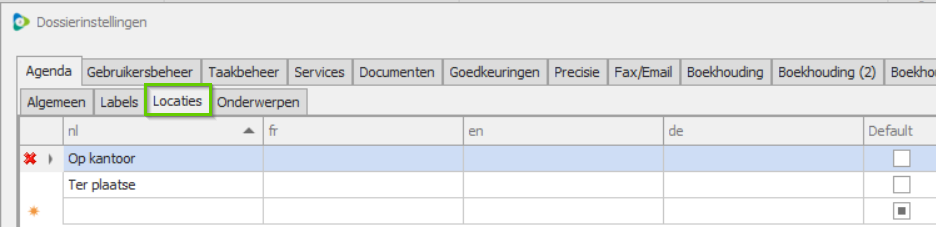
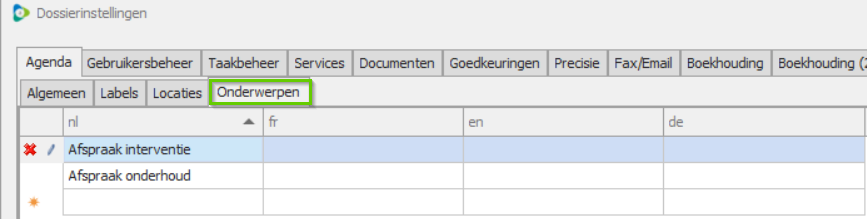
In het tabblad Locaties en Onderwerpen kan je standaardwaarden ingeven. Deze zijn eenvoudig te selecteren bij het aanmaken van een afspraak.