1. Artikelbeheer - Basisgegevens
Binnen Adsolut KMO-beheer vormt artikelbeheer het hart van de administratieve goederenstroom. Via deze module kan je op een gestructureerde manier alle artikels registreren, opvolgen en beheren. Van basisgegevens zoals omschrijving en prijzen tot voorraadbeheer, historieken en logistieke informatie: het artikel vormt de kern waarop de verdere processen zoals offertes, orders, leveringen en facturatie steunen.
Basisgegevens

Tip:
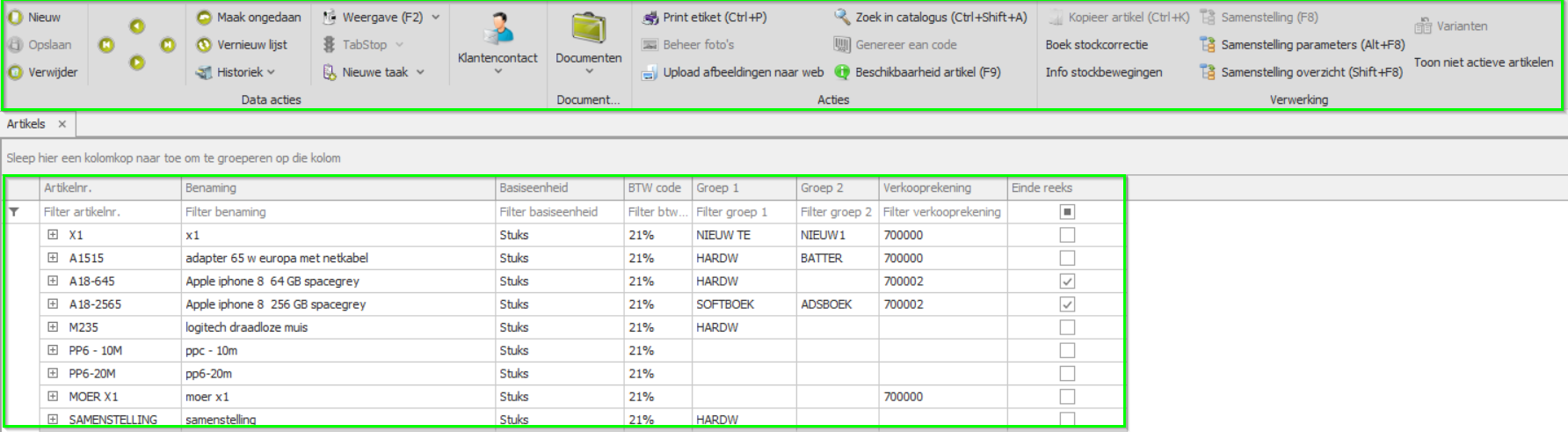
Voor een vlotte toegang tot het artikelbeheer kan je de knop Artikels toevoegen aan de werkbalk Snelle Toegang.
Klik hiervoor met de rechtermuisknop op de knop Artikels en kies Voeg toe aan de werkbalk Snelle Toegang.
De knop verschijnt vervolgens linksboven in het venster, naast het Adsolut‑icoontje.
Lijstweergave
Detailweergave - Basisgegevens
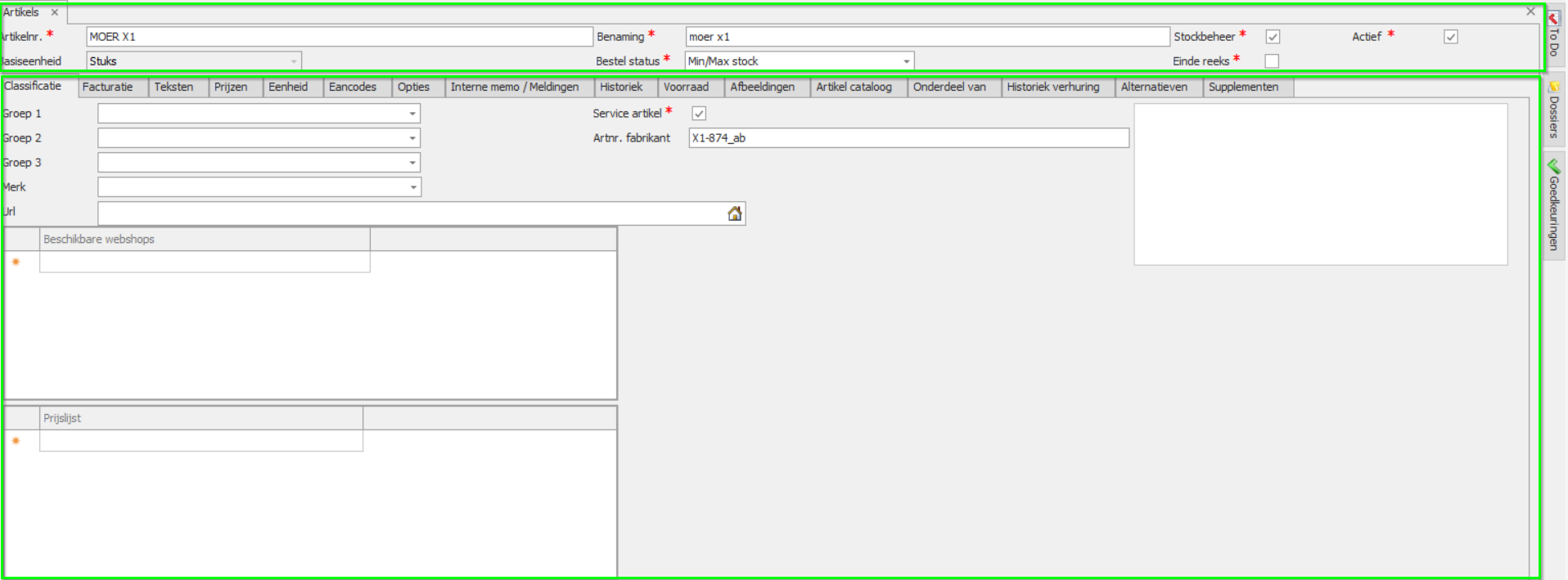
Bovenaan worden standaard enkel basisgegevens getoond zoals:
- Artikelnummer: Het artikelnummer kan je manueel ingeven of automatisch laten opvullen door het systeem.
- Basiseenheid: Dit is de standaard eenheid waarin het artikel wordt beheerd.
- Benaming: De omschrijving van het artikel.
- Bestelstatus: Geeft aan of het artikel beschikbaar, op bestelling of tijdelijk niet leverbaar is.
- Stockbeheer: Hier bepaal je of er voorraadberekening moet gebeuren voor dit artikel. Voor algemene artikels die enkel gebruikt worden in bijvoorbeeld de kassa, is voorraadbeheer vaak niet nodig.
- Einde reeks: Wanneer je dit aanvinkt, wordt het artikel als einde reeks beschouwd en kan het niet langer besteld worden.
De verdere artikelinformatie staat logisch gegroepeerd in de verschillende tabbladen.
Tabblad Classificatie
Binnen Adsolut kunnen artikels worden geclassificeerd aan de hand van groepen. Deze indeling — ook wel de artikelstructuur — kan doorheen het hele systeem gebruikt worden, onder andere bij filteren, zoeken en in diverse rapportages.
Voor het instellen van kortingen kunnen artikels bovendien verder worden onderverdeeld in kortingsgroepen.
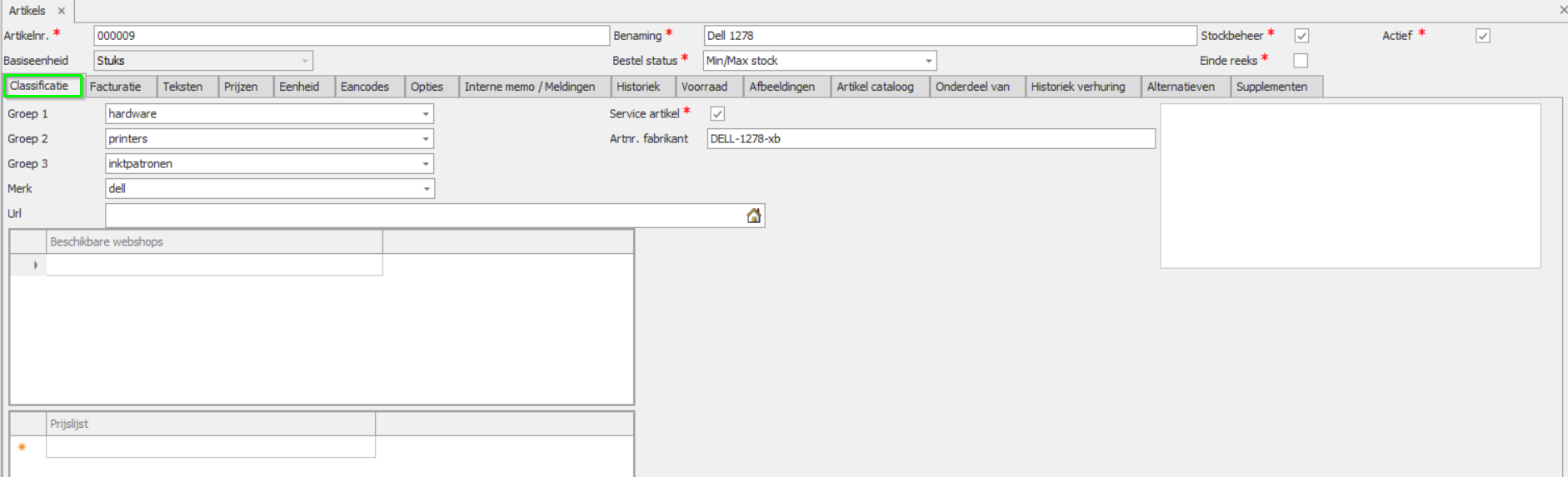
- Groep 1, 2 en 3: Met deze drie niveaus kan je een artikel onderbrengen in de gedefinieerde artikelstructuur. Standaard voorziet Adsolut een geneste boomstructuur die bestaat uit drie niveaus.
- Merk: Hier vul je het merk of de fabrikant van het artikel in. Dit hoeft niet dezelfde te zijn als de leverancier.
- URL: Hier kan je een link toevoegen naar online-informatie over het artikel. Door op het huis‑icoon te klikken wordt deze link automatisch geopend.
- Beschikbare webshops: Geeft aan in welke webshops het artikel wordt aangeboden.
- Prijslijst: De prijslijst waarop het artikel voorkomt.
- Serviceartikel: Wanneer dit wordt aangevinkt, wordt het artikel als serviceartikel beschouwd. Alleen serviceartikels zijn beschikbaar in de Adsolut Service app
- Artikelnr. fabrikant: Hier kan je het artikelnummer van de fabrikant invullen, zoals dit door de fabrikant wordt aangeleverd.
- Afbeelding: Je kan aan één artikel meerdere afbeeldingen toevoegen. In het scherm wordt echter alleen de eerste afbeelding rechtsboven getoond. Zorg er daarom voor dat deze eerste afbeelding de meest representatieve is voor het artikel.
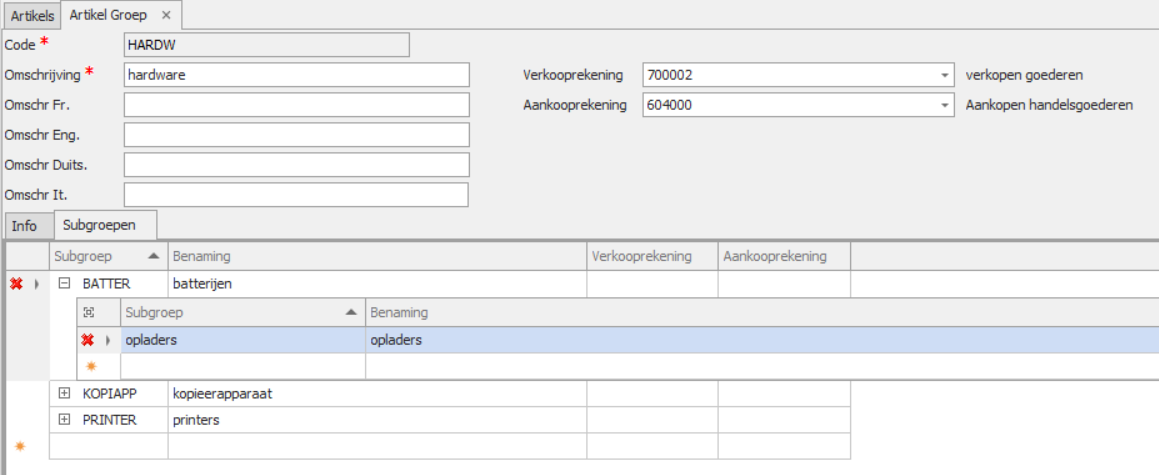
Het instellen van de artikelgroepen en de merken gebeurt via Parameters > Artikels

Zoals je op onderstaande printscreen ziet, is de artikelindeling gebaseerd op een boomstructuur die standaard 3 niveaus voorziet.
| Tip:
Neem voldoende tijd om een doordachte artikelstructuur uit te werken. De basisindeling die tijdens de implementatie wordt opgezet, vormt het fundament dat later verder wordt uitgebreid.
Een goede structuur bewijst op termijn zijn waarde, onder andere bij het filteren, zoeken en in beleidsrapportages.
|
Tabblad Facturatie - Algemeen
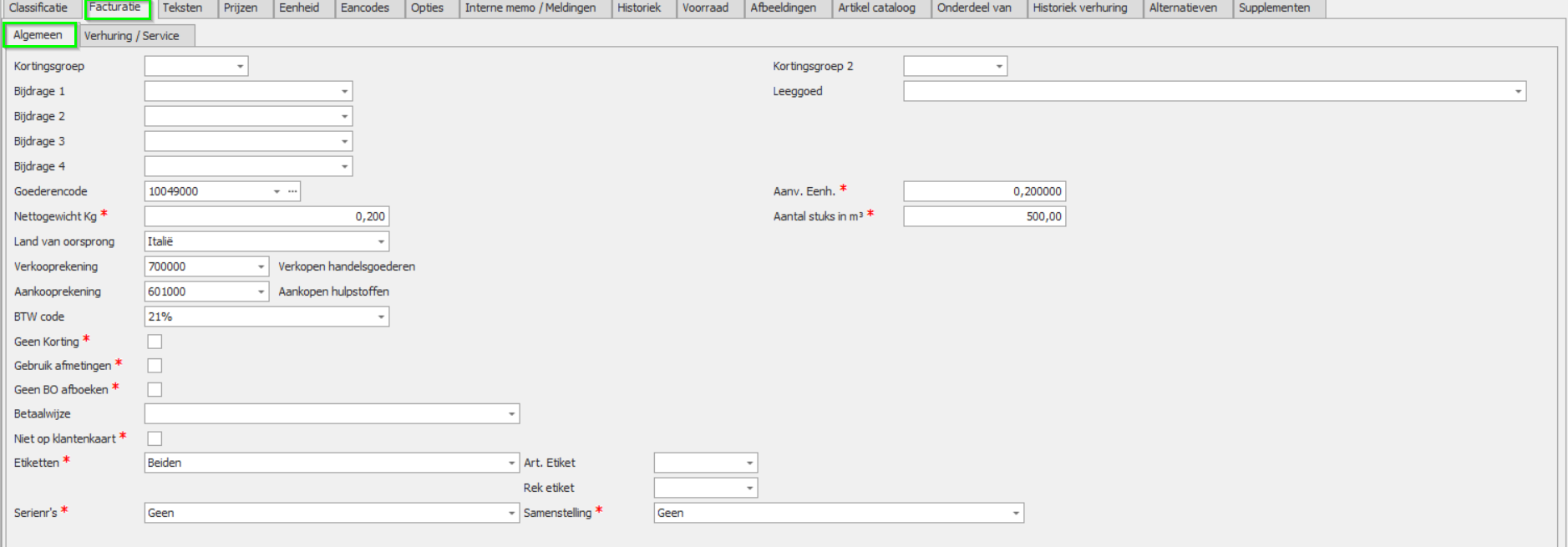
Kortingsgroepen
Kortingsgroep: Artikels kunnen worden samengebracht in een kortingsgroep. Deze kan later gebruikt worden om gezamenlijke verkoopkortingen toe te passen.
Kortingsgroep 2: Een bijkomende subkortingsgroep voor een fijnere onderverdeling. Ook deze kan gebruikt worden voor het instellen van gezamenlijke kortingen.
Bijdragen en leeggoed
Bijdrage 1, 2, 3 en 4: Met bijdragen kan je taksen instellen, zoals Recupel, Bebat, …
Leeggoed: Hier duid je het leeggoed aan dat gekoppeld is aan dit artikel.
Intrastat
Goederencode: De goederencode die gebruikt wordt voor de Intrastat‑aangifte.
Nettogewicht (kg): Het nettogewicht van het artikel, eveneens bestemd voor Intrastat.
Aanvullende eenheid: Veld dat beschikbaar wordt zodra een goederencode is gekozen. Ook dit wordt gebruikt voor Intrastat. Land van oorsprong: Het productieland van het artikel, voor Intrastat‑doeleinden.
Aantal stuks in m³: Geeft het aantal stuks per kubieke meter weer. Eveneens gebruikt voor Intrastat.
Boekhoudkundige instellingen
Verkooprekening: De grootboekrekening waarop de verkopen van dit artikel worden geboekt.
Aankooprekening: De grootboekrekening waarop de aankopen van dit artikel worden geboekt.
Btw‑code: De standaard btw‑code die op dit artikel van toepassing is.
Overige instellingen
Geen korting: Wanneer dit is aangevinkt, worden nooit kortingen berekend op dit artikel.
Gebruik afmetingen: Hiermee geef je aan dat voor dit artikel afmetingen worden gebruikt (bijvoorbeeld lengte, breedte, hoogte).
Betaalwijze: Hier kan je aangeven welke betaalwijze van toepassing is op artikelniveau. Dit wordt onder andere gebruikt om te bepalen welke artikels met ecocheques kunnen worden afgerekend.
Niet op klantenkaart: Vink dit aan wanneer deaankopen van dit artikel niet mogen worden toegevoegd aan de klantenkaart.
Etiketten: Hier bepaal je of er artikeletiketten en/of schapetiketten worden gebruikt. Ook de lay‑out van de etiketten kan hier worden gekoppeld.
Serienummers: Serienummers kunnen worden beheerd bij zowel aankoop als verkoop. Via deze instelling bepaal je hoe het artikel moet worden opgevolgd.
Samenstelling: Met deze instelling definieer je of het artikel één van onderstaande opties is
- Samenstelling
- Order‑naar‑productie‑artikel
- Productieartikel
Tabblad Facturatie - Verhuring / Service

Verhuurrekening: De grootboekrekening waarop het verhuren van dit artikel wordt geboekt
garantie (maanden): Het aantal maanden garantie dat voorzien wordt voor het betreffende artikel
Tabblad Teksten
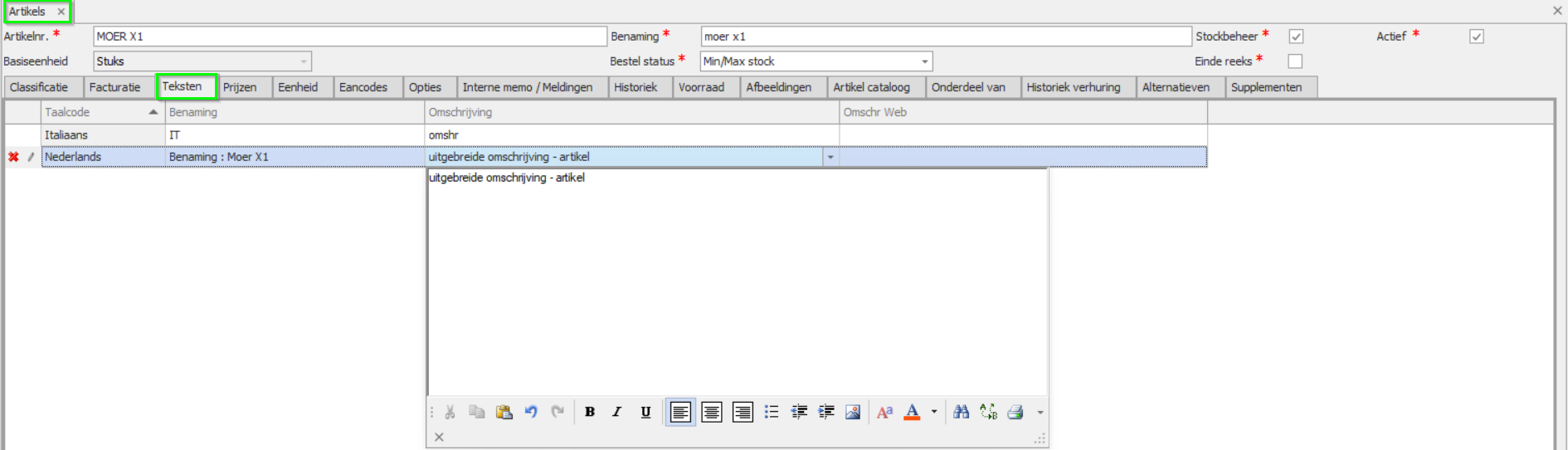
Adsolut biedt de mogelijkheid om alternatieve teksten of omschrijvingen te definiëren per artikel.
Deze teksten kunnen worden ingesteld per taal en worden ingegeven via een Rich Text Editor, waarmee je de opmaak van de omschrijving volledig kan bepalen (zoals vet, cursief, opsommingen, links, …).
Deze alternatieve omschrijvingen kunnen onder andere gebruikt worden voor documenten, webshops of specifieke klantcommunicatie.