
1. Importeren gegevens - Relaties, Leveranciers en contactpersonen
Adsolut biedt verschillende mogelijkheden om gegevens te importeren, waardoor je heel wat manuele invoer kunt vermijden. In dit document wordt specifiek het importeren van relaties, leveranciers en contactpersonen besproken.
Deze imports worden meestal uitgevoerd bij de opstart van Adsolut, wanneer een nieuwe databank gevuld moet worden. In sommige gevallen worden later opnieuw imports gedaan om extra gegevens toe te voegen of — in uitzonderlijke situaties — om bestaande gegevens te updaten.
Let op: contactpersonen kunnen niet worden geüpdatet via een import.
Voor een correcte import werk je het best met één van onze standaardtemplates.
Import van Relaties en Leveranciers
A. Bestand voorbereiden voor import
Om een relatie‑ of leveranciersbestand correct te kunnen importeren, moet je rekening houden met een aantal voorwaarden.
1. Eén lijn per relatie of leverancier
Elke relatie of leverancier moet op één afzonderlijke lijn staan.
Zorg er dus voor dat de gegevens niet verspreid zijn over meerdere lijnen en niet door elkaar lopen met andere relaties of leveranciers.
2. Bovenste rij bevat de veldnamen
De eerste rij van het bestand moet de namen van de te importeren velden bevatten.
Let op: dit zijn niet de veldbenamingen zoals je ze in Adsolut ziet, maar de benamingen uit de achterliggende tabel.
Later in deze handleiding vind je een overzicht van de meest gebruikte velden.
3. Overtollige rijen verwijderen
Verwijder alle overbodige rijen, inclusief eventuele rijen die onder de gegevens staan.
Zo blijft enkel de echte dataset over.
4. Correcte waarden voor verwijzende velden
Sommige velden verwijzen naar bestaande tabellen in Adsolut (bijv. BTW‑regimes, landcodes, talen …).
Deze velden moeten exact de juiste codes bevatten.
Voorbeeld:
- BTW‑regime moet overeenkomen met de Adsolut‑codes: H, P, I, …
- Landcode moet BE zijn, niet België
- Taalcode moet N zijn, niet NL
5. Maximumlengte van velden respecteren
Hou rekening met de maximale lengte van elk veld. Te lange waarden kunnen fouten veroorzaken tijdens de import.
Voorbeeld van een origineel bestand (voor import)
In dit voorbeeld moeten de rijen 1, 2, 7 en 8 verwijderd worden omdat ze geen relevante gegevens bevatten.
Daarnaast moeten:
- Veldnamen aangepast worden
- “Klantnr.” → code
- “Klantnaam” → naam
- Inhoud van velden omgezet worden
- Taal: “NL” → N
- Land: “België” → BE
- Extra kolommen toegevoegd worden indien nodig
- Bijvoorbeeld om betalingsvoorwaarden mee te importeren

Tip:
Bewaar het aangepaste bestand steeds onder een andere naam. Zo gaat de originele template niet verloren en kan het, indien nodig, nog geraadpleegd worden
B. Meest gebruikte velden voor import
| VELD | Betekenis | Opmerking | Voorbeeld |
| code | Het relatie‑ of leveranciersnummer. | ||
| btwregimes_btwregime | Btw‑regime | Dit veld bevat de code van het BTW‑regime. De waarde moet exact overeenkomen met de codes in Adsolut. |
|
| taalcodes_taalcode | Taalcode | De taal moet ingegeven worden als code. |
|
| naam | De naam van de relatie of leverancier | ||
|
adres1 adres2 |
Adres (lijn 1 Adres (lijn 2) | ||
|
importpostcode importgemeente |
Postcode Gemeente | ||
|
landen_code importland |
Landencode Landencode (extra veld) |
Beide velden zijn belangrijk voor een correcte import. De inhoud moet overeenkomen met de landcodes die Adsolut gebruikt. Hoewel beide velden een landencode bevatten, zijn ze allebei noodzakelijk voor een correcte verwerking. |
|
| telefoon | Telefoonnummer | ||
| E‑mailadres | Het formaat van het e‑mailadres moet correct zijn. Als er bijvoorbeeld geen "@" voorkomt in het adres, zal de import mislukken. | ||
| betvoorw_code | Betalingsvoorwaarden | De code verwijst naar de voorwaarden in Adsolut. |
Dit is niet de volledige lijst met mogelijke velden, maar wel een overzicht van de meest gebruikte.
Heb je bijkomende velden nodig voor een specifieke import, dan kun je contact opnemen met onze Service Desk voor verdere ondersteuning.
C. Import uitvoeren
Voor je begint met importeren, is het belangrijk om te weten dat deze import de gegevens onmiddellijk in Adsolut inleest. In tegenstelling tot de import van artikels via Import artikelcatalogus, worden de gegevens niet eerst in een tussentabel geplaatst voor validatie.
Wanneer je gegevens importeert van relaties of leveranciers die al bestaan in Adsolut, zullen de velden uit het Excelbestand zonder waarschuwing de bestaande waarden overschrijven.
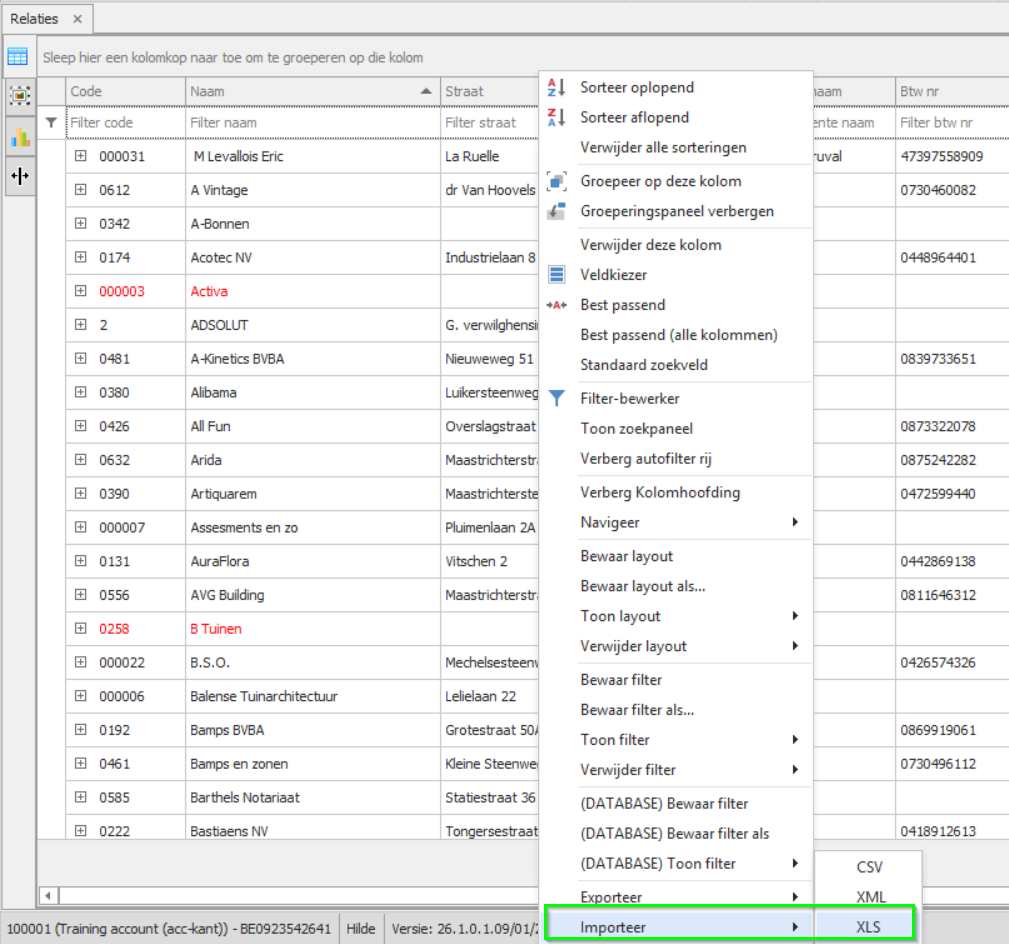
Het aangepaste bestand, klaar voor import, kun je inlezen via het relatie‑ of leveranciersoverzicht.
Navigeer hiervoor naar:
KMO‑beheer → Relaties of KMO‑beheer → Leveranciers

In het overzicht klik je met de rechtermuisknop en kies je Importeer → XLS.
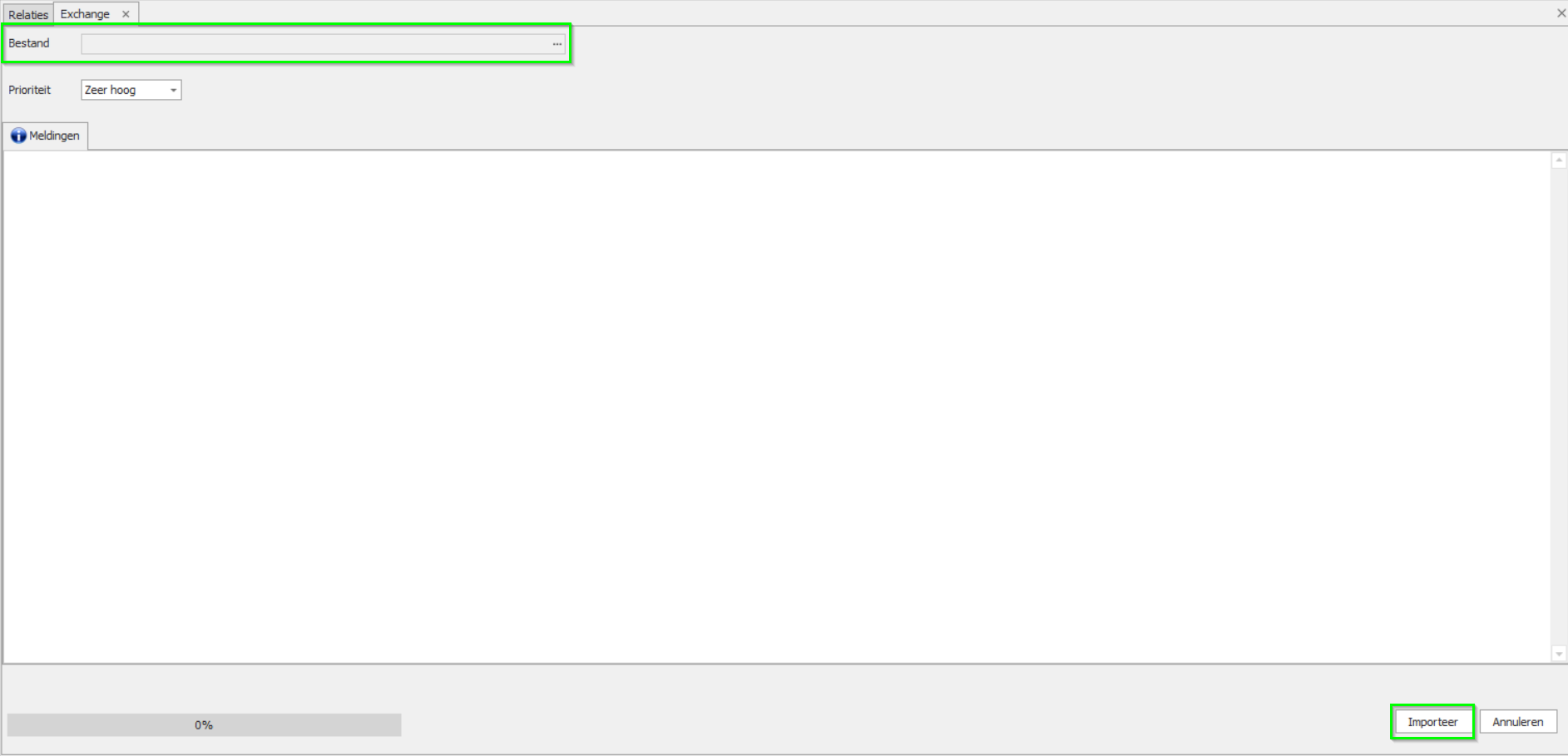
Via de knop met "…" selecteer je het Excelbestand dat je wilt inlezen.
Klik daarna op Importeer om de gegevens onmiddellijk in Adsolut te verwerken.
Import van Contactpersonen
A. Bestand voorbereiden voor import
Om contactpersonen van relaties of leveranciers correct te kunnen importeren, moet je aan enkele voorwaarden voldoen.
1. Eén lijn per contactpersoonElke contactpersoon moet op één afzonderlijke lijn staan.
Zorg ervoor dat gegevens niet verdeeld zijn over meerdere lijnen en niet door elkaar lopen met andere contactpersonen.
De eerste rij van het bestand moet de namen van de te importeren velden bevatten.
Let op: dit zijn niet de veldnamen zoals je ze in Adsolut ziet, maar de namen uit de achterliggende tabel.
Verderop in deze handleiding vind je een overzicht van de meest gebruikte velden.
Verwijder alle overbodige rijen, inclusief eventuele rijen die zich onder de gegevens bevinden.
Zo blijft alleen de relevante dataset over.
Velden die verwijzen naar bestaande tabellen moeten exact de juiste codes bevatten.
Een typisch voorbeeld hiervan is de taalcode:
Voorbeelden:
- N – Nederlands
- F – Frans
- E – Engels
De codes moeten overeenkomen met de waarden die in Adsolut gebruikt worden.
5. Maximumlengte van velden respecterenControleer dat geen enkel veld de toegestane maximale lengte overschrijdt. Te lange waarden veroorzaken importfouten.
6. Relatie- of leverancierscode is verplichtOp elke lijn moet de code van de relatie of leverancier vermeld worden.
Zonder deze code kan Adsolut de contactpersoon niet correct koppelen.

Tip:
Bewaar het aangepaste bestand steeds onder een andere naam. Zo gaat de originele template niet verloren en kan het, indien nodig, nog geraadpleegd worden
B. Meest gebruikte velden voor import
| VELD | Betekenis | Opmerking | Voorbeeld |
| relaties_codeleveranc_code | Code van de relatie of leverancier waaraan de contactpersoon wordt gekoppeld. | Code ‘1’ is niet hetzelfde als ‘000001’. | |
| functies_code |
Functiecode voor de contactpersoon | Deze vind je terug via: Systeembeheer → Functies. | |
| aansprek_code | De aanspreking van de contactpersoon (bijv. Dhr., Mevr.). | Deze vind je via: Systeembeheer → Aansprekingen. | |
| voornaam | Voornaam van de contactpersoon | ||
| familienaam | Familienaam van de contactpersoon | ||
| naam | Volledige naam | Bij manuele ingave in Adsolut wordt dit automatisch samengesteld uit voornaam + familienaam. | |
| landen_code | Landencode |
| |
| telefoon | Telefoonnummer | ||
| gsm | Mobiel nummer | ||
| E‑mailadres van de contactpersoon |
Het formaat moet correct zijn: Een adres zonder “@” veroorzaakt een importfout. | ||
| taalcodes_taalcode | Taalcode |
| |
| Actief | Actief |
Is deze contactpersoon nog actief bij de relatie / leverancier
| |
| communicatie | Communicatie |
Wordt gebruikt voor marketingacties
| |
| facturenmail | Mail facturen |
Of deze contactpersoon digitale facturen moet ontvangen
| |
| orderbev | Orderbevestiging |
Of deze contactpersoon standaard geplaatst wordt op nieuwe orders
| |
| rappels | Aanmaningen | Of deze contactpersoon digitale aanmaningen moet ontvangen
|
Ditisnietdevolledigelijst,maarweldemeestgebruiktevelden.
Alsernoodisaaninlezenvanbijkomendeveldenkancontactopgenomenwordenmet de Service Desk
C. Import uitvoeren
Voor je gegevens importeert, is het belangrijk om te weten dat deze import onmiddellijk in Adsolut wordt ingelezen. In tegenstelling tot de import van artikels via Import artikelcatalogus worden de gegevens niet eerst in een tussentabel geplaatst voor validatie.
Belangrijk: contactpersonen worden nooit geüpdatet.
Elke import voegt alle contactpersonen opnieuw toe, ook wanneer ze al bestaan.
1. Waar start je de import?
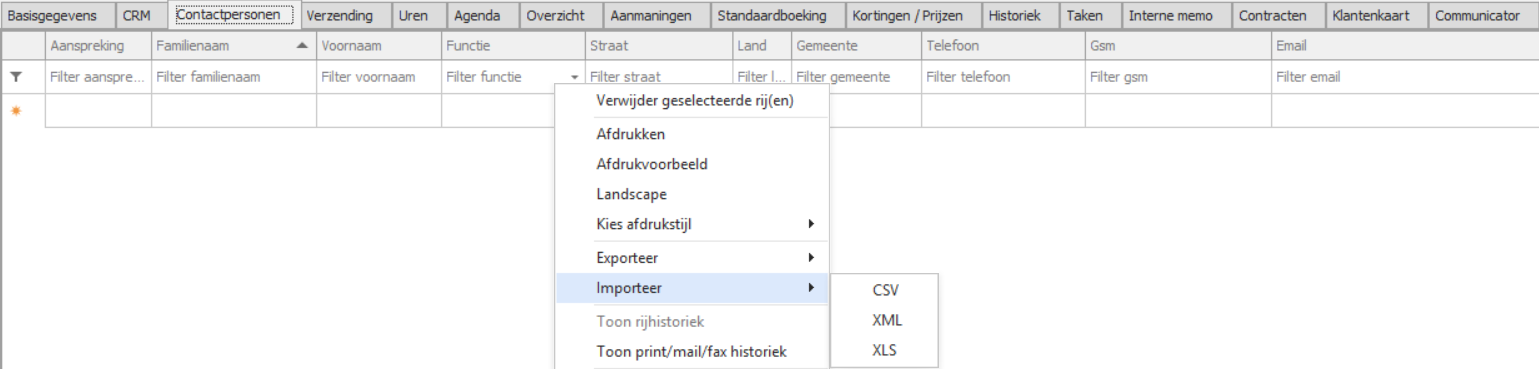
Het aangepast Excel-bestand, klaar voor import, kan worden ingelezen vanuit eender welke relatie- of leveranciersfiche, via het tabblad Contactpersonen.
- Start je de import vanuit een relatiefiche, dan worden contactpersonen voor relaties ingelezen.
- Start je de import vanuit een leveranciersfiche, dan worden contactpersonen voor leveranciers ingelezen.
2. Hoe de import uitvoeren
- Open het tabblad Contactpersonen
- Klik in het overzicht rechts en kies ‘Importeer – XLS’
- Selecteer via ‘…’ het gewenste bestand
- Klik op ‘Importeer’ om het bestand in te lezen
3. Weergave na het importeren
Na het inlezen lijken alle contactpersonen tijdelijk gekoppeld aan de relatiefiche die je op dat moment hebt geopend.
Wanneer je de fiche vernieuwt, worden alleen de contactpersonen getoond die effectief bij deze fiche horen.
Beschikbare templates
In elke template staat beschreven hoe de structuur er moet uitzien om het bestand in Adsolut te importeren.
Zorg ervoor dat het eerste werkblad de te importeren records bevat.
Belangrijke aandachtspunten vóór het importeren
1. Controle van het btw-nummer
Wanneer je btw-nummers importeert, moet je erop letten dat:
- er geen punten (.) in het nummer staan
- het nummer niet voorafgaat door ‘BE’
2. Let op met voorloopnullen
Voorloopnullen zijn essentieel bij het correct inlezen van gegevens.
In de Excel-template moet je exact dezelfde structuur behouden als in Adsolut.
Voorbeelden:
- Als je periode ‘01’ is, mag je in de template niet ‘1’ invullen → het moet ‘01’ zijn.
- Als je relatiefiche ‘0005’ is, mag je niet ‘5’ invullen → je moet ‘0005’ gebruiken.