
1. Kassabeheer - Basis en instellingen
Adsolutvoorzietdemogelijkheidomkassaverkopenteverwerkenenbeheren.
1. Hardware
Kassascanner
De kassamodule van Adsolut laat je toe om te werken met kassascanners. Hiermee kan je onder andere artikelbarcodes of klantenkaarten scannen.
Omdat sommige scanners werken met prefixen of suffixen, is het belangrijk dat je kiest voor scanners die beschikken over een gebruiksvriendelijke configuratietool. Daarnaast moeten de toestellen bedoeld zijn voor de Belgisch‑Europese markt, inclusief de bijhorende firmware. Zo ben je zeker dat de scanner correct samenwerkt met Adsolut.
Ticketprinter
Je kan zowel kassatickets, tegoedbonnen als cadeaubonnen afdrukken via een ticketprinter.
Adsolut raadt hiervoor de Epson TM‑modellen aan, omdat deze het best compatibel zijn met de kassamodule.
Factuurprinter
Voor het afdrukken van facturen of andere documenten kan je dezelfde printers gebruiken die je ook voor de standaardafdrukken in Adsolut hebt ingesteld. Er is dus geen aparte factuurprinter nodig.
Kassalade
Je kan ook een geldlade koppelen aan de kassa. De lade wordt aangesloten op de ticketprinter en opent automatisch via deze printer wanneer een betaling wordt geregistreerd.
2. Instelling Kassamedewerker
Kassamedewerkers - koppelen van een kassa
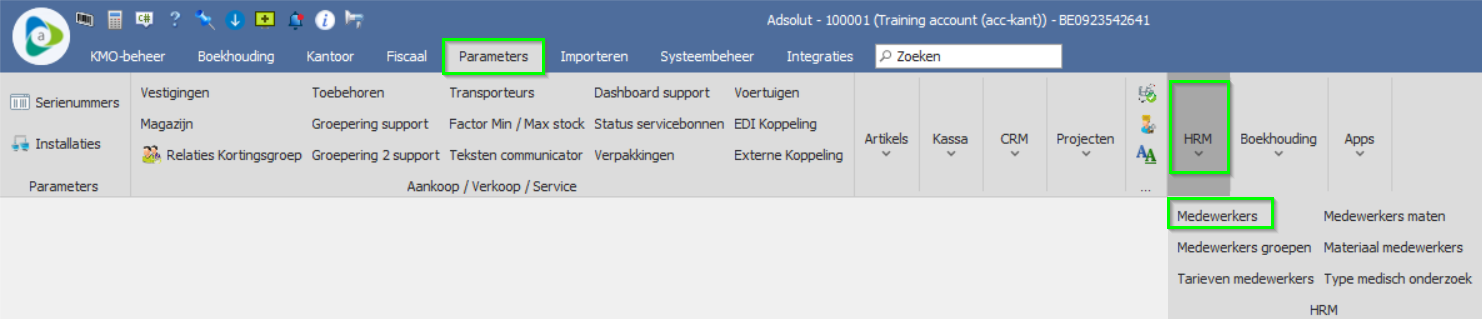
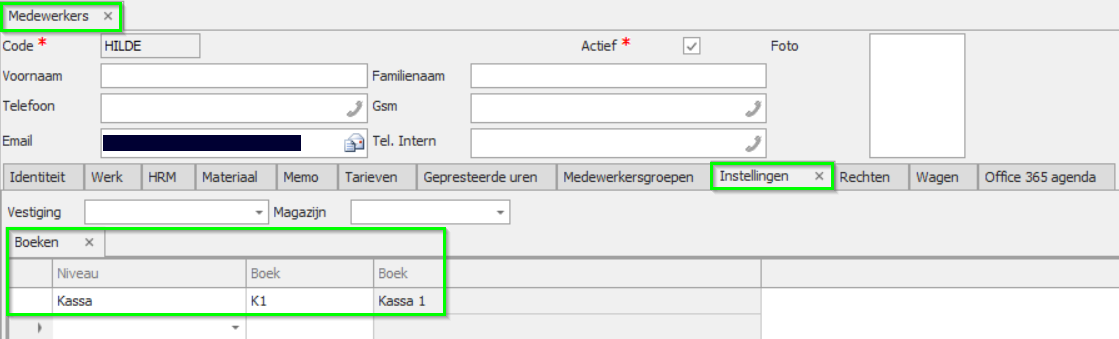
Kassamedewerkers - vestigingen en magazijnen
Werk je met meerdere vestigingen en/of magazijnen, dan is het belangrijk dat je deze correct koppelt aan de kassagebruiker. Zo kan de medewerker op de juiste locatie verkopen registreren en wordt de voorraad op de juiste plaats afgeboekt.
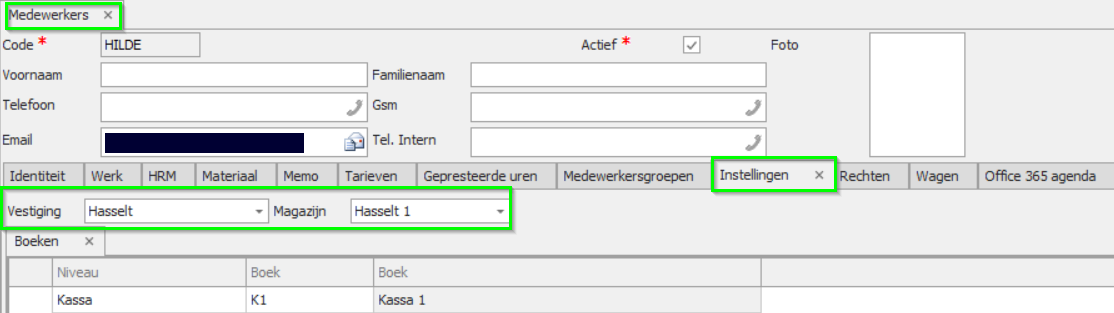
3. Betaalwijzen toevoegen en instellen
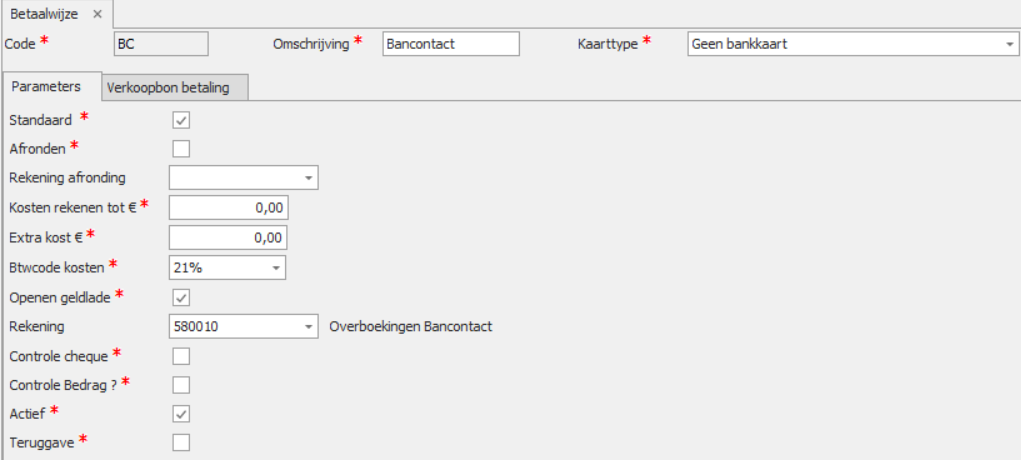
Via Parameters > Kassa > Betaalwijze kan je nieuwe betaalwijzen toevoegen.
In het detailscherm stel je ook de bestaande betaalwijzen in en koppel je de bijhorende rekeningen.

Met het veld Standaard geef je aan welke betaalwijzen standaard moeten worden getoond op de kassatickets.
In de detailweergave van een betaalwijze kan je extra instellingen vastleggen, zoals extra kosten die voor een bepaalde betaalmethode worden aangerekend.
Wanneer er extra kosten van toepassing zijn, verschijnt er tijdens het afrekenen automatisch een melding.
4. Kassa-dagboek
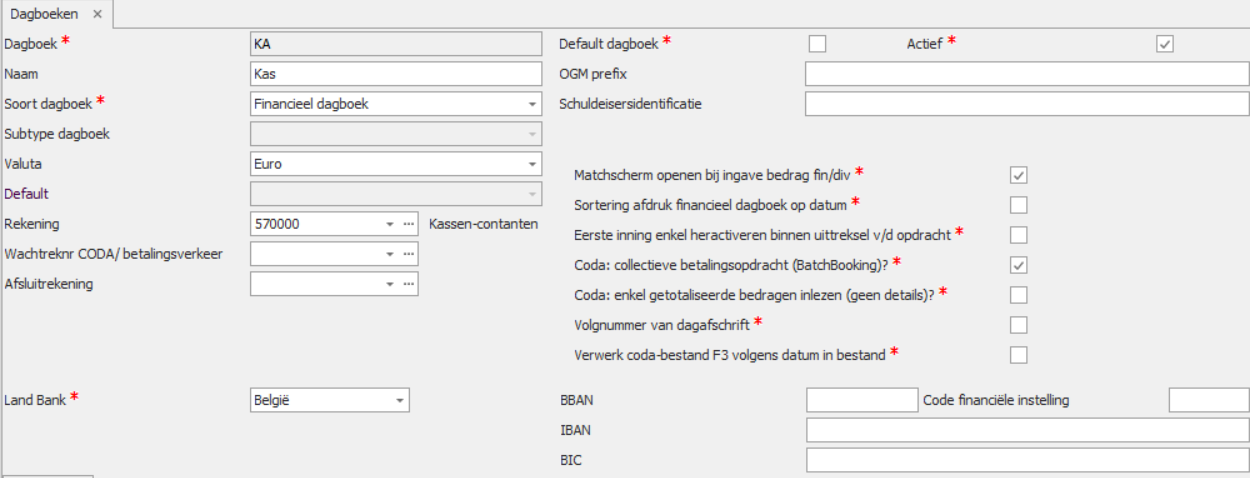
Wanneer je werkt met kassa’s en cash (contant geld), heb je een financieel kasdagboek nodig. Dit dagboek maak je aan via Boekhouding >Algemeen > Dagboeken, waar je het vervolgens kan instellen.

Omdat deze configuratie rechtstreeks invloed heeft op je boekhouding, raden we je aan om hiervoor contact op te nemen met je boekhouder. Je kan ook de handleidingen raadplegen die specifiek over de boekhouding gaan.
Hieronder vind je een voorbeeld van een kasdagboek:
5. Kassa boeken
Voor elke kassa moet je een kassaboek aanmaken. Dit doe je via Systeembeheer > Algemeen > Boeken.

Omdat het kassaboek rechtstreeks gekoppeld wordt aan de boekhouding, raden we je aan om hiervoor contact op te nemen met je boekhouder. Zo kan je zeker de juiste grootboekrekeningen laten instellen en vermijd je fouten in de financiële verwerking.
Hieronder zie je een schermafdruk van een voorbeeldkassaboek:
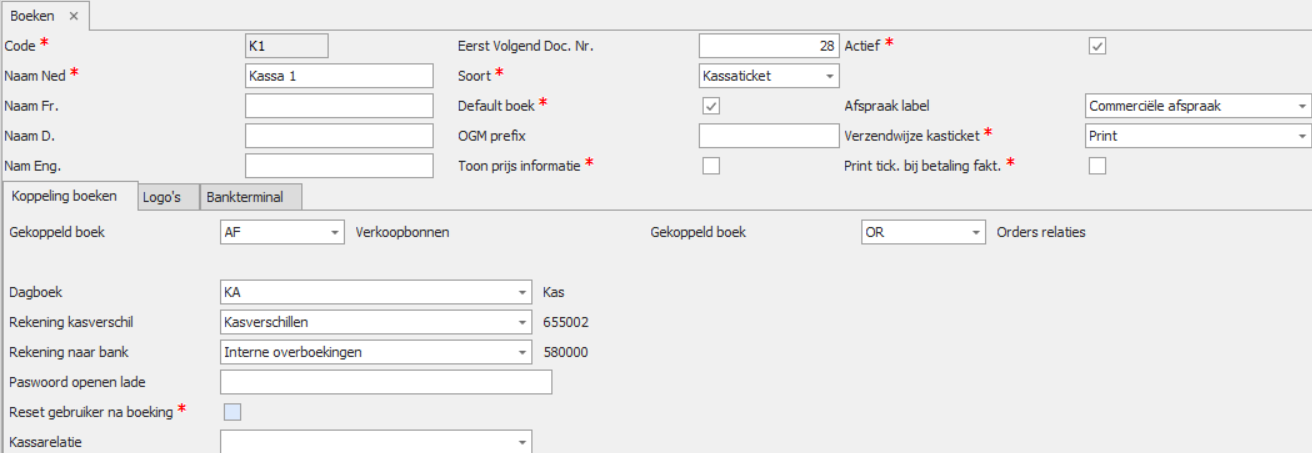
De belangrijkste velden:
Eerst Volgend Doc. Nr.: Het eerstvolgend te gebruiken kasticketnummer.6. Kassamutaties & mutatiecodes
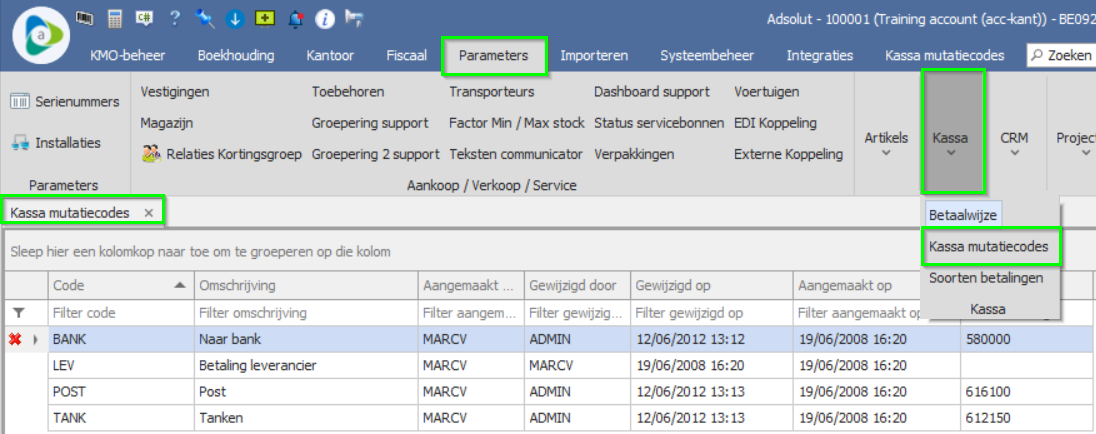
Via Parameters > Kassa > Kassa mutatiecodes kan je de mogelijke kassamutaties instellen.
Tip:
Bij het betalen van de aankoopfactuur, kan dit niet rechtstreeks aan de boeking van de aankoopfactuur worden gekoppeld.
Je kan wel een mutatie noteren (bedrag negatief ingeven) en geen grootboekrekening invullen dan wordt dit doorgeboekt op leverancier.
De afpunting doe achteraf manueel.
7. Standaard kassarelatie
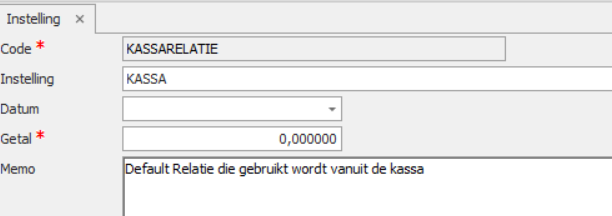
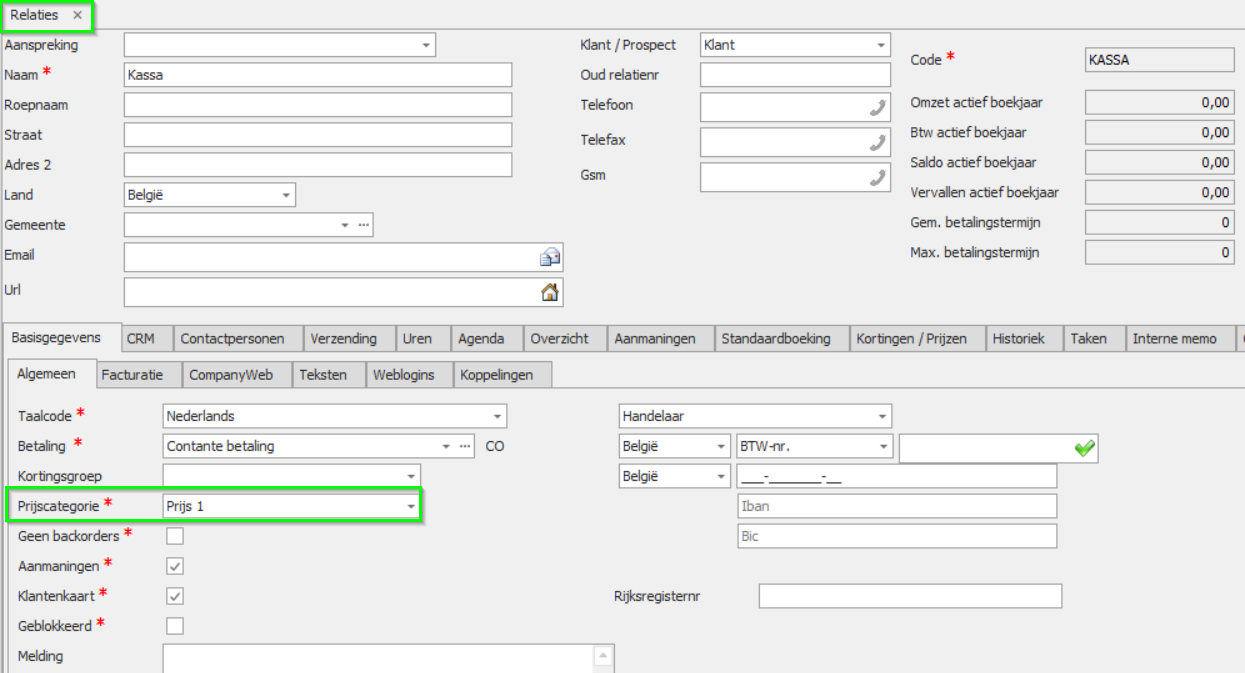
Via Systeembeheer > Instellingen Logistiek Beheer > Instelling > code = KASSARELATIE kan je ingeven welke relatie als standaard kassarelatie gebruikt moet worden. Hiervoor wordt een aparte relatie aangemaakt.

Hou er rekening mee dat alle instellingen voor deze relatie 'Kassa' worden meegenomen naar de kassa. Zoals bv de prijscategorie en de kortingen.
8. Printerinstellingen
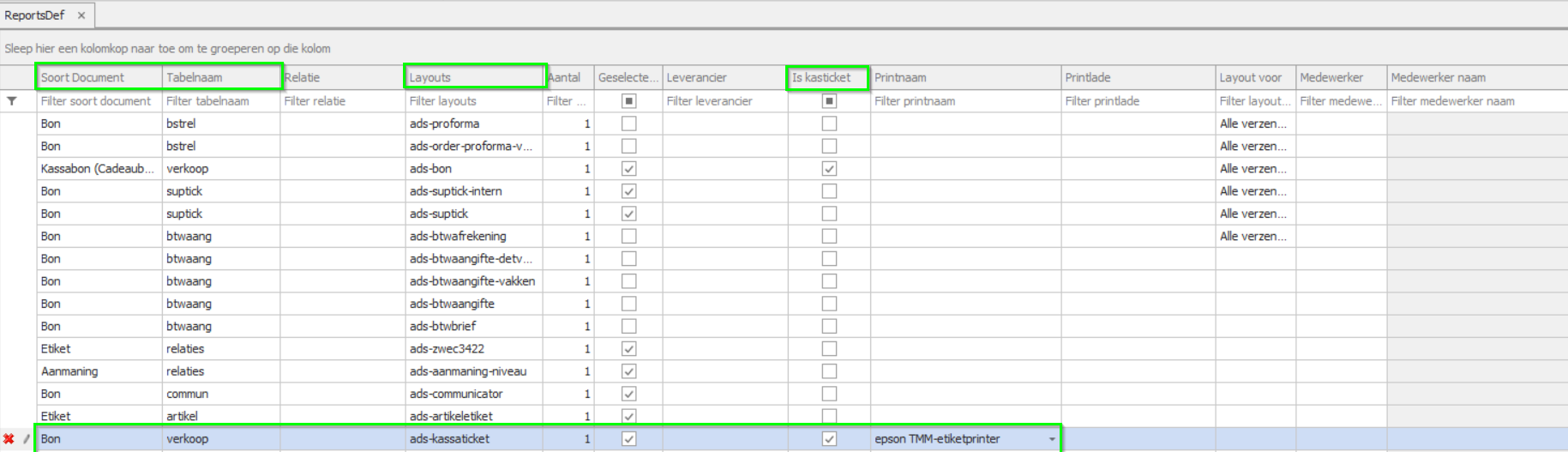
Via Systeembeheer > Algemeen > Reportsdef stel je de printer in voor het kassaticket.
9. Diverse instellingen
Via Systeembeheer > Instellingen Logistiek Beheer > Instelling zijn meerdere instellingen voor de kassa beschikbaar.
Betaalwijzen – parameters
KASSAAFREKFOCUSONTVANG: Wanneer je op F7 drukt, wordt automatisch de focus gezet op het veld Ontvangen in plaats van op het veld Betaalwijze (wat standaard het geval is).
ONTV-VOORSTELLEN: Met deze instelling wordt het bedrag Ontvangen automatisch ingevuld in de betaalwijzen tijdens het afrekenen.
Printer en lade
KASSAPRINTERK1: Hier geef je aan op welke printer de kassalade is aangesloten.
- Instelling: de naam van de printer
- Code: KASSAPRINTERXX, waarbij XX overeenkomt met het kassaboek
VRAAGAFDRUKKASSATICKET: Wanneer deze instelling actief is, wordt gevraagd om een bevestiging vooraleer een kassaticket wordt afgedrukt.
Scanner
SCANPREFIXRELATIE: Prefix dat aangeeft dat de scanner een relatie (klant) scant.
SCANPREFIXVTW: Prefix dat aangeeft dat de scanner een vertegenwoordiger scant.
SCANARTNR_MET_AANTAL: Bij het scannen worden zowel het artikelnummer als het aantal uit de barcode gelezen.
Dit is vooral gebruikelijk in de voedingssector, waar producten gewogen worden en de weegschaal automatisch een barcode aanmaakt.
Barcodeformaat: 1234567xxxxxy
- 1234567 = artikelnr. of EAN‑code
- xxxxx = hoeveelheid (omgezet naar het formaat 00,000)
- y = controlecijfer
Klanten
KASSARELATIE: De standaardrelatie die gebruikt wordt in de kassa.
Klantenkaart
ARTIKELKLANTENKAART: Het artikelnummer dat gebruikt wordt om klantenkaartkortingen af te boeken.
KLANTENKAART: Instelling om aan te geven dat er met klantenkaarten wordt gewerkt.
KLANTENKAARTKORT: Het kortingspercentage dat wordt toegekend bij een volle klantenkaart (bijv. 5 = 5%).
KLANTENKAARTVOL: Het aantal lijnen dat nodig is voordat een klantenkaart vol is (bijv. 10 = 10 lijnen).
Algemeen
VRAAGEXTRAKASKORT: Bepaalt of er bij het afsluiten van een ticket gevraagd moet worden om een extra korting toe te passen.
VTWVERPLICHT: Maakt het verplicht om in de kassa een vertegenwoordiger te selecteren.