
1. Order Picking: Pocessen, rechten en basisinstellingen
Het order picking proces in Adsolut KMO-beheer

Adsolut KMO‑beheer biedt de mogelijkheid om je order picking‑proces te ondersteunen. Wanneer een klantenorder is ingegeven, moet het magazijn de bestelde goederen kunnen klaarzetten.
Deze handleiding vertrekt vanuit een situatie waarbij er reeds orders aanwezig zijn.
Orders met de status Bevestigd worden automatisch opgenomen in de lijst met pickopdrachten. Na het selecteren van de gewenste pickopdrachten kan je een pickbon afdrukken.
Met deze pickbon verzamelt de magazijnier de goederen, waarna je:
- een verkoopbon maakt voor de levering
- en daarna de verkoopfactuur
Toegangsrechten voor gebruikers
Om de module Adsolut Picking te gebruiken, moet een medewerker (bijvoorbeeld de magazijnier) toegang krijgen tot de menu‑items:
- Pickopdrachten
- Picking
Adsolut werkt met menurechten per medewerker. Hierdoor wordt bepaald welke menu’s zichtbaar zijn voor elke ingelogde gebruiker.
De menu‑items die behoren tot verwerking picking kan je verbergen of zichtbaar maken via Parameters > HRM > Medewerkers > Rechten
- tabblad Functionaliteiten
- of via de knop Verwerking > Beheer Functionaliteiten bovenaan
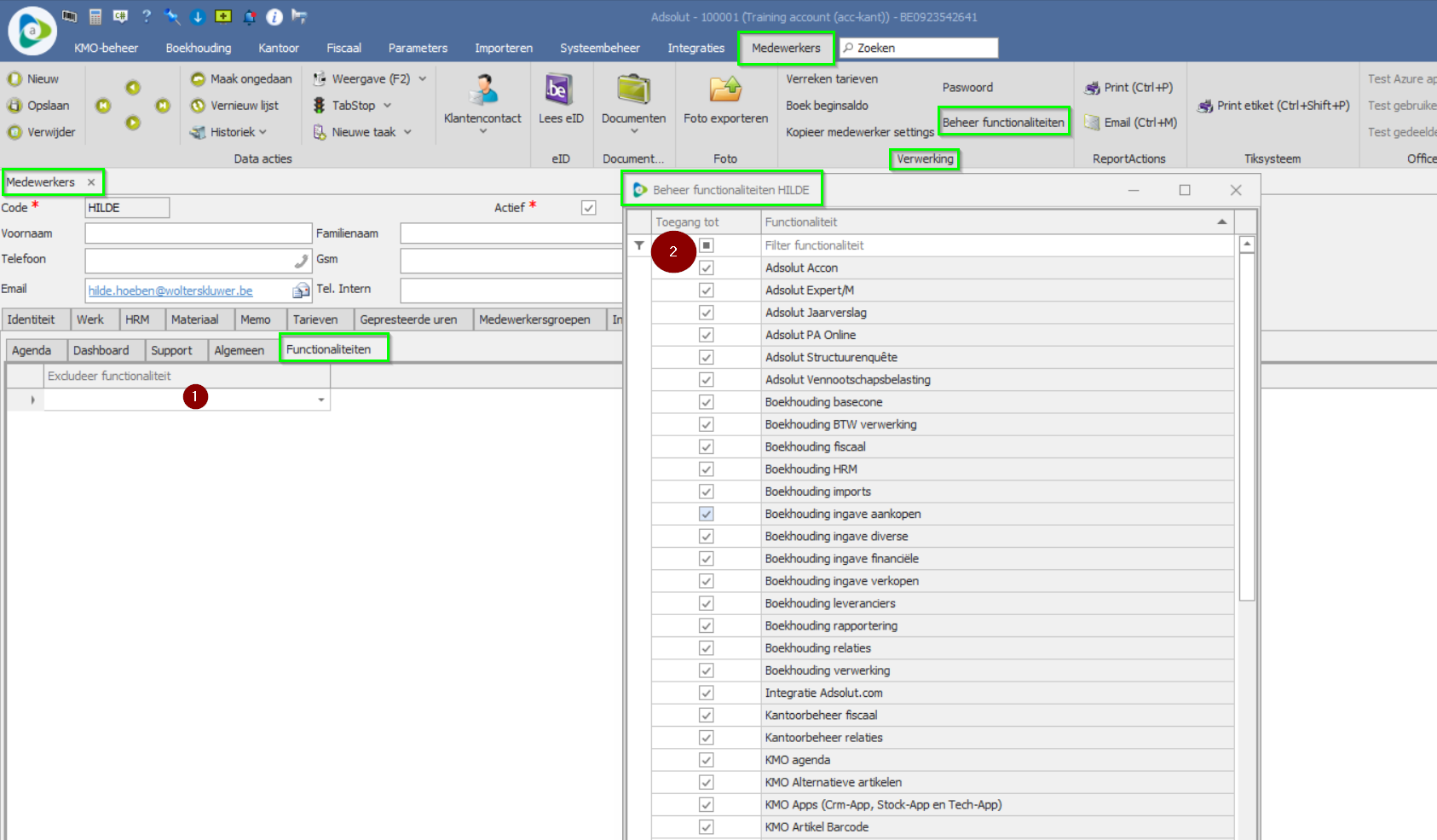
De Adsolut‑beheerder kan deze rechten instellen.
Algemene processen
1. Eenvoudig verkoopproces (zonder picking)
Een standaard verkoopproces in Adsolut kan er als volgt uitzien:
| Offerte → Order → Verkoopbon → Factuur |
In de praktijk is dit proces flexibel:
- Je kan een order maken zonder eerst een offerte.
- Een verkoopbon kan rechtstreeks worden gefactureerd.
- Offertes en orders zijn dus optioneel.
Het order hoeft hierbij niet via het magazijn te gaan.
Wanneer een order wordt omgezet naar een verkoopbon, kan je de te leveren hoeveelheden aanpassen. Artikelen die niet volledig geleverd worden, gaan automatisch in backorder.
2. Verkoopproces met picking‑lay-out (zonder pickingmodule)
Sommige bedrijven willen wél via het magazijn werken, maar zonder de volledige pickingmodule.
In dat geval gebruik je enkel een picking lay‑out op een order of verkoopbon.
Het proces kan er dan zo uitzien:
| Order → Picking lay‑out → Verkoopbon → Factuur |
Afhankelijk van je keuze activeer je de picking lay‑out in Systeembeheer > Algemeen > ReportsDef, bij:
- Orders
- of Verkoopbonnen
De magazijnier noteert de gepickte aantallen op de afdruk.
Daarna worden die aantallen in Adsolut verwerkt, door:
- het order om te zetten naar een verkoopbon, waarbij de gepickte aantallen automatisch als geleverde aantallen worden genomen
of - de geleverde aantallen rechtstreeks op de verkoopbon aan te passen
Adsolut ondersteunt ook complexere processen waarbij magazijnmedewerkers in een aparte interface hun gepickte aantallen registeren, los van order/verkoopbon.
3. Verkoopproces mét picking
Bij gebruik van de volledige pickingmodule ziet het proces er als volgt uit:
| Order → Pickopdrachten → Picking → Verkoopbon → Factuur |
In dit scenario komt het pickingproces tussen het ingeven van het order en het maken van de verkoopbon.
Het pickinggedeelte bestaat uit twee stappen:
Stap 1: Pickbonnen aanmaken (Pickopdrachten)
Via Pickopdrachten bepaal je op basis van filters welke orders je wilt picken.
Voorbeelden van filters:
- enkel volledig leverbare orders
- orders boven een bepaald bedrag
- orders per magazijn
- orders per klant
Stap 2: Gepickte aantallen registreren (Picking)
In dit scherm registreert het magazijn de effectief gepickte hoeveelheden.
Vanaf dit moment:
- worden backorders automatisch berekend
- kan de verkoopdienst de verkoopbon aanmaken op basis van de geregistreerde picking
Werken met Pickopdrachten
Het pickingproces kan pas worden opgestart wanneer er minstens één verkooporder is ingegeven.
Enkel bevestigde orders worden automatisch opgenomen in de lijst met pickopdrachten.
Dit is belangrijk omdat een order volledig moet zijn afgewerkt alvorens het in picking mag komen.
Zo voorkom je dat magazijniers al starten met het uitleveren van een bestelling die nog niet volledig door de orderverwerker is ingevoerd.
Lijstweergave van pickopdrachten
Ga via KMO-beheer > Picking > Pickopdrachten om de volledige lijst met pickopdrachten te openen.
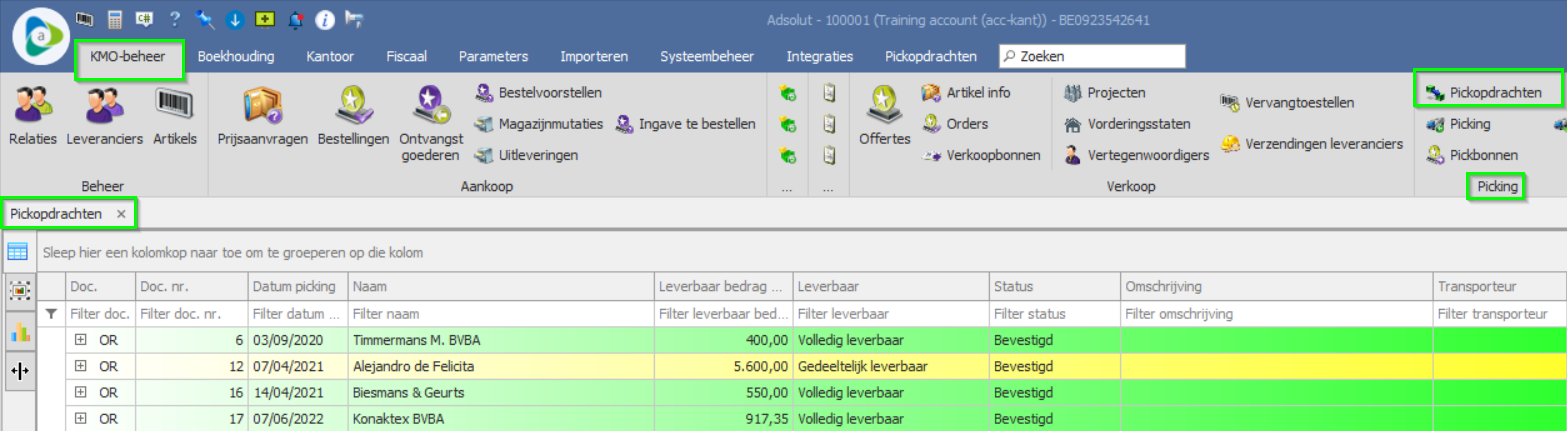
Standaard zie je velden zoals:
- Docnr.
- Datum picking
- Naam
- Leverbaar bedrag
- Leverbaar
- Status
- …
Via rechtermuisknop Veldkiezer kan je de kolommen, die voor jou nuttig zijn, activeren.
IndekolomLeverbaarzienweofhetorderaldannietvolledigkanwordenuitgeleverd.
Volgendeoptieszijn mogelijk:
-
Volledig leverbaar (afdruk mogelijk)
-
Geblokkeerd voor picking (= Relaties blokkeringen op Verkoopbonnen is aangevinkt in het Systeembeheer en de relatie op het order is geblokkeerd, afdruk NIET mogelijk)
-
Gedeeltelijk leverbaar (afdruk mogelijk)
-
Niet leverbaar (afdruk mogelijk)
IndekolomStatuszienweofhetorderbevestigdis,inbackorderstaatofreedsinpickingis.Volgende opties zijn hier mogelijk:
-
Bevestigd
-
In picking ( bij afdruk verschijnt de vraag “Geselecteerde pickbon opnieuw afdrukken?”)
-
Backorder
Levert u bijvoorbeeld enkel vanaf een bepaald bedrag (>500 €) kan u via een filter op Leverbaar bedrag order enkel de orders tonen die groter zijn dan 500,0.
Datum van pickopdrachten
Eén order → één pickbon → één verkoopbon
Afhankelijk van de instellingen bevat een pickbon standaard enkel de goederen van het order waarop ze gebaseerd is.
Meerdere orders → één pickbon → één verkoopbon
Je kunt er ook voor kiezen om één pickbon te creëren op basis van meerdere orders.
Meerdere orders → één pickbon → één verkoopbon per relatie
Indien geactiveerd worden orders per klant samengenomen in één pickbon.
Bij het opbouwen van de lijst pickingopdrachten is de datum van de pickopdracht in principe gelijk aan de orderdatum.
Daarnaast wordt voor de pickingdatum ook de Bevestigde Leverdatum mee in rekening genomen.

Tip:
Afhankelijk van de instelling FILTERPICKDATUM kan men verhinderen datpickopdrachten met een datum groter dan vandaag getoond worden.
Pickbonnen verwijderen
Met de knop Verwijder Pickbon kun je een pickbon verwijderen zolang er nog geen verkoopbon werd aangemaakt.
Na het verwijderen wordt de status van het order opnieuw Bevestigd.
Pickopdrachten printen
Wanneer de lijst correct is opgebouwd, selecteer je één of meerdere lijnen.
Klik vervolgens op Print Pickopdracht of gebruik de toetsencombinatie Ctrl + P om de pickbonnen aan te maken.
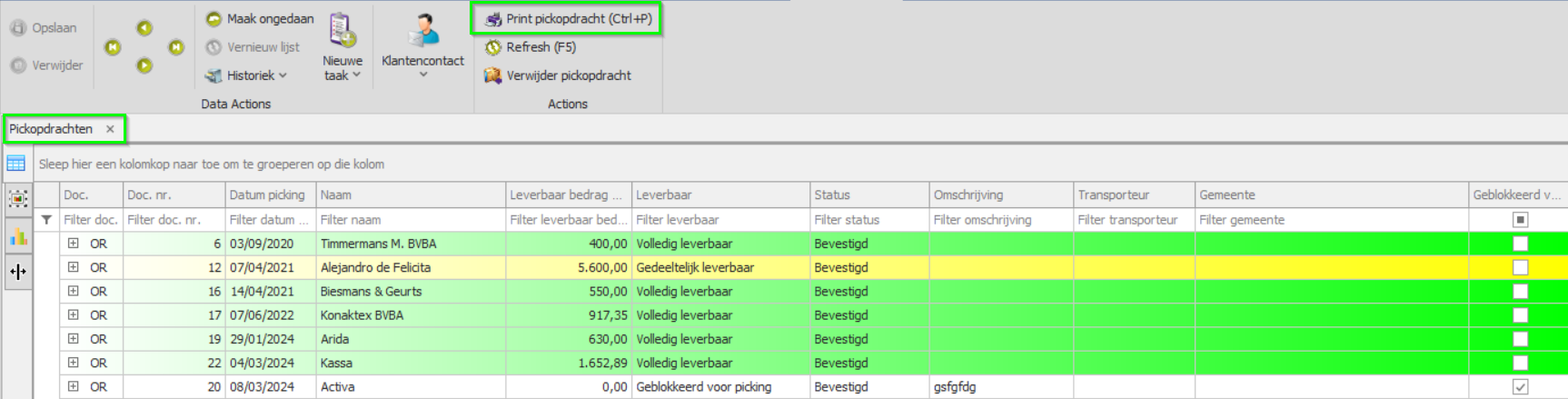
De standaard lay-out bevat o.a.:
- interne mededelingen
- gegevens van de transporteur
Na het afdrukken verandert de status van het order van Bevestigd naar In picking.
Vanaf dat moment kan het order niet meer worden aangepast, tenzij de pickbon wordt verwijderd.
In de lijst Pickopdrachten wordt nu ook de Datum picking ingevuld.
Picking
1. Picking openen
Klik via KMO‑beheer → Picking om het pickingscherm te openen.

2. Een picking starten
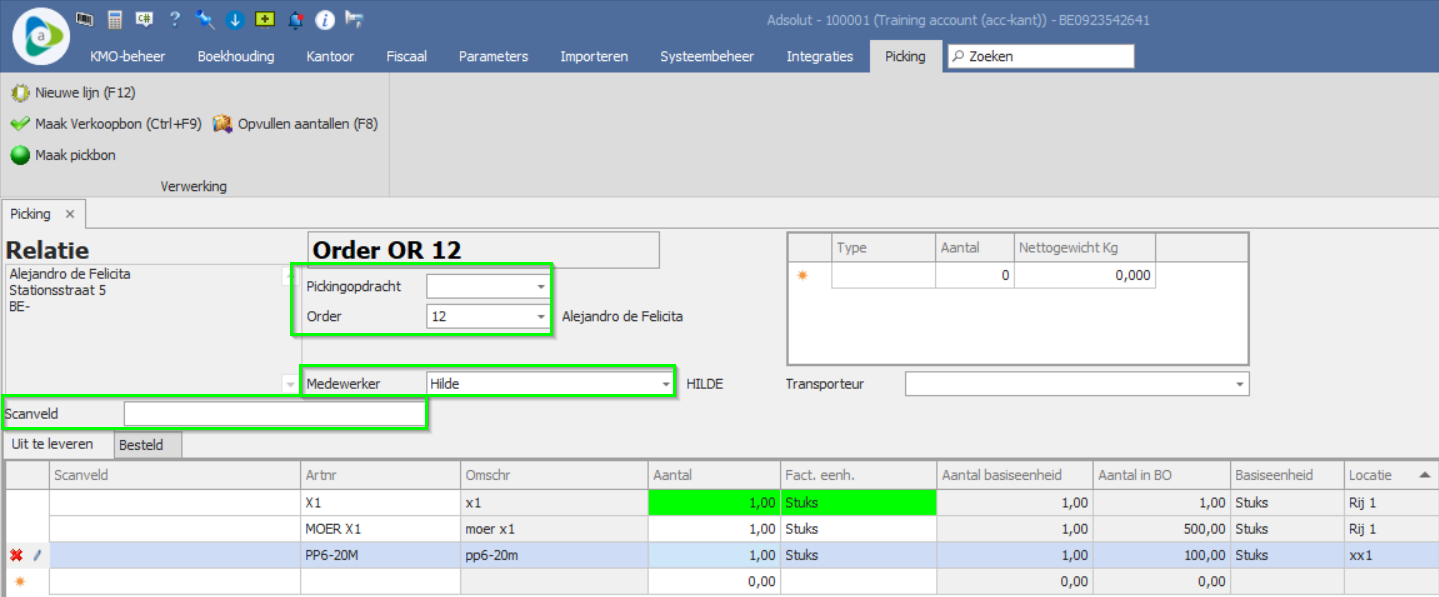
In dit scherm kun je de picking op verschillende manieren opstarten:
-
Door het ordernummer in te geven of te selecteren (alleen orders met status Open verschijnen in de lijst)
-
Door de pickingopdracht te kiezen
-
Door de barcode te scannen Gebruik hiervoor het Scanveld bovenaan het scherm. Dit is vooral handig wanneer je werkt met een geprinte picking lay-out waarop barcodes staan.
In het veld Medewerker selecteer je de persoon die de picking uitvoert.
3. Verkoopbon of pickbon aanmaken
Na het starten van de picking heb je twee opties:
1. Maak VerkoopbonJe maakt onmiddellijk een verkoopbon aan. Deze optie gebruik je wanneer de gepickte goederen meteen mogen worden uitgeleverd.
2. Maak PickbonJe genereert eerst een pickbon. Op deze pickbon kunnen de aantallen nog eens gecontroleerd worden voordat alles definitief wordt uitgeleverd.
4. Statuswijzigingen
Ongeacht welke optie je kiest, verandert de status van het order:
- van Bevestigd of In picking
- naar Verkoopbon
- of Backorder wanneer niet alle goederen kunnen worden uitgeleverd.
Pickbonnen maken vanuit het orderscherm
1. Orders openen

Ga naar KMO‑beheer > Verkoop > Orders om de lijst met openstaande orders te openen.
De lijst toont standaard enkel de orders die nog niet de status Verkoopbon hebben.
2. Pickbon aanmaken vanuit een order
-
Open het order waarvoor je een pickbon wilt aanmaken. (Je kunt telkens slechts één order selecteren.)
-
Klik op Maak pickbon.
-
Bevestig dat je het order wilt omzetten naar een pickbon.
Na bevestiging verandert de status van het order van Bevestigd naar Verkoopbon.
Let op:
- Het order verschijnt nog niet in de lijst Verkoopbonnen.
- Het staat wél al in de lijst Pickbonnen.
Tip:
Onderaan het scherm staat standaard een filter actief die enkel de orders toont waarvan de status verschillend is van ‘Verkoopbon’.
Verwijder deze filter indien je ook orders met status Verkoopbon wilt zien.
3. Van pickbon naar verkoopbon

Open nu de lijst Pickingbonnen.
Selecteer de gewenste pickbon en klik op Maak Verkoopbon (of gebruik Shift + F7) om de verkoopbon te genereren.

Met de functie Groeperen naar Verkoopbon (of met de toetsencombinatie Shift + F8) kan je meerdere pickbonnen overnemen naar een verkoopbon.