
1. Verkoopbeheer - Offerte
Offerte in Adsolut KMO-beheer: Flexibele start in de verkoopflow
Adsolut KMO-beheer biedt diverse functionaliteiten om de administratieve opvolging van jouw verkoopproces te ondersteunen. Het is echter niet verplicht om het volledige traject stap voor stap te doorlopen. Je kan op elk gewenst moment instappen in de flow.
Zo kan je bijvoorbeeld:
- Direct een order aanmaken zonder vooraf een offerte op te stellen.
- Een verkoopbon onmiddellijk factureren, zonder tussenliggende stappen.
Deze flexibiliteit zorgt ervoor dat je het proces kan afstemmen op jouw eigen werkwijze en behoeften
Opmerking: Dit onderdeel focust specifiek op het gebruik van de Offerte binnen de verkoopflow.
Lijstweergave
KMO-beheer > Offertes.

Na het openen van Offertes verschijnt een overzichtslijst met alle openstaande offertes.
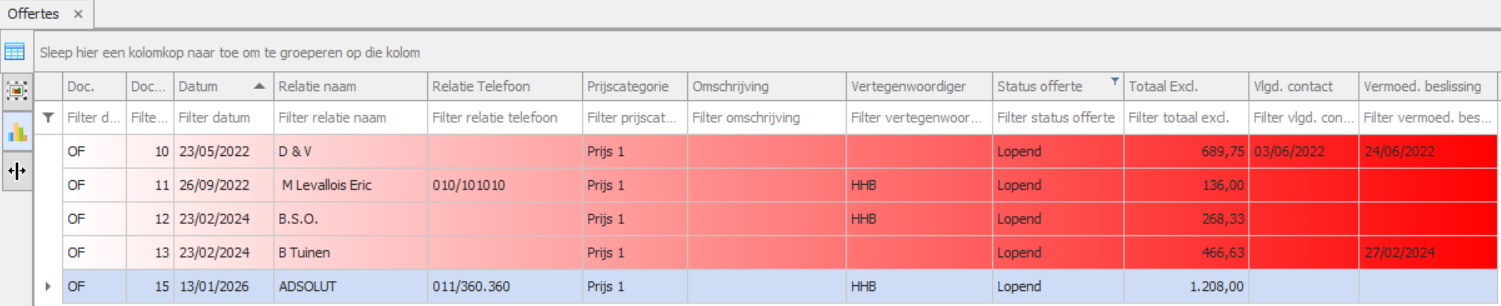
In deze lijst kan je via de veldkiezer extra informatie zichtbaar maken.
Standaard beschikbare velden zijn onder andere:
- Docnr.
- Datum
- Relatie naam
- Prijscategorie
- Relatie Telefoon
- Status offerte
- Totaal Excl., Btw, Totaal
Aanvullende velden kunnen interessant zijn afhankelijk van jouw bedrijfswerking, zoals:
- Kortingen
- Leeggoed
- Bijdragen
Voor een gedetailleerde opvolging van offertes kan je ook velden toevoegen zoals:
- Contactpersoon
- Volgend contact
- Afspraakdatum
- Datum verzending
- Niveau opvolging
- Vermoedelijke beslissing
- Vertegenw. Naam
- Opmerking sales
Tip: De achtergrondkleur van een offerte in de lijst kan variëren naargelang de configuratie van uw instellingen.
Detailweergave - schermindeling na het aanmaken van een offerte
Na het aanmaken van een nieuwe offerte, het selecteren van de relatie en het toevoegen van enkele artikels, ziet het offertescherm er als volgt uit:
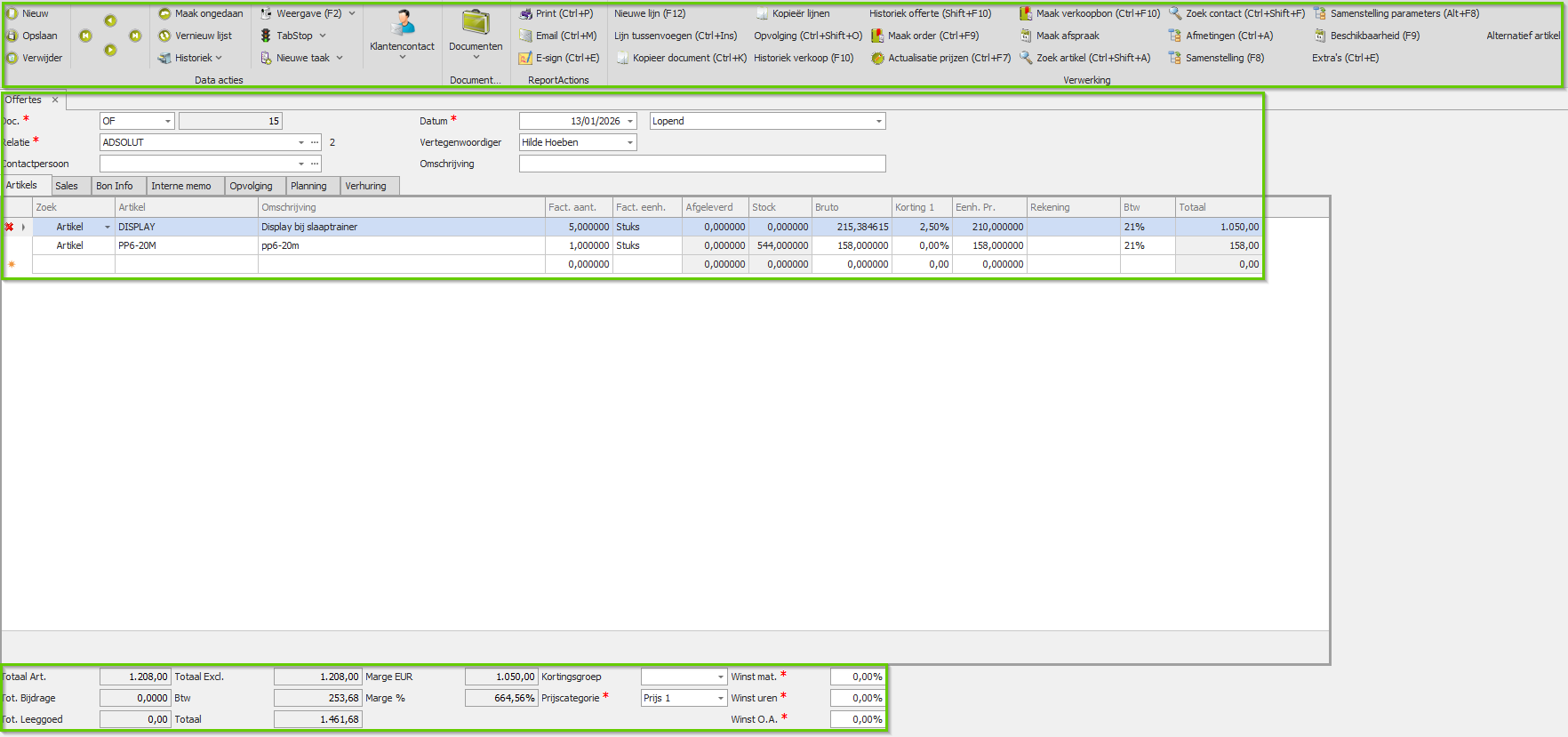
Gebied 1: Functietoetsen
Hier vindt u knoppen om:
- Een nieuwe offerte te starten
- Op te slaan of te verwijderen
- Te navigeren tussen offertes
- De weergave aan te passen
Gebied 2: Detailweergave
Dit gedeelte toont de offerte in detail, verdeeld over verschillende tabbladen:
- Artikels: Artikelinformatie en detaillijnen
- Sales: CRM-gerelateerde gegevens
- Bon Info: Relatiegegevens
- Interne memo: Interne opmerkingen
- Opvolging: Acties voor opvolging van de offerte
Gebied 3: Samenvatting
Hier ziet u het totaalbedrag en de toegepaste prijscategorie.
Tabblad Artikels

Dit tabblad bevat alle detaillijnen van de offerte. Elke onderneming heeft andere informatiebehoeften, maar de meest voorkomende reeksen zijn:
-
Basisgegevens
Velden zoals: Artikel, Omschrijving, Fakt. Aant., Bruto, Korting, Eenh.Pr., Btw, Totaal.
→ Via de veldkiezer kunt u het veld Scanveld toevoegen om artikels via barcodes op te halen. -
Voorraadinformatie
Voor bedrijven die werken op basis van beschikbare voorraad:
Stock, Backorders Lev., Backorders Relaties, Beschikbare stock, Theoretische stock. -
Informatie over eenheden
Velden zoals: Fakt. Eenh., Alt. Eenh., Aantal Basis Eenh., Aantal Alt. Eenh. -
Overige velden
Bijvoorbeeld leeggoed, bijdragen en verkoopcommissie.
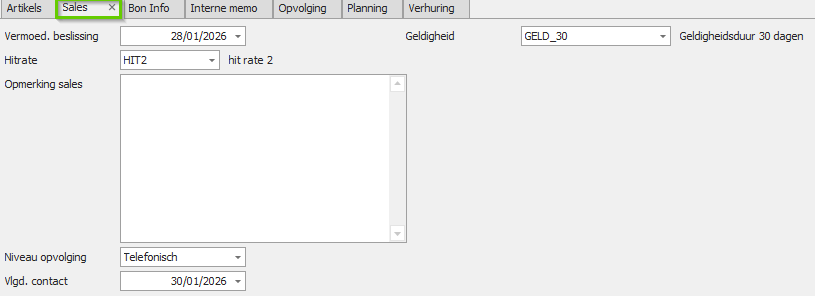
Bundelt CRM-informatie.
Parameters voor Hitrate en Geldigheid maak je aan via Parameters > CRM >
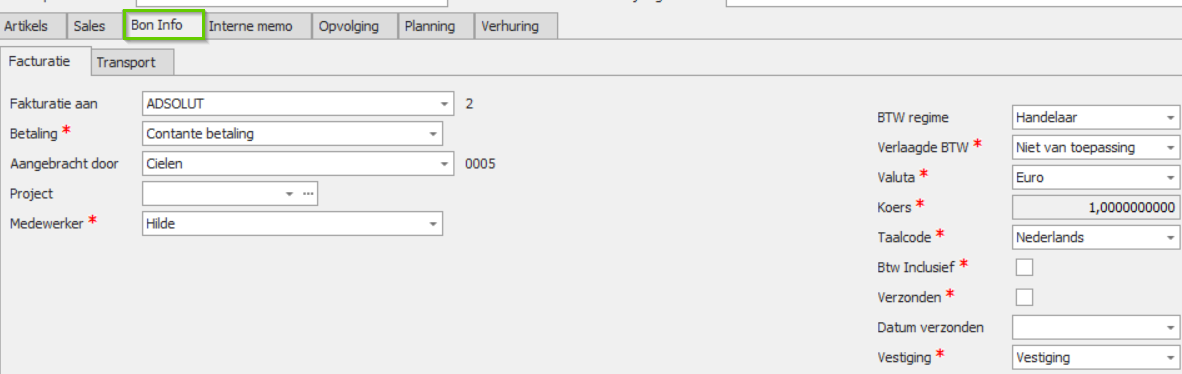
Tabblad Bon InfoToont relatiegegevens, standaard overgenomen van de relatiefiche.
Hier kan je interne opmerkingen toevoegen via een Rich Text Editor. Deze informatie wordt ook meegenomen naar het order.
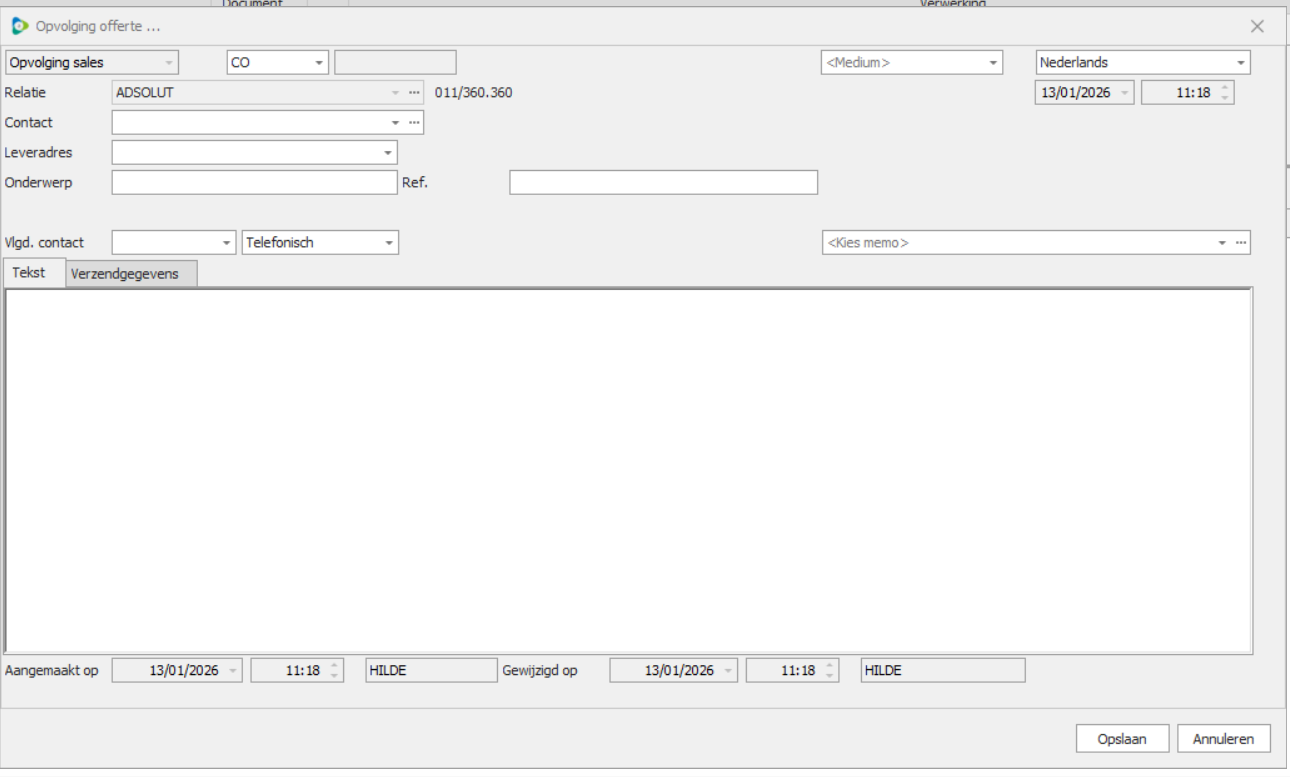
Tabblad OpvolgingGeeft de historiek van de opvolgingsacties van de offerte.

De opvolgacties worden aangemaakt door bovenaan op Opvolging te klikken of met de toetsencombinatie Ctrl+Shift+O
Hier vind je een overzicht van de planning voor deze klant
Tabblad VerhuringGeeft de historiek weer van de verhuurde artikels
Functies

Historiek verkoop - Historiek offerte
Gebruik de veldkiezer en filters om het overzicht aan te passen naar de gewenste informatie.
→ Tip: Door dubbel te klikken op één of meerdere lijnen, worden deze gegevens automatisch overgenomen in de offerte.
Actualiseren van prijzen en kortingen
Aan de hand van de knop Actualisatie prijzen, worden alle gegevens in de offerte ge-update op basis van de achterliggende instellingen en logica. Deze functionaliteit is ook beschikbaar in de andere verkoopdocumenten.
Enkele voorbeelden wanneer deze functie handig kan zijn:
• De verkoopprijzen of –kortingen zijn gewijzigd en de aangepaste prijzen/kortingen moeten in deze offerte gebruikt worden. Eén druk op de knop zorgt voor een update van de prijzen en kortingen.
• Aan de offerte werden verschillende manuele wijzigingen aangebracht. Men wil deze resetten naar de standaard prijzen op basis van de instellingen en prijzenstructuur
Eenvoudig zoeken
Adsolut biedt een eenvoudige zoekfunctie voor artikels en contacten in verkoopdocumenten.
-
Zoek artikel:
Hiermee kan je u artikels opzoeken die in de catalogus staan, maar niet actief zijn. Na selectie wordt het artikel geactiveerd en toegevoegd aan de artikellijst. -
Zoek contact:
Standaard zoekscherm voor relaties en contactpersonen. Je kan filteren op naam of trefwoord (bijvoorbeeld ‘garden’).
Samenstelling weergeven
Met de knop Samenstelling bekijk je de inhoud van een samenstelling.
Via rechts klikken op een lijn krijg je extra opties:
- Rij invoegen: Voeg een nieuwe lijn toe (alleen in dit document).
- Niveau invoegen: Maak een extra niveau binnen een samenstelling.
- Inklappen/Uitklappen: Toon of verberg niveaus.
- Navigeer: Blader door de samenstelling.
- Exporteer: Exporteer de samenstelling naar bijvoorbeeld Excel.
Order maken
Met de knop Maak order zet je de offerte om in een order.