1. Voorraadbeheer - Voorraadtellers en Voorraadoverzichten
Voorraadbeheer in Adsolut KMO‑beheer
Adsolut KMO‑beheer bevat verschillende functionaliteiten om je voorraad efficiënt te beheren.
Alle functies met betrekking tot voorraad vind je onder KMO‑beheer > Stockbeheer

Voorraadbeheer aan‑ of uitschakelen

Niet elk artikel vereist voorraadopvolging. In bepaalde situaties heeft het bijhouden van een voorraad geen meerwaarde. Enkele voorbeelden:
- Algemene artikelen voor kassagebruik
Bijvoorbeeld een plastieken zak. Deze artikelen worden vaak niet gescand en de voorraad wordt niet systematisch opgevolgd. - Artikelen die geen fysieke stock vertegenwoordigen
Zoals transportkosten die als artikel worden ingevoerd. Voor dergelijke posten is voorraadbeheer niet relevant.
Let op:
Het uitschakelen van voorraadbeheer betekent niet dat er geen historiek wordt opgebouwd.
Artikelen zonder voorraadbeheer kunnen nog steeds aangekocht en verkocht worden, waardoor er wel een transactiehistoriek beschikbaar blijft.
Alleen de voorraadhoeveelheden en -waarden worden niet berekend.
Later overschakelen naar voorraadbeheer
Wanneer je later beslist om voor een bepaald artikel toch voorraadbeheer te activeren, zal Adsolut automatisch een startvoorraad berekenen op basis van de bestaande historiek.
Daarom is het belangrijk om op dat moment een stockopname en/of stockcorrectie uit te voeren, zodat je voorraadadministratie correct van start gaat.
Voorraadtellers - Voorraadbegrippen
Binnen het voorraadbeheer worden verschillende begrippen gebruikt. Hieronder vind je een overzicht van de belangrijkste termen, telkens met een korte toelichting.
| Stock | De effectieve voorraad die zich in het betreffende magazijn of op de betreffende locatie bevindt. | |
| Backorders relatie (BOR) | Het aantal artikelen dat voorkomt in openstaande orders voor klanten. Dit zijn aantallen die reeds besteld zijn, maar nog niet uitgeleverd werden via een verkoopbon. | |
| Beschikbare stock | De voorraad die nog beschikbaar is voor verkoop | Deze wordt berekend als: Beschikbare stock = Stock – Backorders relaties |
| Backorders leveranciers (BOL) | Het aantal artikelen dat vermeld staat in openstaande bestellingen bij leveranciers. Dit zijn aantallen die nog niet ontvangen zijn via een goederenontvangst. | |
| Theoretische stock | De voorraad die theoretisch beschikbaar is na rekening te houden met openstaande bestellingen bij leveranciers | Deze wordt berekend als: Theoretische stock = Beschikbare stock + Backorders leveranciers |
In het veld Actie bij Info stockbewegingen:
| BSTLEV | Bestellingen, backorder leverancier (dit zie je enkel indien de backorder nog niet verwerkt is, indien de background service actief is, kom je deze regel bijna niet tegen). |
| AFBOEKBOL | Afboeken van backorder leverancier (dit zie je enkel indien de backorder nog niet verwerkt is, indien de background service actief is, kom je deze regel bijna niet tegen). |
| LEVERING | Ontvangst goederen (positieve stock beweging). |
| BSTREL-OP | Order, backorder relatie (dit zie je enkel indien de back order nog niet verwerkt is, indien de background service actief is, kom je deze regel bijna niet tegen). |
| AFBOEKBOR | Afboeken van backorder relatie (dit zie je enkel indien de backorder nog niet verwerkt is, indien de background service actief is, kom je deze regel bijna niet tegen). |
| VERKOOP | Verkoopbon (negatieve stock beweging). |
| CORRECTIE | Stock correctie. |
| MAGMUTIN | Magazijnmutatie in |
| MAGMUTUIT | Magazijnmutatie uit |
Uitgewerkt voorbeeld
1. Beginwaarden
In ons voorbeeld starten we zonder voorraad.

2. Bestelling bij leveranciers
We hebben 20 stuks besteld bij onze leverancier:

Deze artikels zijn nog niet binnengekomen/ontvangen, maar staan in backorder.
Dit wil zeggen dat alleen onze theoretische stock wordt verhoogd. In theorie hebben we 20 stuks op voorraad. De effectieve stock zal worden verhoogd na ontvangst.
3. Ontvangst goederen (gedeeltelijk)
We hebben 10 stuks van onze bestelling ontvangen:

De stock toont aan dat we inderdaad nu 10 stuks op voorraad hebben.
Er blijven 10 stuks in backorders leverancier.
De theoretische stock blijft in dit voorbeeld 20, omdat dit het aantal is dat effectief op voorraad zal zijn na ontvangst van alle openstaande bestellingen bij de leveranciers.
Met andere woorden: zodra alle bestelde artikelen geleverd zijn en verwerkt worden in de voorraad, zal de theoretische stock overeenkomen met de werkelijke, toekomstige voorraad van 20 stuks.
4. Order van klant
We maken een order aan voor een klant met 3 stuks:

De 3 stuks die in het verkooporder werden opgenomen, zijn nog niet uitgeleverd. Daarom worden ze weergegeven onder backorders relaties.
Door dit openstaande verkooporder daalt de beschikbare stock naar 7:Beschikbare stock = 10 (stock) – 3 (backorders relaties)
Ook de theoretische stock wordt hierdoor beïnvloed. Deze zakt naar 17, wat overeenkomt met de situatie nadat alle backorders ontvangen én uitgeleverd zouden zijn:
Theoretische stock = Beschikbare stock + Backorders leveranciers – Backorders relaties
In dit voorbeeld komt dit neer op een toekomstige theoretische voorraad van 17 stuks.
5. Uitleveren aan klant
We leveren 2 stuks aan de klant:

Van de 3 stuks die door de klant besteld werden, leveren we er 2 uit. Na de uitlevering daalt de stock van 10 naar 8 stuks.
Het overblijvende 1 stuk dat nog niet uitgeleverd werd, blijft vermeld onder backorders relaties.
Dit betekent dat dit artikel nog gereserveerd staat voor de klant en de beschikbare stock blijft beïnvloeden tot het volledig wordt uitgeleverd.
6. Ontvangst backorder leverancier
We ontvangen de resterende 10 stuks van de leverancier:

Onze voorraad geeft nu aan dat er opnieuw 18 stuks beschikbaar zijn. Voor de klant staat er echter nog steeds 1 stuk in backorder relaties omdat dit artikel nog moet uitgeleverd worden.
De beschikbare stock komt daardoor op 17 stuks: Beschikbare stock = 18 (stock) – 1 (backorder relaties)
Alle backorders bij leveranciers zijn intussen ontvangen, waardoor deze op 0 staan.
7. Uitleveren backorder klant
We leveren het resterend artikel aan de klant:

Het laatste artikel voor het verkooporder van de klant wordt uit onze voorraad uitgeleverd. Daardoor daalt de stock van 18 naar 17 stuks.
Er staan nu geen backorders meer open, noch voor klanten (backorders relaties = 0), noch bij leveranciers (backorders leveranciers = 0).
Omdat er geen openstaande reserveringen of verwachte leveringen meer zijn: Stock = Theoretische stock = 17 stuks
De actuele voorraad stemt dus volledig overeen met de toekomstige (theoretische) voorraad.
Voorraadoverzichten - Historiek
Het tabblad Historiek in de artikelfiche geeft alle voorraadwijzigingen weer voor het artikel. De wijzigingen staan gegroepeerd per tabblad.
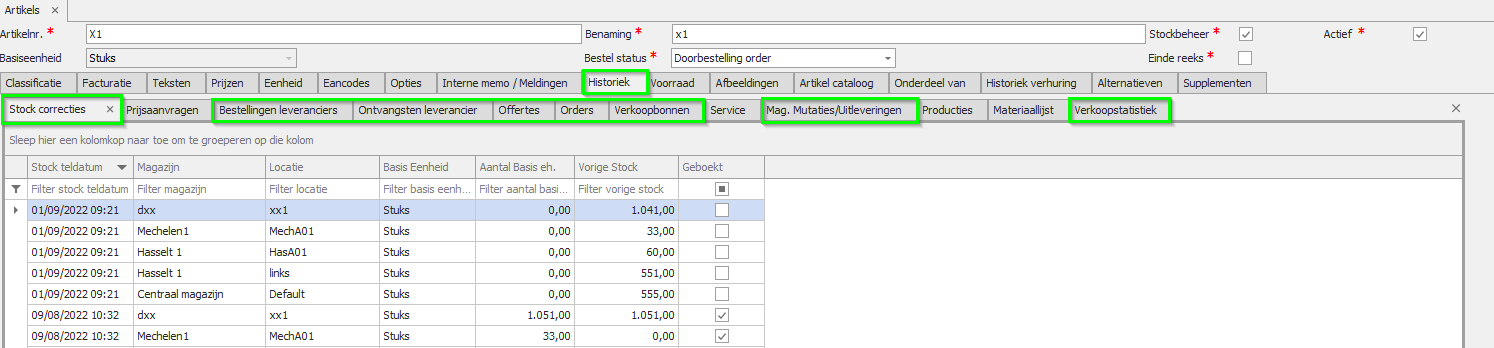
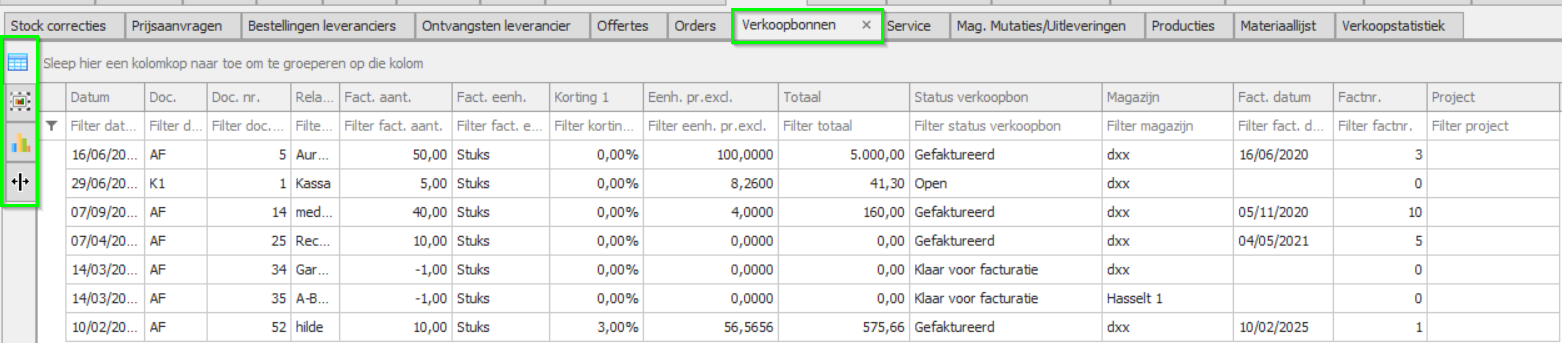
In de meeste overzichten is ook de draaitabel- en grafiekweergave beschikbaar.
1. Stock correcties
Stockcorrecties, op basis van individuele correcties of op basis van een stockopname, worden getoond onder het tabblad Stock correcties.

In dit voorbeeld werd er een stockcorrectie doorgevoerd waarbij de voorraad werd aangepast van 8 naar 6 stuks.
2. Bestellingen leveranciers

3. Ontvangsten leveranciers

4. Offertes

5. Orders

Door te filteren op status kan je eenvoudig nagaan voor welke relatie er artikelen in backorder staan.
Op deze manier krijg je snel een overzicht van alle openstaande backorders en kan je gericht opvolgen welke leveringen nog moeten gebeuren.
6. Verkoopbonnen
7. Mag. Mutaties / Uitleveringen
Alle magazijnmutaties en uitleveringen worden getoond onder dit tabblad.

In dit voorbeeld werden er 10 stuks verplaatst van het magazijn DXX naar het magazijn Hasselt 1
Uitleveringen worden meestal op projectniveau doorgevoerd.
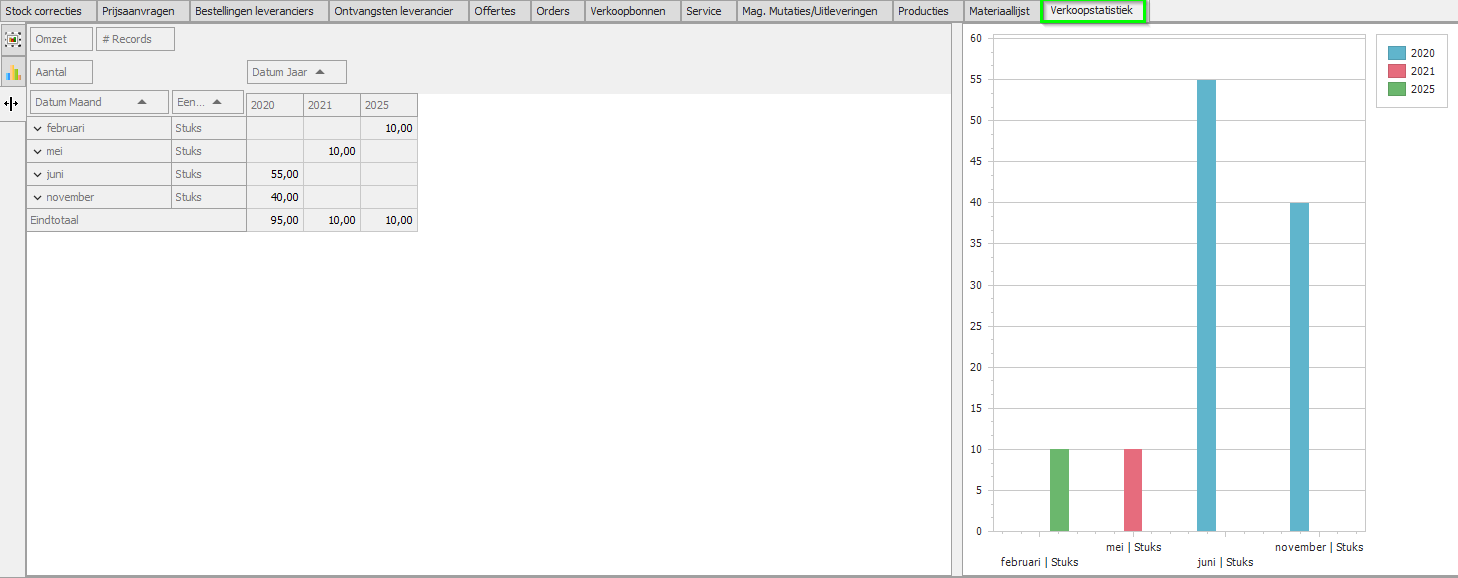
8. Verkoopstatistiek
Het laatste tabblad onder Historiek toont de volledige verkoopstatistiek