
2. Aankoopbeheer - Goederenontvangst, Aankoopfactuur en Statistieken
Overzicht van de aankoopflow - Van ontvangen goederen tot Aankoopfactuur en opvragen van Statistieken
Adsolut KMO‑beheer biedt verschillende functionaliteiten om de administratieve opvolging van de aankoopflow te ondersteunen. Alle functies rond aankoop zijn terug te vinden via:
KMO‑beheer > Aankoop
In Adsolut bestaat de volledige aankoopflow die start bij een prijsaanvraag, gevolgd door een bestelling, de ontvangst van de goederen en tot slot de aankoopfactuur.
In de praktijk is het echter niet verplicht om het volledige proces te doorlopen. Je kan op elk moment in‑ of uitstappen in de flow, afhankelijk van hoe de organisatie werkt. Zo kan je bijvoorbeeld rechtstreeks een bestelling aanmaken zonder voorafgaande prijsaanvraag, of onmiddellijk een aankoopfactuur registreren.
1. Ontvangen van goederen
Lijstweergave
Bij het volgen van de aankoopflow die start met een Prijsaanvraag en Bestelling komen we nu terecht bij Ontvangst van goederen.

Na het doorklikken op Ontvangst goederen, opent de lijst met de goederenontvangsten.
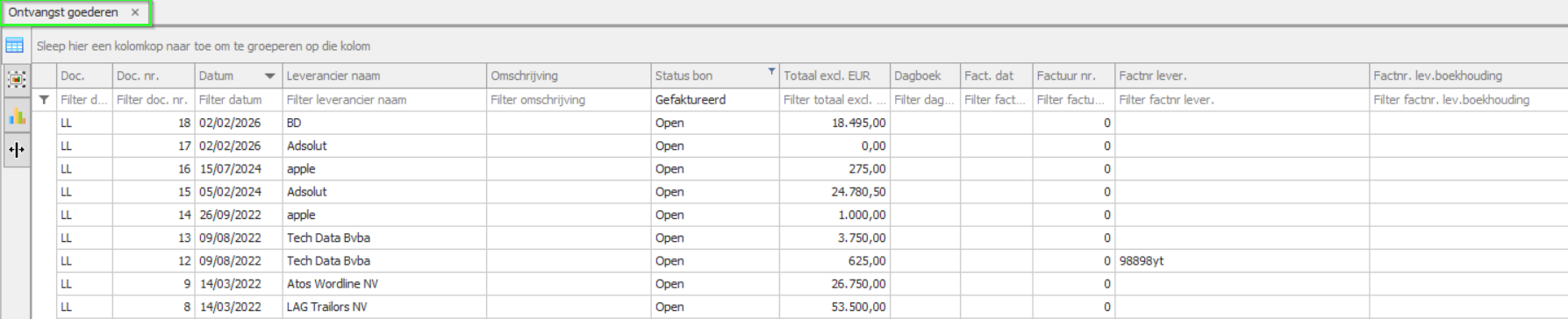
Via rechtermuisknop > veldkiezer kan je zelf bepalen welke kolommen zichtbaar zijn in deze lijst.
Detailweergave - Ontvangst goederen
Wanneer je een eerder gemaakte goederenontvangst opent op basis van de bestelling, ziet het scherm er als volgt uit:
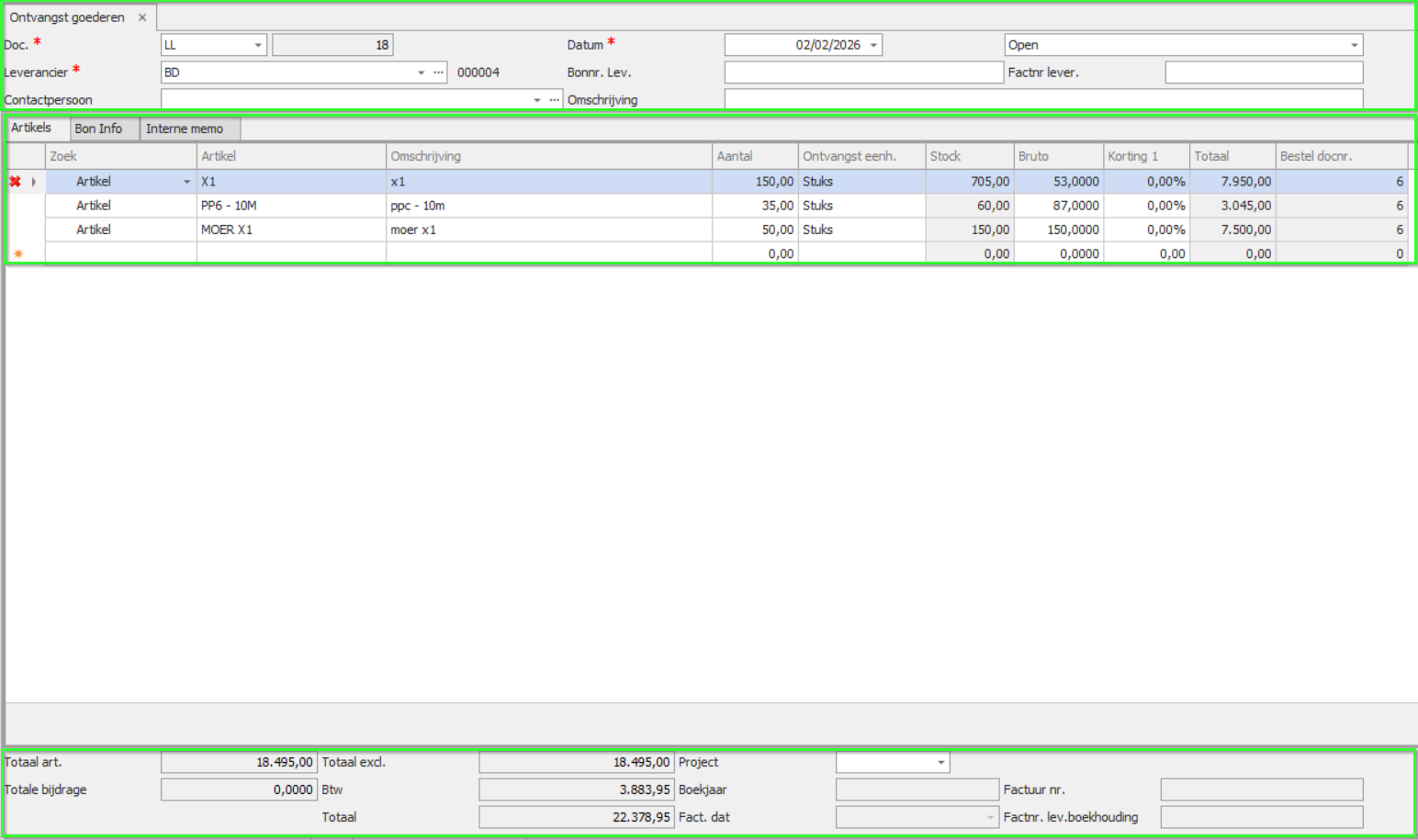
Gebied 1 - Functietoetsen
In dit bovenste gedeelte vind je alle knoppen om de goederenontvangst te beheren.
Hier kan je onder andere:
- een nieuwe goederenontvangst starten
- de goederenontvangst opslaan
- een goederenontvangst verwijderen
- navigeren tussen bestaande bonnen voor ontvangst goederen
- de weergave aanpassen
Gebied 2 - Detail- en Lijstweergave
Dit centrale gedeelte toont de inhoud van de Goederenontvangst. De informatie is opgedeeld in drie tabbladen:
- Artikels – overzicht van de artikellijnen in de prijsaanvraag
- Bon Info – algemene gegevens zoals leverancier, datum, referenties, enz.
- Interne memo – interne opmerkingen, enkel zichtbaar voor eigen medewerkers
Gebied 3 - Samenvatting
n het onderste gedeelte zie je een samenvatting van de bedragen van de Goederenontvangst.
Indien van toepassing wordt hier ook het gekoppelde project weergegeven.
Tabblad Artikels

Het tabblad Artikels bevat de detaillijnen van de goederenontvangst met alle bijhorende artikelinformatie.
Net zoals bij de prijsaanvraag en de bestelling, helpt de veldkiezer je om de gewenste informatie zichtbaar te maken door de juiste velden te selecteren.
Tabblad Bon info

Het tabblad Bon Info bevat grotendeels dezelfde informatie als de prijsaanvraag en de bestelling.
Hier vind je de gegevens van de leverancier, maar ook de informatie over de vestiging en het ontvangstadres. Deze gegevens worden automatisch overgenomen van de bestelling.
Tabblad Interne Memo
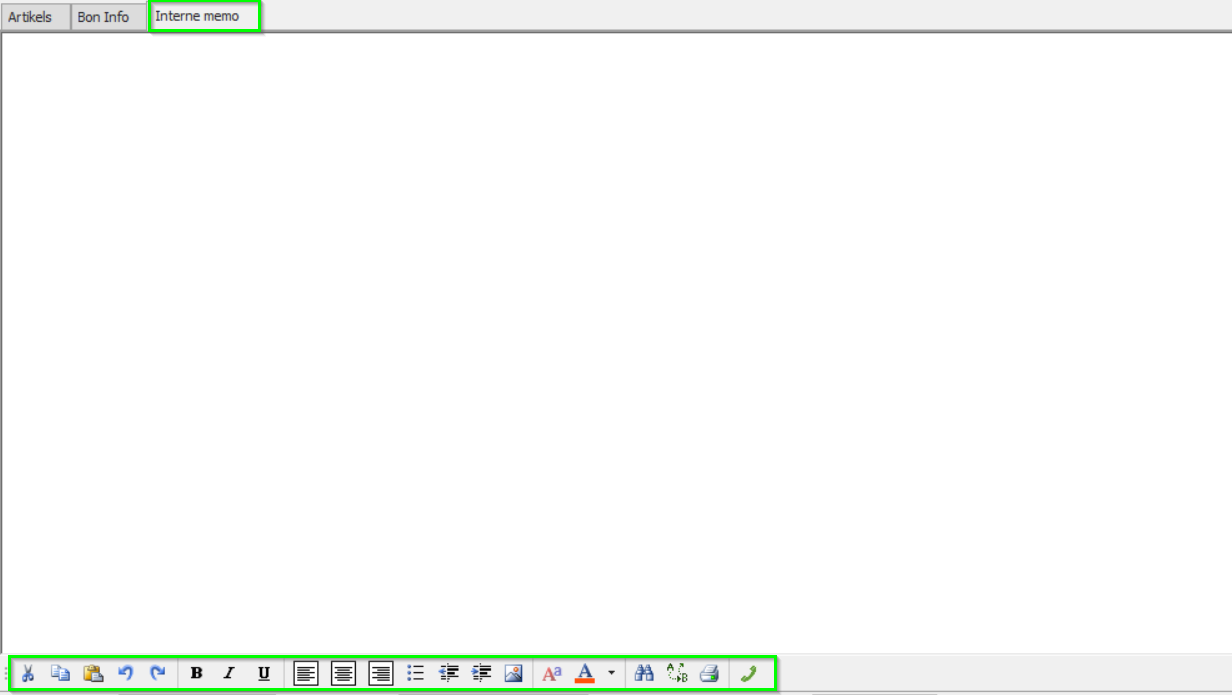
Via het tabblad Interne memo kun je interne opmerkingen of bijkomende informatie toevoegen aan de goederenontvangst. Je maakt hiervoor gebruik van de Rich Text Editor.
Functies

Eenvoudig zoeken
Adsolut biedt een eenvoudige zoekfunctie voor artikels en contacten in aankoopdocumenten.
-
Zoek contact:
Standaard zoekscherm voor relaties en contactpersonen. Je kan filteren op naam of trefwoord.
Overhalen bestellijnen
Via de knop Overhalen bestellijnen of de toetsencombinatie Ctrl + F9 kun je manueel bestellijnen ophalen uit een openstaande bestelling.
In veel situaties is het niet mogelijk om een volledige bestelling één-op‑één om te zetten naar een goederenontvangst. Denk bijvoorbeeld aan:
- een ontvangst waarbij bepaalde artikels ontbreken en in backorder blijven
- een levering met artikels uit verschillende bestellingen
In zulke gevallen maak je een nieuwe goederenontvangst aan en haal je de relevante bestellijnen op. Adsolut toont dan alle openstaande bestellijnen voor de betreffende leverancier.
Backorders relaties
Print etiket
Met Print etiket kun je zowel artikeletiketten als reketiketten afdrukken.
In het detail van de goederenontvangst kun je via de kolom Aantal Gepr. Etik. aangeven hoeveel etiketten je wil afdrukken.
Genereer Serie/Lot
Voor wie met Serienummers en/of Lotnummers werkt kan via de knop Genereer Serie/Lot of de toetsencombinatie Ctrl + G voor de betreffende artikels Serienummers of Lotnummers.
2. Aankoopfactuur
Opmaken aankoopfactuur
Het opmaken van aankoopfacturen gebeurt via Boekhouding > Aankopen.

Wanneer je een nieuwe factuur start, kun je een ontvangstbon koppelen aan deze factuur. Het omgekeerde is eveneens mogelijk: je kunt een gekoppelde ontvangstbon opnieuw ontkoppelen.
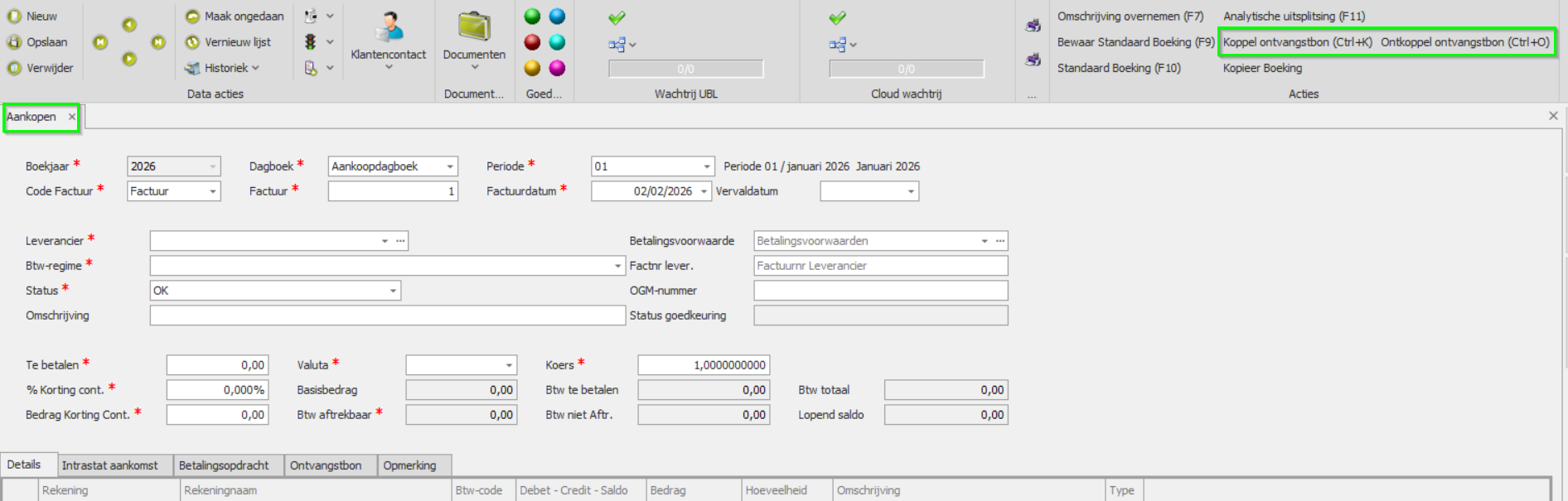
Je krijgt een overzicht van alle ontvangsten voor deze leverancier die nog niet gefactureerd zijn. Je kunt één of meerdere van deze ontvangsten selecteren en opnemen in de factuur.

Opzoeken aankoopfactuur
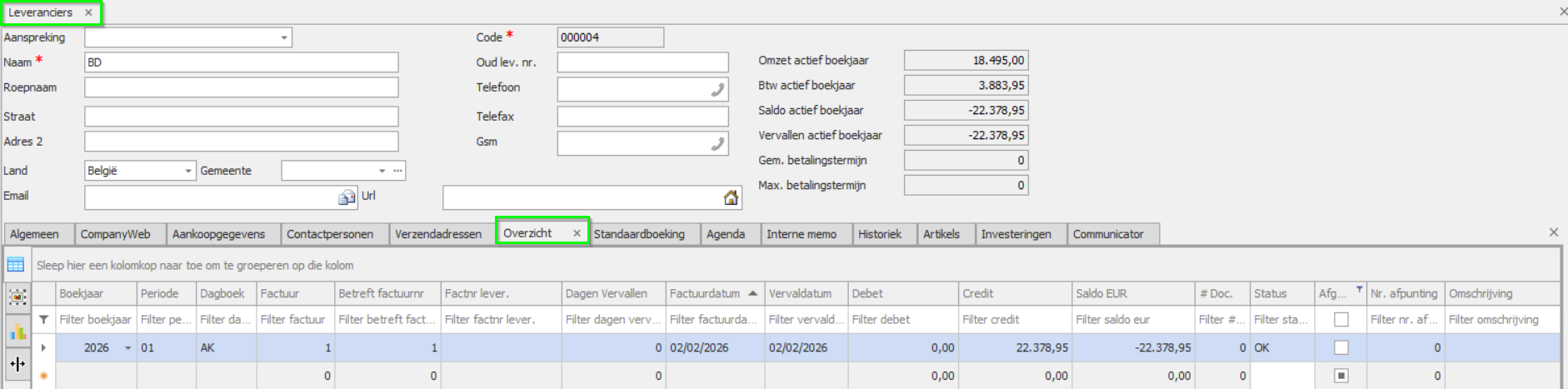
Via het tabblad Overzicht op de leveranciersfiche kun je alle facturen van de betreffende leverancier opvragen.
Door op een factuur te dubbelklikken, worden de factuurdetails geopend.
Goederenontvangst al dan niet gefactureerd
In het overzicht van de goederenontvangsten geven onder andere de kolommen Status bon, Factuurnr. en Factnr. Lev.boekhouding aan of een bepaalde ontvangst al dan niet gefactureerd is.
Zelfs op lijnniveau in de goederenontvangst kun je via rechtermuisknop Veldkiezer de kolommen Factuurnr. en Factuurdatum toevoegen, zodat je ook per artikel zicht hebt op de facturatiestatus.
3. Statistieken
Statistiek bestellingen
Via Kantoor> Taken/Lijsten/Statistiek > Statistiek Bestellingen Leveranciers kun je verschillende statistieken opvragen.
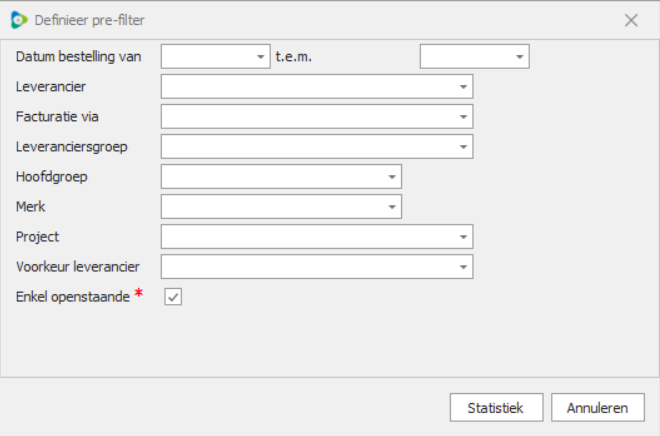
Je kan een aantal pre-filters definiëren.
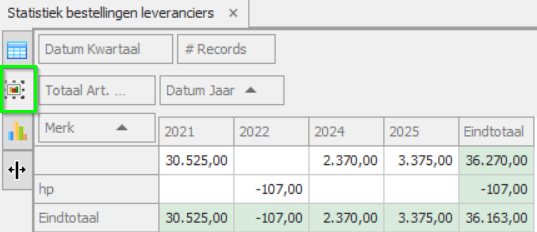
Je kunt de statistiek bekijken in lijstvorm, als draaitafel of in grafiekvorm. Hieronder vind je enkele voorbeeldschermen.

Statistiek ontvangst goederen
Identiek aan de statistiek van de bestellingen kunnen er ook op niveau van ontvangst van goederen statistieken worden getrokken.
Via Kantoor> Taken/Lijsten/Statistiek > Statistiek Ontvangst goederen kun je verschillende statistieken opvragen.
Door lay‑outs en filters te bewaren, kun je deze overzichten later snel en gemakkelijk opnieuw raadplegen.