
2. Importeren gegevens - Artikelcatalogus
Adsolut voorziet verschillende mogelijkheden om gegevens te importeren. Dit bespaart je heel wat manuele invoer en versnelt het onderhoud van je gegevens.
In deze handleiding wordt specifiek het importeren van artikelcatalogi toegelicht.
Klaarmaken van het te importeren bestand
Om een artikelbestand correct te kunnen importeren, moet het Excel-bestand aan een aantal voorwaarden voldoen.
1. Structuur van het bestand
- Het bestand moet per artikel één afzonderlijke lijn bevatten.
-
De gegevens van één artikel mogen niet verspreid staan over meerdere rijen en mogen ook niet door elkaar lopen met gegevens van andere artikels.
-
De bovenste rij bevat steeds de benaming van de te importeren velden.
Alle overtollige rijen — zoals titels, lege regels of extra informatie boven of onder de artikellijst — moeten worden verwijderd.
2. Benaming van de veldnamen
De veldnamen die je moet gebruiken in Excel vind je terug bij de artikelimport in Adsolut, telkens tussen haakjes achter de benaming van het Adsolut-veld
Zorg ervoor dat deze veldnamen identiek zijn aan wat Adsolut verwacht.
3. Waarden die verwijzen naar tabellen
Wanneer een veld verwijst naar een bestaande tabel, moet de inhoud exact overeenkomen met de waarde in Adsolut, meestal de code.
Voorbeeld:
- Voor btw-percentages moet de notatie overeenkomen met de codes die in Adsolut ingesteld zijn.
(Bijv. niet 21%, maar de exacte btw‑code zoals die in de btw-tabel staat.)
Voorbeeld: ontvangen artikelbestand
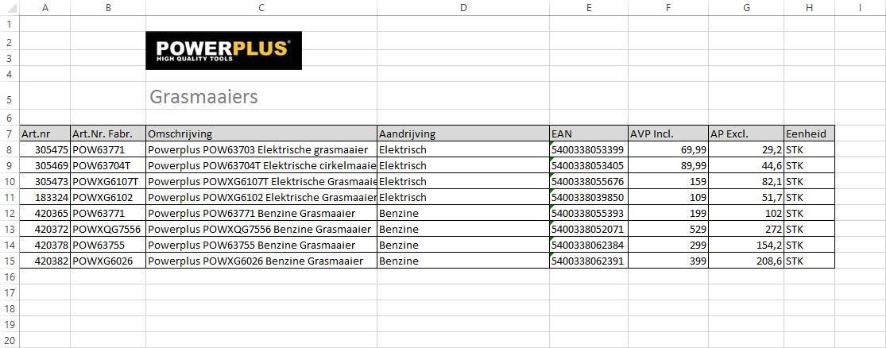
Stel: je ontvangt een bestand van de leverancier, bv. PowerPlus_Grasmaaiers.xlsx.
Dit bestand moet eerst worden aangepast om gebruikt te kunnen worden voor de import.
Te verwijderen elementen:
- Het logo in de bovenste regio.
- Overtollige rijen (in dit voorbeeld rijen 1 t.e.m. 6).
Aanpassingen die nodig zijn:
- Het hernoemen van veldnamen naar de correcte importbenamingen.
- Het toevoegen van extra kolommen zodat ook de artikelgroepen kunnen worden geïmporteerd.
- Het toevoegen van de leverancierscode in kolom A, zodat Adsolut de artikels aan de juiste leverancier kan koppelen.
- De eenheden moeten overeenkomen met de codes uit de eenhedentabel:
bijvoorbeeld ‘STK’ vervangen door de correcte code ‘ST’.
Tip:
Op die manier blijft het originele bestand behouden en kan je het, indien nodig, later nog raadplegen.
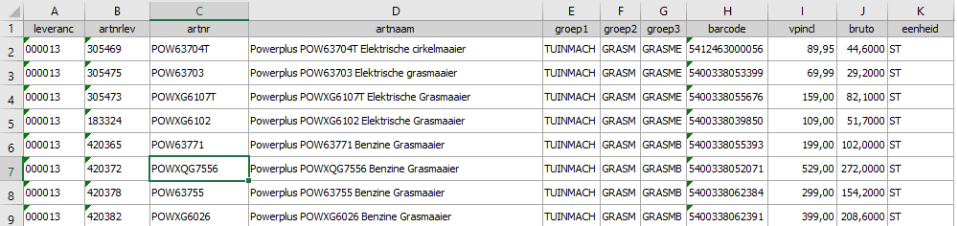
Voorbeeldbestand na aanpassingen
Na alle wijzigingen ziet het aangepaste bestand eruit zoals in het voorbeeld 2014_PowerPlus_Grasmaaiers_imp.xlsx.
Tip:
Wanneer je nieuwe artikels toevoegt, is het vaak handig om extra velden op te nemen in het Excel-bestand, zoals bijvoorbeeld de artikelgroepen of andere classificaties.
Hierdoor kan Adsolut de artikels meteen correct indelen tijdens de import.
Voer je echter enkel een update uit van bestaande artikels, dan is het niet nodig om deze extra velden opnieuw op te nemen in het bestand.
Inlezen van het bestand
1. Starten met de import
Zodra het Excel-bestand correct is voorbereid, kun je de import naar Adsolut starten via Importeren > Import artikel catalogus.
Deze import wordt eerst ingelezen in een tussentabel en dus niet meteen in de artikellijst geplaatst.

2. Overzicht van eerdere imports
Wanneer je kiest voor ‘Import artikel catalogus’, opent een overzichtsscherm waarin je de laatst uitgevoerde imports ziet.
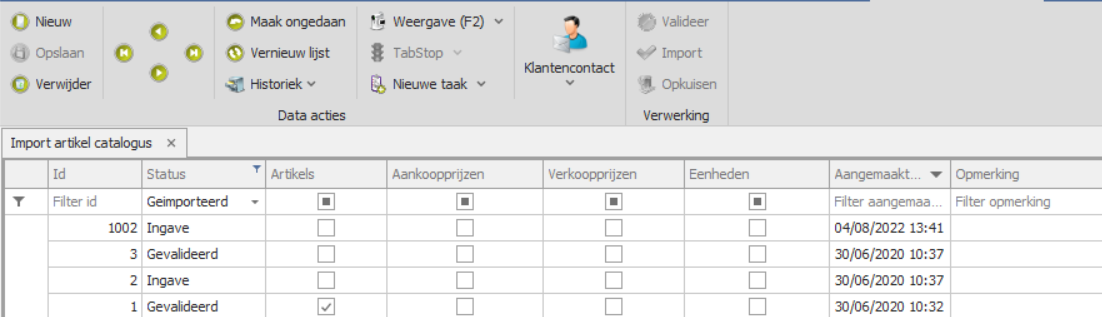
Om een nieuwe import te starten:
- Klik op ‘Nieuw’.
- Er wordt een nieuwe importcatalogus aangemaakt.
3. Het bestand importeren
In de nieuwe importregel kun je het te importeren bestand inlezen:
- Klik met de rechtermuisknop in de onderste lijn.
- Kies ‘Importeer’ → ‘XLS’ (in dit voorbeeld gaat het om een XLS‑bestand).
- Selecteer het bestand.
- Klik rechtsonder op ‘Importeer’.
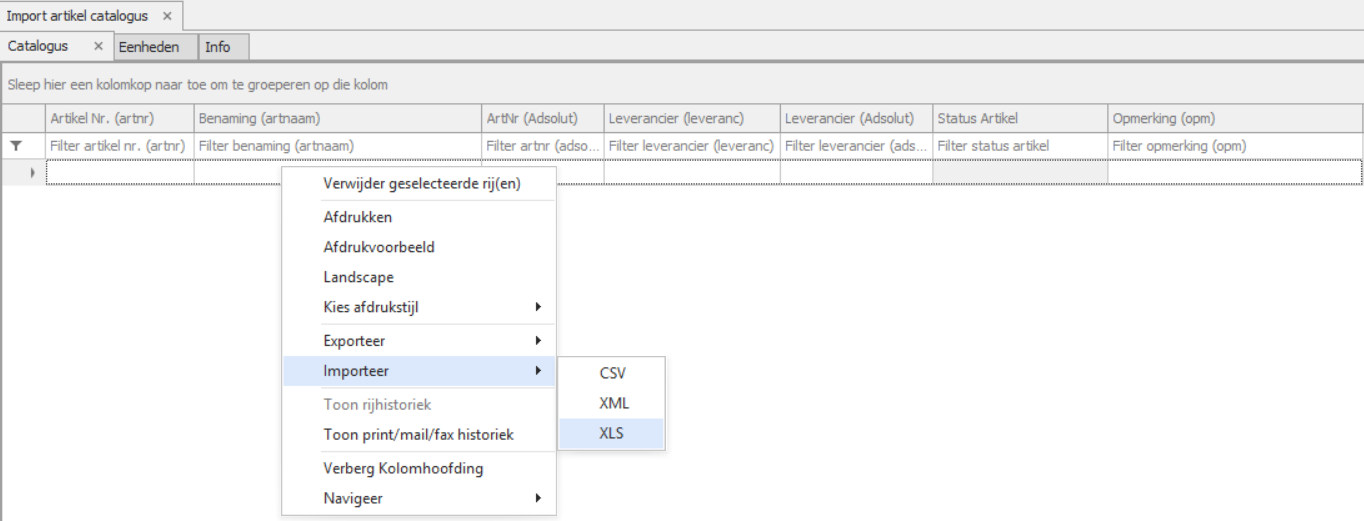
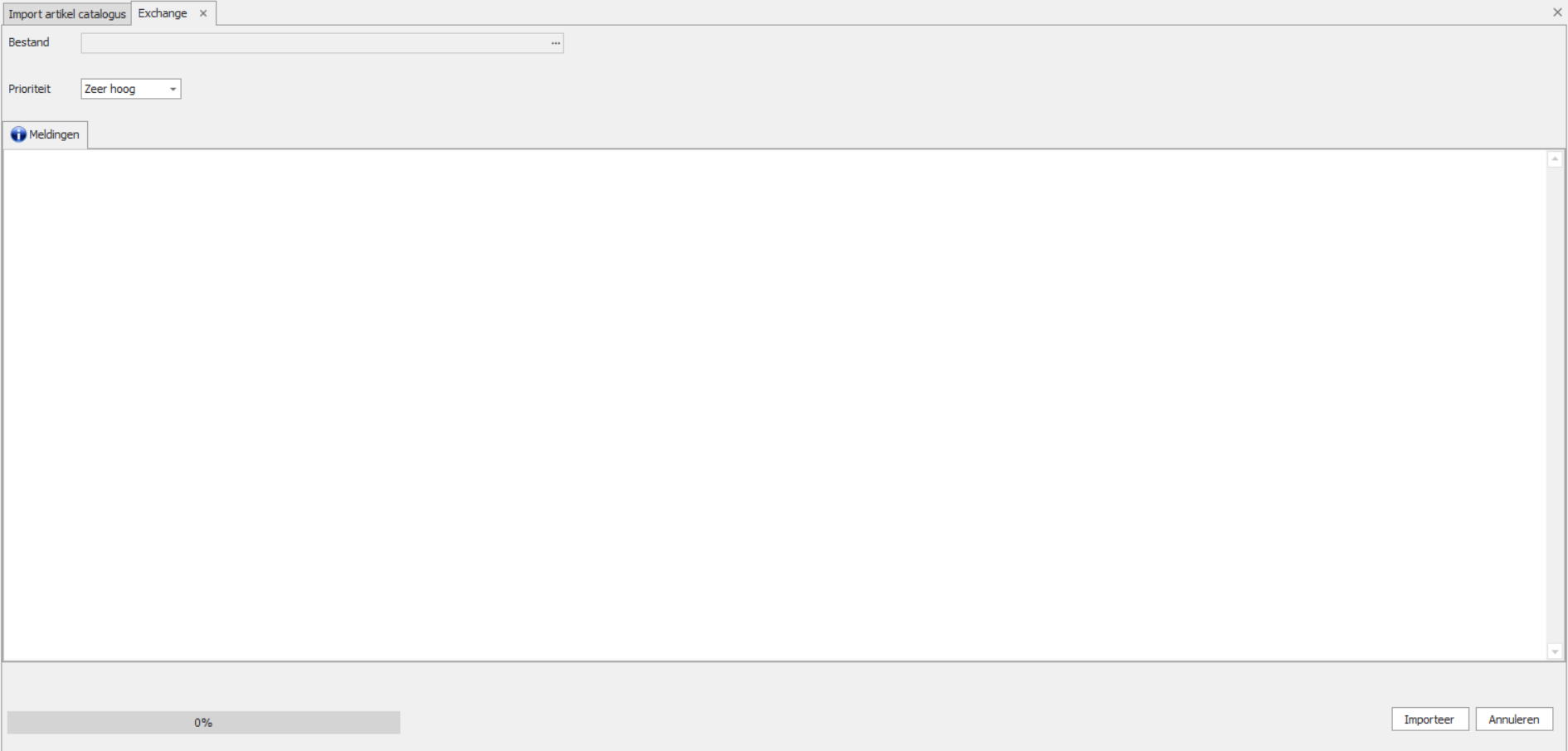
De artikelgegevens worden daarna weergegeven in het overzicht.
Tip:
Wanneer de import om een of andere reden niet lukt en je het Excel‑bestand moet aanpassen, kun je na het sluiten van het bestand gewoon opnieuw op de importknop klikken.
Je hoeft het bestand niet opnieuw te selecteren: Adsolut onthoudt automatisch welk bestand eerder werd gekozen.
Adsolut importeert altijd het eerste werkblad van het Excel-bestand.
Indien je bestand meerdere tabbladen bevat, verplaats het juiste werkblad dus naar de eerste positie.
In het importoverzicht lijken sommige velden dubbel te worden weergegeven. Dat is normaal:
-
De eerste kolom toont de veldnaam die Adsolut verwacht en die ook in je Excel‑hoofding moet staan.
Voorbeeld:- leveranc → dit is de veldnaam die je in de Excel‑kolom moet gebruiken om de leverancierscode door te geven.
-
De tweede kolom toont dezelfde veldnaam maar met de toevoeging (Adsolut).
Deze kolom geeft de huidige waarde in Adsolut weer — en wordt pas zichtbaar na validatie.
Vooraleer je de gegevens kunt valideren, moet je eerst op ‘Opslaan’ klikken.
Tijdens dit opslaan voert Adsolut al een eerste reeks controles uit op de te importeren data.
4. Validatie van de gegevens

Wanneer je op Valideer klikt, zal Adsolut de gegevens controleren en nagaan of bepaalde artikels al in het systeem aanwezig zijn.
Deze validatie gebeurt op basis van:
Zoals in het voorbeeldscherm te zien is, heeft Adsolut onder andere één artikel teruggevonden dat reeds in het systeem bestaat.
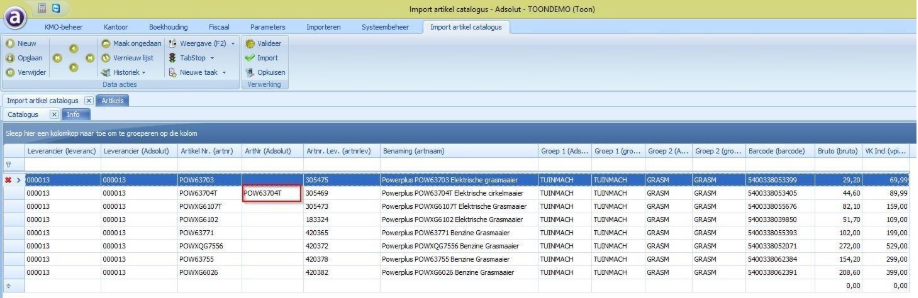
Wanneer verplichte velden in het importbestand geen waarde kregen, zal Adsolut deze toch inlezen en automatisch de default‑waarden toepassen.
Tip - Alle velden zichtbaar maken:
Het is aan te raden om via rechtermuisknop - veldkiezer alle velden zichtbaar te maken die uiteindelijk geïmporteerd zullen worden.
Dit biedt een extra controlemoment en helpt om te verifiëren dat alle gegevens correct en volledig zijn ingelezen.
Voor een nauwkeurige import is dit zeker geen overbodige luxe.
5. Import uitvoeren na validatie
Na het valideren en controleren van de artikelgegevens kun je het artikelbestand effectief updaten via de knop Import.

Bij het importeren zijn verschillende opties beschikbaar. Hieronder vind je een duidelijk overzicht per categorie.
1. Artikels-
Artikels: Kies of je artikels wil importeren of niet.
-
Nieuwe toevoegen: Bepaal of nieuwe artikels mogen worden toegevoegd. Soms wil je enkel bestaande artikels updaten en geen nieuwe aanmaken.
-
Genereer artnr: Wanneer je de kolom artnr in Excel laat staan en je wil dat Adsolut automatisch het eerstvolgende vrije artikelnr aanmaakt, activeer je deze optie.
-
Bestaande updaten: Kies of bestaande artikels mogen worden bijgewerkt. Het kan zijn dat je enkel nieuwe artikels wil toevoegen zonder bestaande te wijzigen.
-
Update velden: Hiermee geef je aan welke velden wél of niet mogen worden geüpdatet.
-
Aankoopprijzen:
Kies of aankoopprijzen tijdens de import moeten worden bijgewerkt. -
Prijzen geldig vanaf:
Gebruik dit veld wanneer je bij de aankoopprijzen ook een ingangsdatum wil importeren. -
Update velden:
Duid aan welke velden van de aankoopprijzen wel of niet mogen worden geüpdatet.
-
Verkoopprijzen:
Kies of verkoopprijzen moeten worden bijgewerkt. -
Prijzen geldig vanaf:
Bij het importeren van verkoopprijzen kun je hier een vanaf-datum instellen. -
Prijscategorie:
Wanneer verkoopprijzen worden geüpdatet, geef je hier aan voor welke prijscategorie dit moet gebeuren. -
Exclusief:
Stel hier in of de verkoopprijzen incl. of excl. btw zijn.
4. Eenheden
-
Eenheden:
Een toelichting hierover vind je in het volgende hoofdstuk. -
Default valuta:
Duid de standaard valuta aan die voor de prijzen gebruikt moet worden.
Import uitvoeren
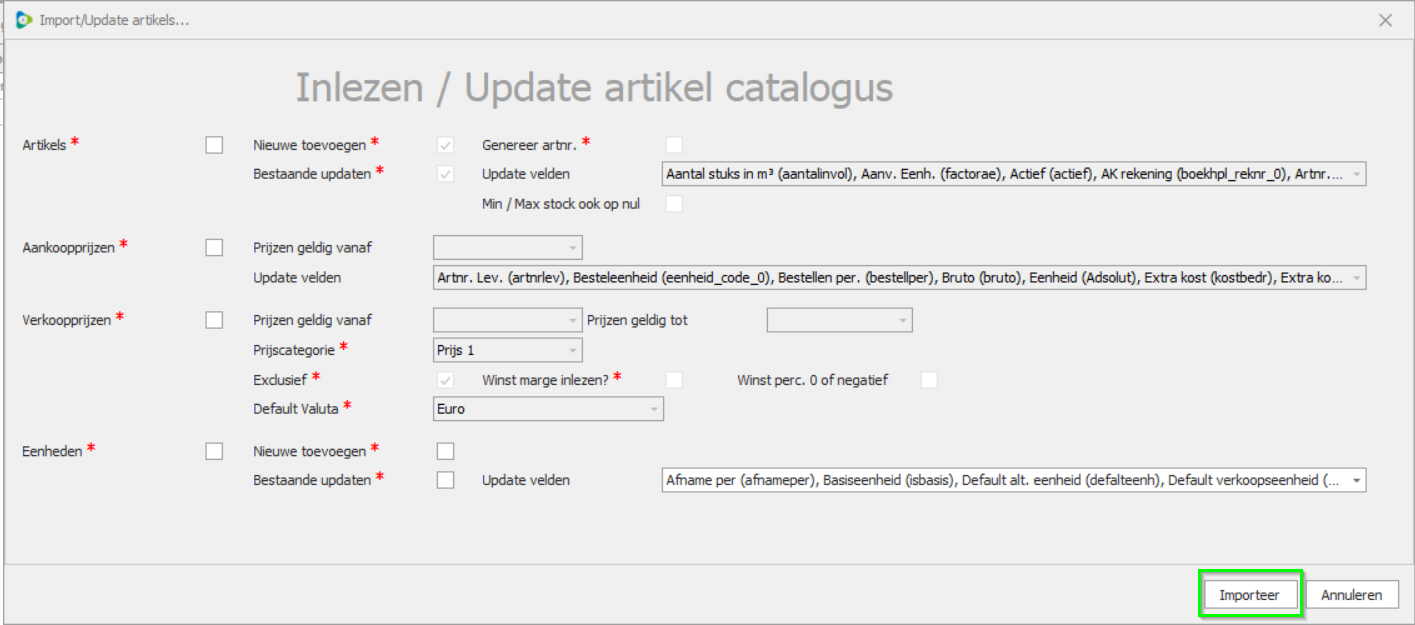
Wanneer alle gewenste opties zijn aangeduid, klik je op Importeer om de gegevens effectief in te lezen.
Wanneer je werkt met Prijzen geldig vanaf, is het belangrijk om bij elke import opnieuw een geldigheidsdatum mee te geven.
Als prijzen worden toegevoegd zonder datum, kan dit leiden tot ongewenste resultaten in je prijsbeleid.
Als je in bovenstaand scherm op de knop Importeer zou klikken zonder dat één van de opties is aangevinkt — Artikels, Verkoopprijzen, Aankooprijzen of Eenheden — dan wordt er niets geïmporteerd.
Adsolut voert enkel een import uit wanneer minstens één van deze categorieën is geselecteerd.
Import van eenheden
1. Importeren van meerdere eenheden per artikel
Adsolut biedt de mogelijkheid om meerdere eenheden per artikel te beheren. Het is mogelijk om deze extra eenheden mee te importeren via Import Artikel Catalogus.
2. Voorwaarden vóór het importeren van eenheden
Vooraleer je extra eenheden kunt importeren, moet het artikel al bestaan in Adsolut.
Via de import van eenheden kun je geen nieuwe artikels aanmaken.
In onderstaand voorbeeld gaan we ervan uit dat de eerder geïmporteerde artikels ook bestaan in een bijkomende eenheid DOOS, waarbij één doos telkens 5 stuks bevat.
3. Klaarmaken van het Excel‑bestand
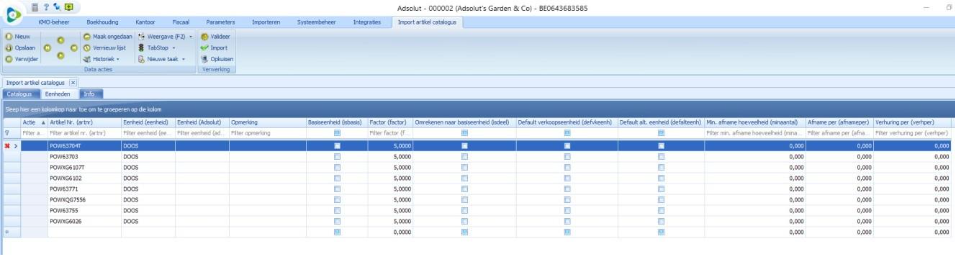
Het Excel‑bestand moet de eenheden bevatten die je wil toevoegen, bijvoorbeeld:
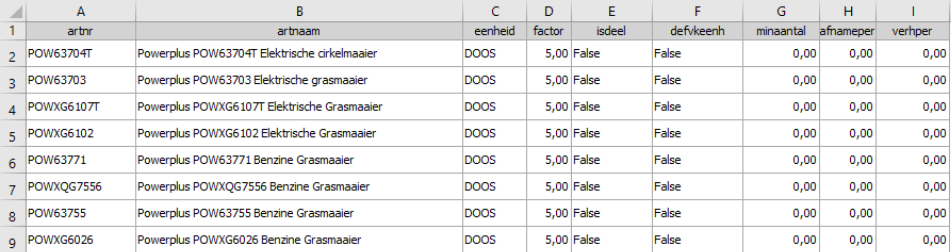
Zorg dat de kolommen correct benoemd zijn volgens de veldnamen die Adsolut verwacht.
4. Inlezen van het bestand
- Ga naar Import artikel catalogus.
- Activeer het tabblad ‘Eenheden’.
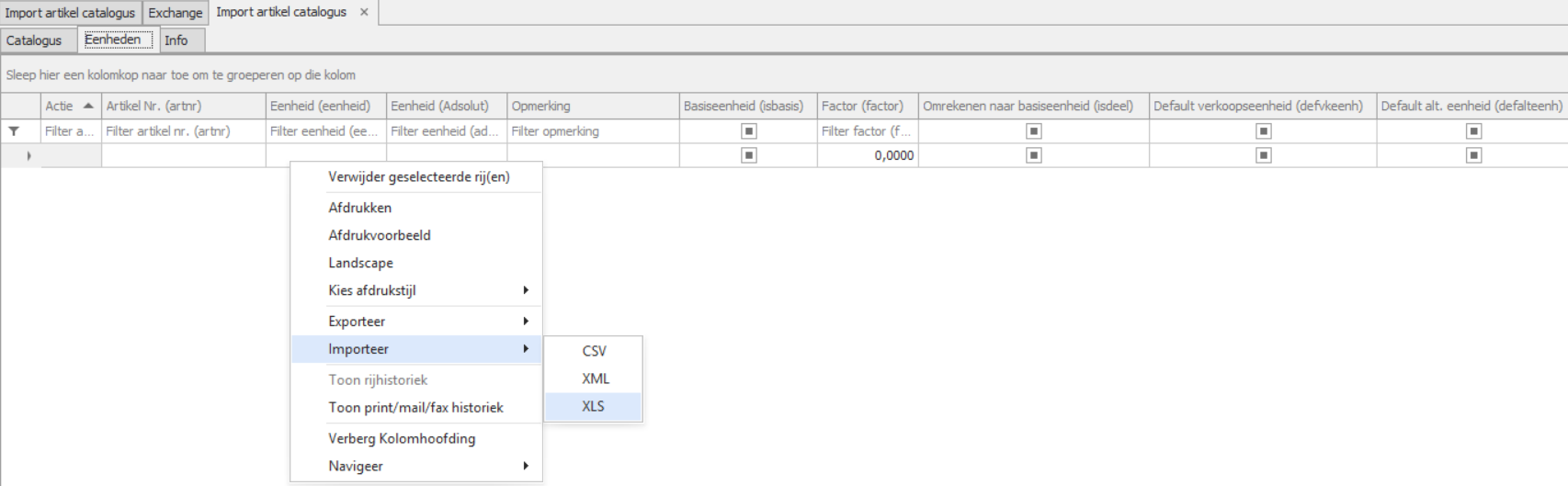
- Klik in de onderste regel met de rechtermuisknop.
- Kies ‘Importeer’ → ‘XLS’.
- Selecteer het Excel‑bestand.
- Klik vervolgens onderaan rechts op ‘Importeer’.
De gegevens worden daarna weergegeven in het overzicht.
5. Validatie
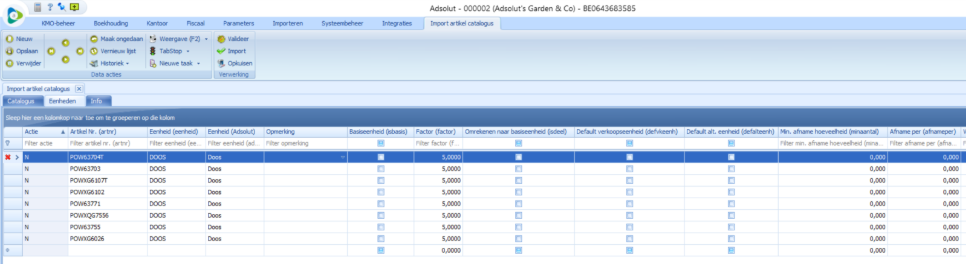
Wanneer je op Valideer klikt, controleert Adsolut:
- of de artikels reeds bestaan in het systeem
- of de opgegeven eenheidscode effectief bestaat (kolom “Eenheid (Adsolut)”)
Verplichte velden zonder waarde krijgen automatisch de defaultwaarden.
Opgelet:
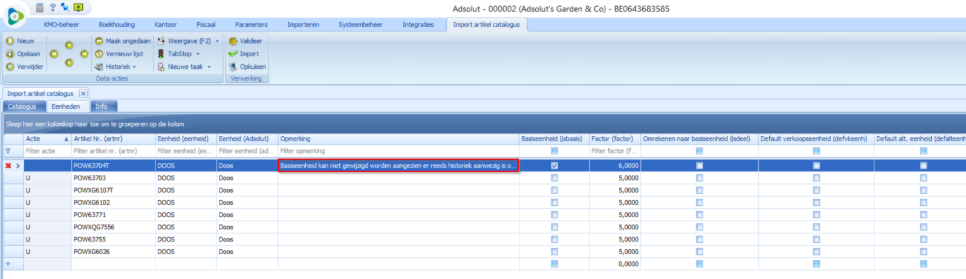
Tijdens de validatie controleert Adsolut ook of een bepaalde eenheid nog mag worden geüpdatet.
Indien een artikel bijvoorbeeld al boekingen heeft in een bepaalde eenheid, kan de basiseenheid niet meer gewijzigd worden.
Adsolut zal je hiervan op de hoogte brengen:
6. Importeren naar het artikelbestand
Na een succesvolle validatie kun je de eenheden aanmaken of updaten via de knop Import.
Beschikbare opties-
Eenheden: Kies of eenheden al dan niet moeten worden geïmporteerd.
-
Nieuwe toevoegen: Nieuwe eenheden toevoegen of niet. Soms wil je enkel bestaande eenheden aanpassen.
-
Bestaande updaten: Bepaal of bestaande eenheden mogen worden bijgewerkt. Handig wanneer je enkel nieuwe eenheden wil toevoegen en bestaande niet wil wijzigen.
-
Update velden: Geef aan welke velden van de eenheden mogen worden geüpdatet.
Wanneer alle gewenste opties geselecteerd zijn, klik je op Importeer.
7. Resultaat
Na de import worden de nieuwe of bijgewerkte eenheden zichtbaar op het tabblad Eenheden in de artikelfiche van de betrokken artikels.
Template voor het importeren van artikels
De template die u kan gebruiken om de meest gebruikte artikelinformatie te importeren vindt u in het bestand template_import-artikel.xksx
Let op:
Adsolut importeert altijd de gegevens uit het eerste tabblad van uw Excel-bestand.
Als het importen van het bestand niet lukt, of u merkt dat er plots veel meer lijnen geïmporteerd worden dan in het Excel-bestand staan, controleer dan even of de gegevens wel degelijk in het eerste tabblad staan.