
2. Kassabeheer - Kassaverrichtingen
Kassaverrichtingen
1. Kassaverkoop starten
De dagelijkse kassaverkopen zijn bereikbaar via de knop Kassaverkoop.

In eerste instantie verschijnt de lijstweergave met alle nog niet verwerkte kassatickets.
Zoals in elke lijstweergave in Adsolut kan je sorteren, filteren, groeperen, zoeken en velden aanpassen via de veldkiezer.
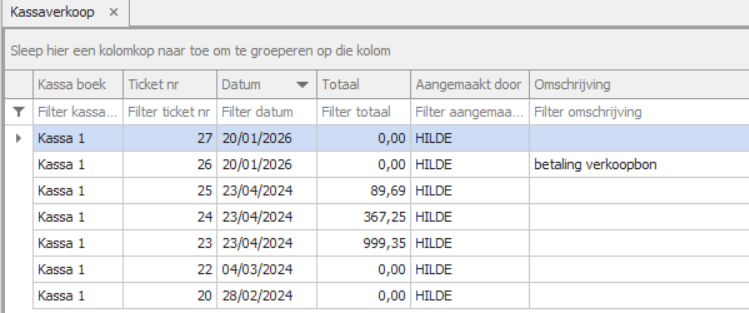
Vanuit deze lijst kan je:
- een bestaand ticket openen door te dubbelklikken
- of een nieuw ticket aanmaken door linksbovenaan te klikken op Nieuw
2. Kassarelatie
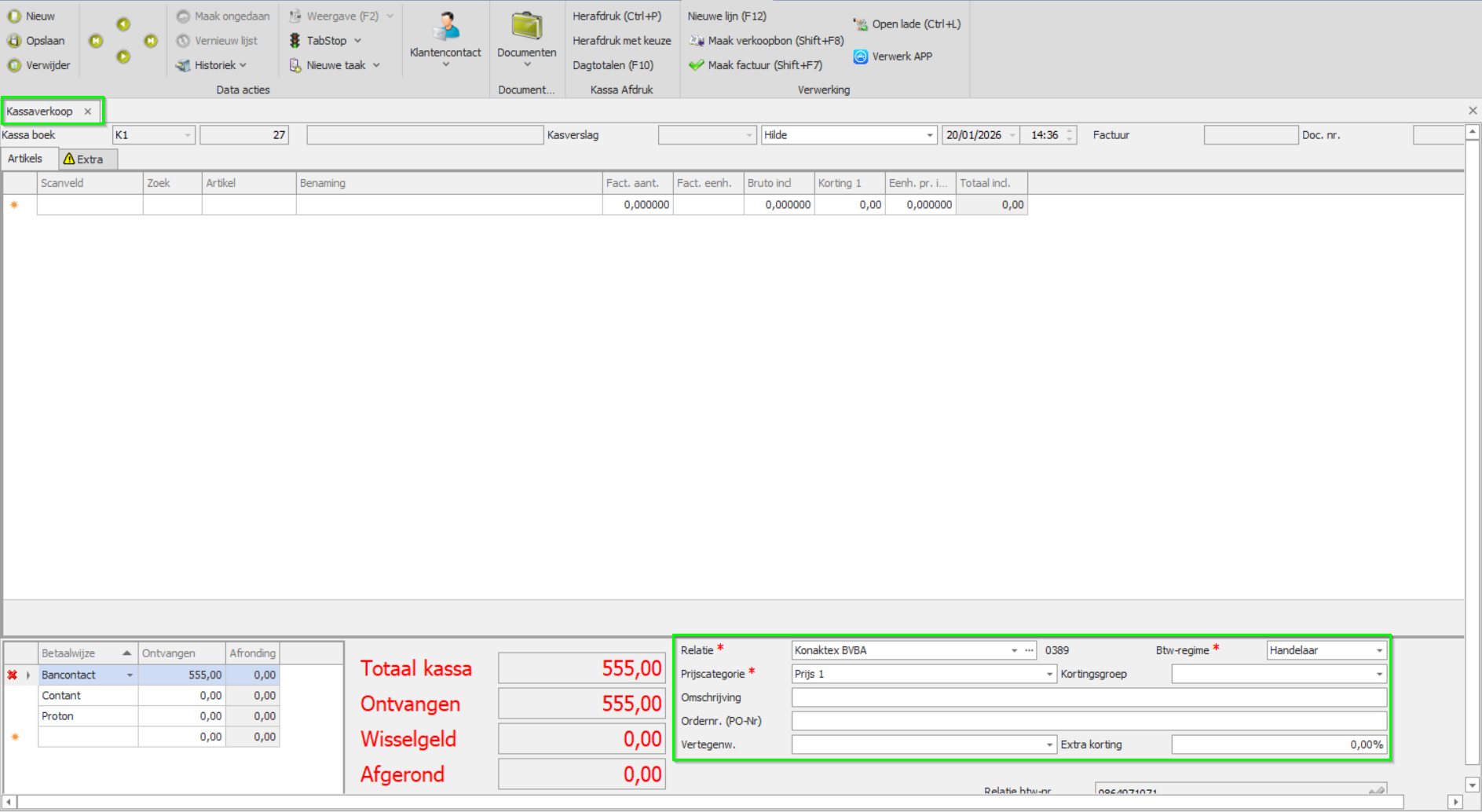
Rechts onderaan in het kassascherm vind je de gegevens van de relatie, zoals:
- prijscategorie
- extra korting
- …
3. Artikels opzoeken
Scanning

De eenvoudigste manier om artikels op te zoeken is via het Scanveld.
Wanneer de barcode wordt herkend en uniek is, haalt Adsolut automatisch de artikelgegevens op (artikelnr., benaming, prijs …).
Situaties:
- Meerdere artikels met dezelfde barcode → je kiest het juiste artikel uit de lijst.
- Barcode niet gevonden → melding: “Geen artikels gevonden voor de gevraagde selectie!”
Zoeken
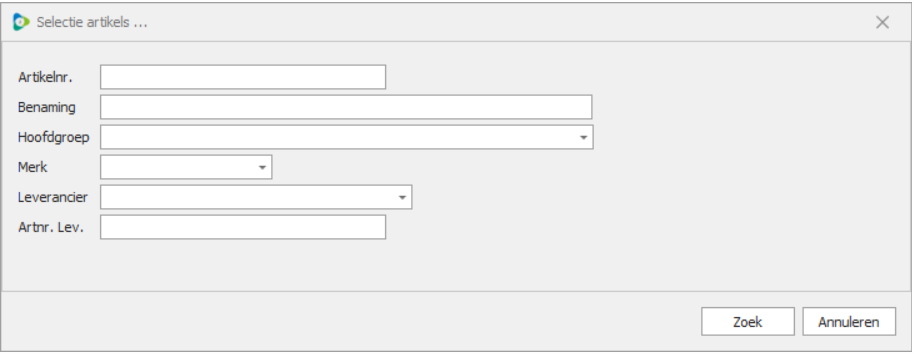
Via Zoek artikel (Ctrl+Shift+A) kan je een artikel manueel opzoeken door in een volgend scherm een aantal filters (benaming, artikelnummer …) mee te geven.
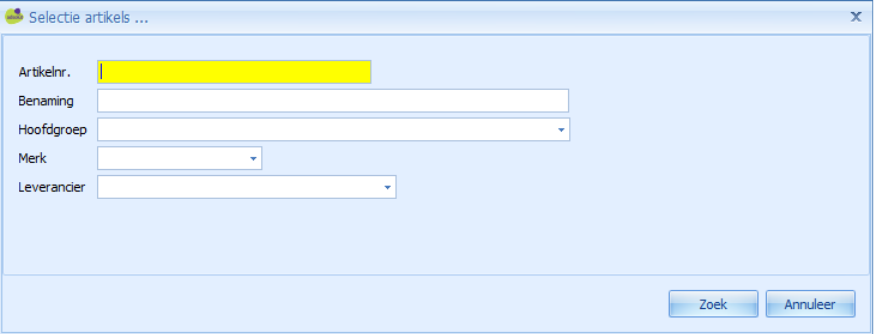
Je kan ook zoeken via het pijltje naast het Artikel‑vak, zoals in de rest van Adsolut.
4. Totalen en Afrekenen
- Lijntotaal: Het lijntotaal wordt automatisch berekend als:
Fact. Aant. × Eenh. Pr. Incl.
waarbij
Eenh. Pr. Incl. = Bruto Incl. – Korting 1 – Korting 2
Je hoeft niet elk veld te doorlopen. Via Nieuwe lijn (F12) of de pijltjestoetsen kan je op elk moment naar een nieuwe regel.
- Algemeen totaal: Na het verlaten van de lijn wordt onderaan het scherm het algemeen totaal automatisch bijgewerkt.
Om een kassaverkoop af te sluiten, kies je Afrekening (F7).
In het scherm van de betaalwijzen (linksonder):
- worden de standaard ingestelde betaalwijzen getoond
- kan indien geactiveerd het bedrag automatisch ingevuld worden
Na het ingeven van de ontvangen bedragen worden onderstaande bedragen automatisch berekend
- Wisselgeld
- Totaal ontvangen
Cadeaubonnen:
- bij betaling met een cadeaubon wordt geen wisselgeld gegeven
- je krijgt een tegoedbon voor het resterende bedrag
Het ticket definitief afsluiten doe je via Verwerk Ticket (F8). Na het afdrukken opent automatisch een nieuw ticket.
Bij contante betaling blijft het wisselgeld zichtbaar tot je een actie uitvoert in het nieuwe ticket.
Sneltoetsen
| Nieuw ticket | Ctrl + N | Nieuw ticket aanmaken (het huidige moet eerst afgewerkt worden) |
| Opslaan | Ctrl + S | Ticket opslaan |
| Weergave Lijst/Detail | F2 | Omschakelen tussen lijst- en detailweergave |
| Afrekening | F7 | Ticket afrekenen via de betaalwijzen |
| Verwerk ticket | F8 | Ticket verwerken en afsluiten |
| Nieuwe lijn | F12 | Nieuwe artikellijn starten. Bij veel scanners kan ingesteld worden dat automatisch naar de volgende lijn wordt gesprongen |
| Betalingen | Ctrl - B | Openstaande facturen/verkoopbonnen betalen of cadeaubonnen uitgeven |
| Bonnen | Ctrl - O | Betalen of afboeken van een cadeaubon |
| Maak order | Shift + F8 | Ticket omzetten naar een order |
| Maak verkoopbon | Shift + F8 | Ticket omzetten naar een verkoopbon. Vanaf dit moment is het ticket niet meer zichtbaar onder Kassaverkopen, maar onder Verkoopbonnen |
| Maak factuur | Shift + F7 | Ticket omzetten naar een factuur |
| Overhalen offertelijnen | Ctrl + F8 | Offertelijnen van deze klant ophalen. Handig in winkels waar vooraf offertes worden opgesteld. |
| Overhalen orderlijnen | Ctrl + F9 | Orderlijnen van deze klant ophalen |
| Open lade | Ctrl + L | Kassalade openen |
| Zoek contact | Ctrl + Shift + F | Relatie opzoeken via de lijstweergave |
| Zoek artikel | Ctrl + Shift + A |
Eenvoudig een artikel zoeken via standaard filters |
| Dagtotalen | F10 | Toont een overzicht van de dagtotalen |
5. Bestaande tickets
Aangezien een bestaand ticket is afgewerkt, zijn de mogelijkheden hier beperkt.
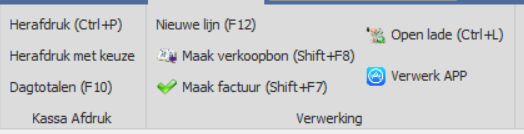
| Herafdruk | Ctrl + P | Herafdruk van het ticket |
| Herafdruk met keuze | Herafdruk van het ticket met keuze uit de rapporten | |
| Dagtotalen | F10 | Toont een overzicht van de dagtotalen |
| Maak verkoopbon | Shift + F8 | Ticket omzetten naar een verkoopbon om zo de standaard verkoopflow verder te volgen. Vanaf het moment dat een kasverkoop een verkoopbon wordt, zal deze niet meer zichtbaar zijn in het scherm van de kasverkopen. Deze zal dan terug te vinden zijn onder de menu-optie “Verkoopbonnen”. |
| Maak factuur | Shift + F7 | Ticket omzetten naar een factuur |
| Open lade | Ctrl - L | Openen van de lade |
6. Cadeaubonnen

Verkoop van een cadeaubon
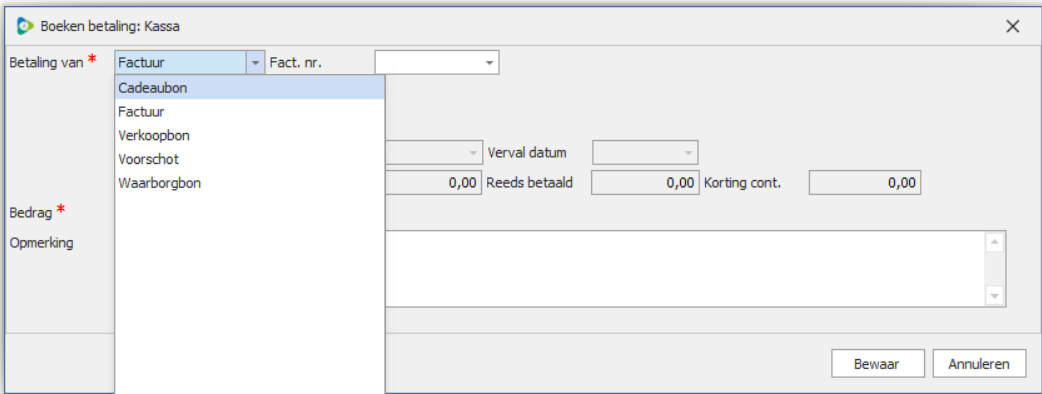
Via de knop Betalingen kun je cadeaubonnen uitgeven.
In het veld Betaling van kies je de optie Cadeaubon.
Daarna geef je het bedrag in en, indien gewenst, een opmerking.
Betalen met een cadeaubon
Een betaling met een cadeaubon gebeurt via de knop Bonnen.
Met het bonnummer kan de cadeaubon worden opgezocht en gebruikt als betaalmiddel.

7. Waarborgen en Voorschotten
Via de kassa kun je waarborgen en voorschotten zowel aanrekenen als terugbetalen.
Aanrekenen van een waarborg
Via de knop Betalingen kun je een waarborg registreren.
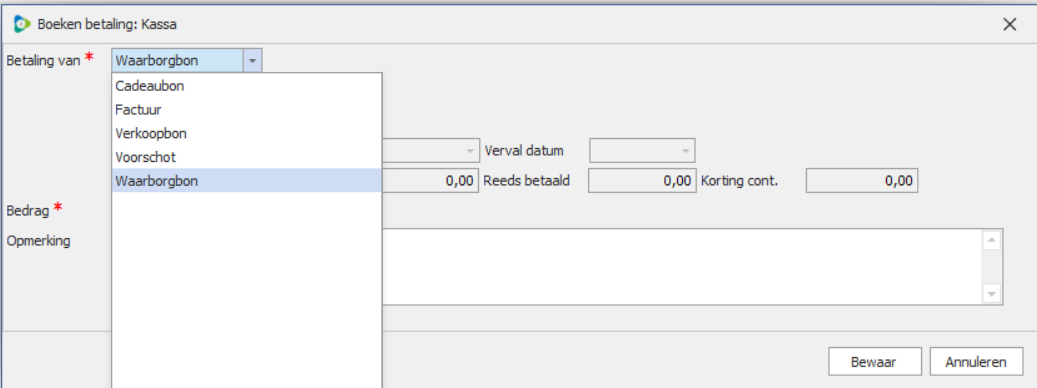
In het veld Betaling van kies je de optie Waarborgbon.
Vervolgens geef je het bedrag in en, indien nodig, een opmerking.
Terugbetalen van een waarborg
Het terugbetalen van een waarborg gebeurt via de knop Bonnen.

Met het bonnummer kun je de waarborgbon opzoeken en de terugbetaling uitvoeren.
8. Kassa mutaties
Kassamutaties worden gebruikt om geldbewegingen in of uit de kassa te registreren.
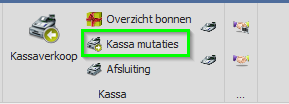
Typische voorbeelden zijn:
- wanneer er geld uit de kassalade wordt gehaald om naar de bank te brengen;
- wanneer er betalingen aan leveranciers rechtstreeks vanuit de kassa gebeuren.
