2. Order Picking: Samengestelde artikels, voorraadtellers en Instellingen
Dit artikel geeft een volledig overzicht van het pickingproces in Adsolut. Je leest hoe samengestelde artikelen op pickbonnen verschijnen en hoe je in de Picking‑applicatie altijd werkt op het niveau van de onderdelen.
Daarna wordt stap voor stap uitgelegd hoe je gepickte aantallen registreert, pickbonnen en verkoopbonnen aanmaakt, en transportlijsten beheert. Het artikel licht ook toe hoe voorraadtellers evolueren tijdens bestellingen, ontvangst, picking en levering.
Tot slot krijg je inzicht in de artikelfiche, relatiefiche en de belangrijkste instellingen die bepalen hoe pickopdrachten worden opgebouwd en verwerkt.
Picking van samengestelde artikelen
Wanneer je in een order een samengesteld artikel ingeeft, hangt de manier waarop dit op de pickbon verschijnt af van de instellingen op de artikelfiche.
Weergave op de pickbon
De waarde van het veld Samenstelling op de artikelfiche bepaalt of de onderdelen worden getoond:
1. Samenstelling = “Samenstelling”
- De pickbon vermeldt alle onderdelen van het samengestelde artikel.
- Dit is de klassieke BOM‑structuur (Bill of Materials) waarbij de magazijnier de onderdelen afzonderlijk moet picken.
2. Samenstelling = “Orders → Productie” of “Productie”
- De pickbon vermeldt alleen het eindproduct.
- De onderdelen verschijnen dus niet op de pickbon.
Weergave in de Picking‑applicatie
In het scherm Picking worden bij samengestelde artikelen de onderdelen zichtbaar in de tab Uit te leveren.
Hierbij geldt:
- Je scant of geeft de aantallen in van de onderdelen.
- Je vult niet de aantallen in van het eindproduct zelf.
Met andere woorden:
Bij picking wordt altijd gewerkt op het niveau van de componenten wanneer de samenstelling zichtbaar is.
Registratie van gepickte aantallen (Picking)
1. Pickingdocument en voorbereiding
De magazijnier voert zijn pickingronde uit met het pickingdocument.
Hij noteert daarop:
- de gepickte aantallen
- info over colli’s, palletten, gewicht
- eventuele opmerkingen
De registratie van deze gegevens gebeurt via de knop Picking in Adsolut.
2. Picking starten
Je kunt de picking starten via:
- Ingeven of selecteren van het ordernummer (alleen orders met status Open)
- Selecteren van een pickingopdracht
- Scannen van de barcode op de picking lay‑out via het Scanveld
Selecteer in het veld Medewerker de persoon die de picking uitvoert.
3. Barcodestructuur
Het formaat van de barcode is als volgt:
-
Voor een pickingopdracht:
[DOSSIERCODE]-[OGM PICKING BOEK][DOCNR PICKING] -
Voor een order:
[DOSSIERCODE]-[OGM ORDER BOEK][DOCNR ORDER]
Het Scanveld is alleen zichtbaar wanneer de instelling SCANART_BIJPICKING = FALSE staat. (Ga hiervoor naar Systeembeheer, Instellingen Logistiek Beheer, Instelling)
4. Orderlijnen inladen bij het starten van de picking
A. SCANART_BIJPICKING = FALSE
- Alle openstaande orderlijnen worden automatisch toegevoegd.
- De kolom Aantal wordt ingevuld met 0.
- Aantal in BO toont de openstaande hoeveelheid.
Mogelijkheden:
- Opvullen aantallen (F8) → vult Aantal = Aantal in BO in één keer.
- Manueel aanvullen van aantallen.
- Scannen van artikels → verhoogt de waarde in Aantal telkens met 1.
B. SCANART_BIJPICKING = TRUE
- Er worden geen orderlijnen automatisch geladen.
- Je moet de artikels zelf toevoegen, manueel of via scannen.
- Daarna vul je de kolom Aantal manueel in.
C. Visuele controles
Wanneer Aantal = Aantal in BO, worden onderstaande kolommen groen gemarkeerd:
- Aantal
- Fakt. Eenh.
Zo zie je in één oogopslag welke lijnen volledig uitleveren.
Artikels die niet op het oorspronkelijke order (of de orders van de pickbon) voorkomen, kunnen niet worden toegevoegd.
D. Extra informatie
Bij de picking kun je bijkomende gegevens registreren zoals:
- aantal colli’s
- aantal europalletten
- gewicht
- transporteur
5. Aanmaken van een verkoopbon of pickbon
Wanneer de picking is voltooid, heb je twee opties:
Maak Verkoopbon (CTRL+F9)
Je maakt onmiddellijk een verkoopbon aan voor de gepickte goederen. gebruik dit wanneer alles klaar is voor uitlevering.
Je maakt eerst een pickbon, bijvoorbeeld wanneer:
- er nog een extra controle moet gebeuren
- de goederen nog even in het magazijn blijven
- je een interne flow wil behouden vóór de definitieve verkoopbon
6. Hoe verder verwerken?
Indien je op Maak pickbon hebt geklikt - De pickbon verschijnt alleen in de lijst Pickbonnen (nog niet in de lijst Verkoopbonnen)- Open de lijst Pickbonnen.
- Controleer de aantallen in het detailscherm.
- Klik in het overzicht op Maak Verkoopbon (Shift+F7) om de definitieve verkoopbon te creëren.
Daarna wordt de pickbon omgezet naar een verkoopbon en kan het uitleveren doorgaan.
Transportlijsten
1. Transportlijsten openen

Ga via KMO‑beheer > Picking > Transportlijsten om het scherm Transportlijsten te openen.
In dit scherm kun je transportlijsten beheren en verschillende handelingen uitvoeren:
- Nieuw – nieuwe transportlijst aanmaken
- Koppel verkoopbonnen (Ctrl + F8)
- Koppel productiebonnen (Shift + F8)
- Koppel aankooplijnen (Shift + F8)
- Ontkoppel bonnen (Shift+ F12)
2. Nieuwe transportlijst aanmaken
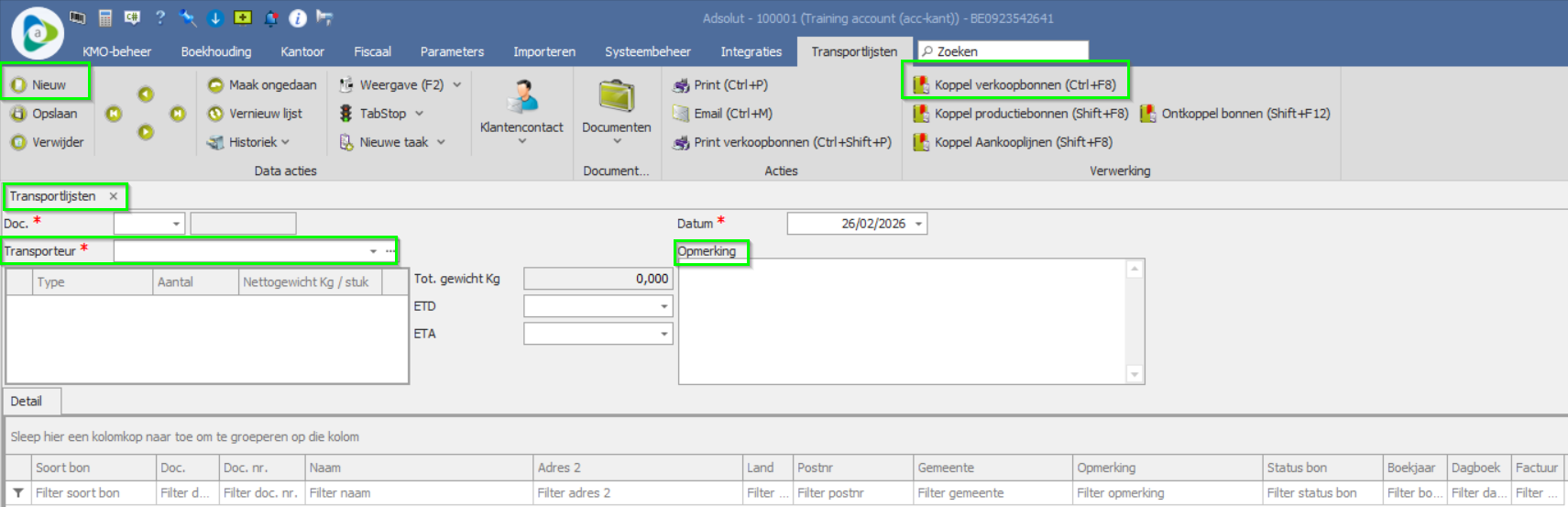
- Klik op Nieuw om een nieuwe transportlijst te openen.
- Selecteer de Transporteur,
- Klik op Koppel verkoopbonnen (Ctrl + F8) om één of meerdere verkoopbonnen te koppelen.
- Selecteer de gewenste bonnen en klik op OK.
Adsolut haalt automatisch alle gegevens van de geselecteerde verkoopbonnen op. - Voeg eventueel een opmerking toe aan de transportlijst.
De transportlijst is nu aangemaakt en gekoppeld aan de geselecteerde bonnen.
3. Productiebonnen koppelen
Je kunt op dezelfde manier als bij verkoopbonnen ook productiebonnen koppelen aan een transportlijst.
Gebruik hiervoor de knop Koppel productiebonnen (Shift+ F8).
4. Bonnen ontkoppelen
- Selecteer de bon die je wilt ontkoppelen in de transportlijst.
- Klik op Ontkoppel bonnen (Shift+ F12).
- Bevestig de actie door in het bevestigingsscherm op Ja te klikken.
De geselecteerde bon wordt onmiddellijk losgekoppeld van de transportlijst.
5. Nieuwe transporteur aanmaken

Transporteurs beheer je via Parameters.
- Ga naar Parameters > Aankoop / Verkoop / Service > Transporteurs
- Voeg een nieuwe transporteur toe of bewerk bestaande transporteurs.
Vanuit deze lijst kun je transporteurs beheren die later selecteerbaar zijn in de transportlijsten.
Voorraadtellers
De voorraadtellers in Adsolut geven je op elk moment een duidelijk overzicht van:
- wat fysiek aanwezig is (Stock)
- wat al besteld is bij leveranciers (Backorders leveranciers)
- wat klanten besteld hebben maar nog niet geleverd is (Backorders relaties)
- wat beschikbaar is voor verkoop (Beschikbare stock)
- wat de voorraad zal zijn in theorie (Theoretische stock)
- hoeveel er al gepickt werd (Gepickt)
Via onderstaande voorbeelden zie je hoe de verschillende tellers evolueren.
1. Beginwaarden
Situatie vóór er transacties plaatsvinden:
- Geen voorraad
- Geen bestellingen
- Alle tellers staan op 0

2. Bestelling bij leverancier
Wanneer je 100 stuks bestelt bij een leverancier, ontstaat volgende situatie:
- Backorders leveranciers: +100
- Theoretische stock: +100
- Stock (fysiek): blijft 0
- Beschikbare stock: blijft 0

De goederen zijn nog niet aangekomen, maar in theorie beschik je over 100 stuks die op komst zijn.
3. Gedeeltelijke ontvangst van goederen
Bij ontvangst van 40 stuks verandert de situatie:
- Stock (fysiek): 40
- Backorders leveranciers: 100 – 40 = 60
- Theoretische stock: blijft 100
(want er zijn nog 60 onderweg) - Beschikbare stock: 40
Je hebt nu effectief 40 stuks op voorraad en 60 in bestelling.

4. Order van de klant
Een klant bestelt 30 stuks.
Nieuwe situatie:
- Backorders relaties: +30
- Beschikbare stock: 40 – 30 = 10
- Theoretische stock: 100 – 30 = 70
- Stock (fysiek): blijft 40
De goederen zijn nog niet geleverd, maar reeds gereserveerd voor de klant.

5. Picking van de goederen
Wanneer de 30 stuks worden gepickt en de pickbon wordt geprint:
- Gepickt: +30
- Backorders relaties: 30 → 0
(want de goederen zijn nu klaargezet) - Stock (fysiek): blijft 40
- Beschikbare stock: blijft 10
- Backorders leveranciers: blijft 60
- Theoretische stock: blijft 70
Het magazijn heeft de goederen klaarstaan voor levering, maar ze zijn nog niet officieel uit stock geboekt.

6. Aanmaken van de verkoopbon
Wanneer de verkoopbon wordt aangemaakt:
- Stock (fysiek): 40 – 30 = 10
- Gepickt: terug naar 0
- Beschikbare stock: blijft 10
- Backorders relaties: blijft 0
- Backorders leveranciers: blijft 60
- Theoretische stock: blijft 70
De fysieke voorraad wordt verminderd, waardoor de stock nu correct op 10 staat.

Artikelfiche
Open via KMO‑beheer > Artikels de artikelfiche van het gewenste artikel.
Op deze fiche vind je verschillende tabbladen met gedetailleerde informatie over de voorraad en de documenthistoriek.
Tabblad Historiek
In het tabblad Historiek krijg je een volledig overzicht van alle voorraadwijzigingen voor dit artikel, zoals:
- ontvangsten
- picking
- verkoopbonnen
- productie
- correcties
- voorraadmutaties
Hiermee kun je eenvoudig nagaan welke bewegingen de voorraad hebben beïnvloed.
Tabblad Verkoopbonnen
In het tabblad Verkoopbonnen zie je alle verkoopbonnen waarop dit artikel voorkomt.
Ook wijzigingen die doorgevoerd zijn via deze verkoopbonnen worden hier weergegeven.
Dit biedt een chronologisch overzicht van alle commerciële transacties voor het artikel.
Extra kolom via veldkiezer: Soort document
Via Rechtermuisknop veldkiezer kun je extra velden zichtbaar maken in de lijst.
Een belangrijk veld is Soort document.
Door dit veld toe te voegen kun je per relatie en per lijn zien:
- of er een Pickbon is aangemaakt
- of er een Verkoopbon bestaat
Dit maakt het eenvoudiger om de oorsprong van elke voorraadbeweging te traceren en om snel inzicht te krijgen in welke documenten de beweging hebben veroorzaakt.
Relatiefiche
Open via KMO‑beheer > Relaties de relatiefiche van de gewenste klant of leverancier.
Op deze fiche vind je onder andere het tabblad Historiek / Verkoopbonnen.
Tabblad Historiek / Verkoopbonnen
In dit tabblad krijg je een volledig overzicht van alle verkoopbonnen die gekoppeld zijn aan deze relatie.
Je ziet hier onder meer:
- de datum van de verkoopbon
- het documentnummer
- de status
- de betrokken artikelen
Dit geeft een duidelijk beeld van alle leveringen en transacties voor deze klant.
Extra kolom via veldkiezer: Soort document
Wil je per relatie zien voor welk order er een Verkoopbon of Pickbon bestaat, dan kun je via rechtermuisknop, veldkiezer het veld Soort document toevoegen.
In deze kolom kun je eenvoudig aflezen:
- of het document een Verkoopbon is
- of het een Pickbon betreft
Zo krijg je snel inzicht in welke documenten reeds verwerkt zijn en welke nog in de pickingfase zitten.
Instellingen
Onderstaande instellingen bepalen hoe het pickingproces in Adsolut werkt.
Je vindt deze parameters via Systeembeheer > Instellingen Logistiek Beheer > Instelling
Elke parameter heeft een directe invloed op de manier waarop pickopdrachten worden opgebouwd en verwerkt.
FILTERPICKDATUM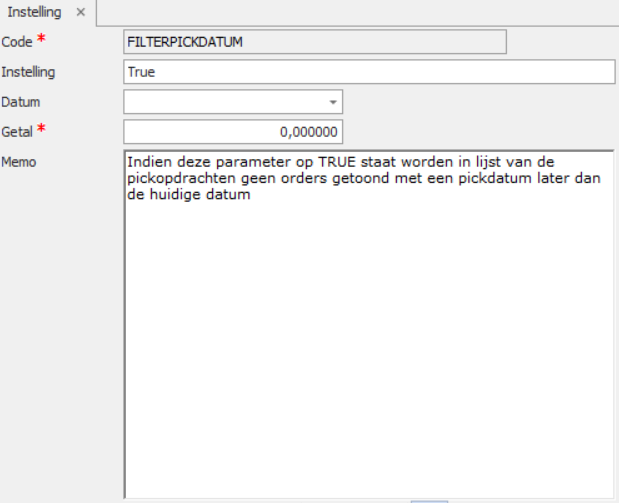
Wanneer deze parameter op TRUE staat:
- worden in de lijst Pickopdrachten geen orders getoond waarvan
- de orderdatum en/of
- de bevestigde leverdatum
later liggen dan de huidige datum.
Hiermee zorg je ervoor dat toekomstige pickopdrachten niet zichtbaar zijn totdat ze effectief mogen worden uitgevoerd.
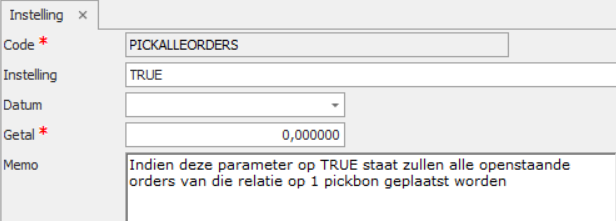
PICKALLEORDERSWanneer deze parameter op TRUE staat:
- worden alle openstaande orders van dezelfde relatie samengevoegd tot één pickbon.
Wanneer FALSE:
- wordt per order afzonderlijk een pickbon aangemaakt (tenzij andere instellingen dit beïnvloeden).
SCANART_BIJPICKING
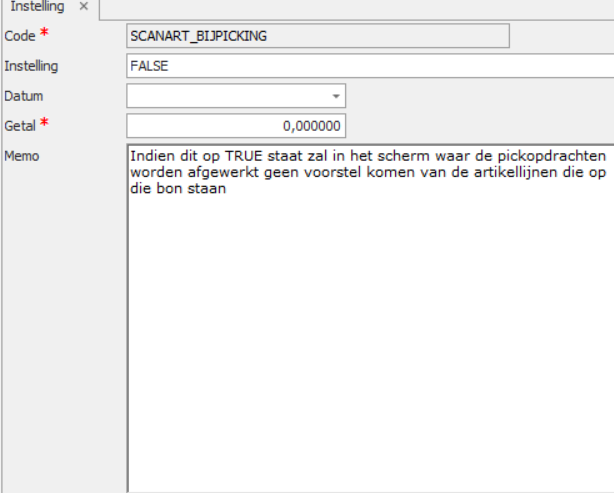
Deze instelling bepaalt hoe de orderlijnen verschijnen bij het starten van een picking.
-
TRUE:
- Er wordt geen voorstel gedaan van de artikellijnen.
- De gebruiker moet de artikels manueel toevoegen (of via barcode scannen).
-
FALSE:
- De openstaande orderlijnen worden automatisch getoond in de tab Uit te leveren.
- De aantallen kunnen manueel of via scannen worden aangevuld.
- Het Scanveld voor barcodes is enkel zichtbaar wanneer deze instelling op FALSE staat.
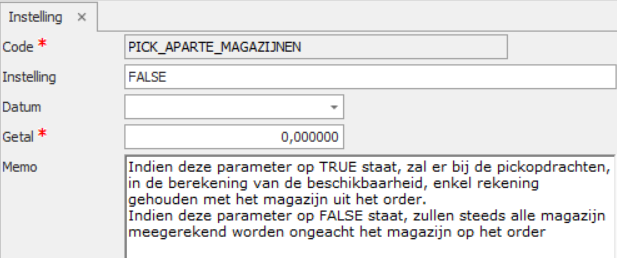
Deze parameter bepaalt hoe de voorraadbeschikbaarheid wordt berekend:
-
TRUE:
- Enkel het magazijn dat in het order staat wordt meegerekend.
-
FALSE:
- Alle magazijnen worden in rekening gebracht, ongeacht het magazijn in het order.
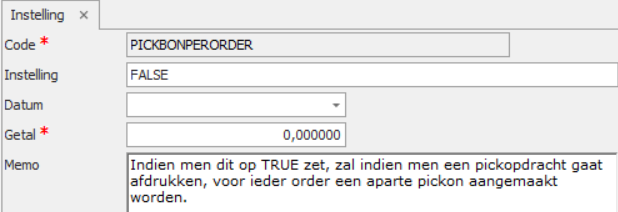
Wanneer deze parameter op TRUE staat:
- wordt bij het afdrukken van een pickopdracht voor elk individueel order een aparte pickbon aangemaakt.
Wanneer FALSE:
- kunnen meerdere orders samen op één pickbon worden geplaatst (afhankelijk van andere instellingen).
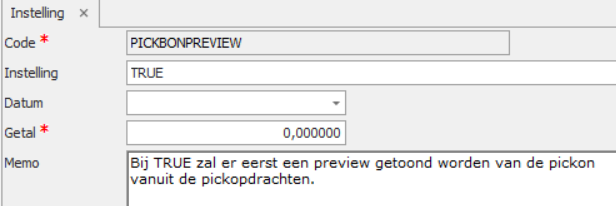
Wanneer deze parameter op TRUE staat:
- wordt eerst een preview (voorbeeldweergave) van de pickbon getoond bij het afdrukken.
Bij FALSE:
- wordt de pickbon onmiddellijk afgedrukt zonder preview.