
2. Voorraadbeheer - Structuur en Beheer van de Voorraad
Voorraadbeheer in Adsolut KMO‑beheer
We behandelen onder andere het werken met vestigingen, magazijnen en locaties, het beheren van artikelen in einde reeks, het instellen van min/max‑doorbestellingen én het uitvoeren van stockcorrecties en magazijnmutaties.
Dit hoofdstuk vormt de basis voor een nauwkeurige en betrouwbare voorraadadministratie.
Einde reeks artikelen

Wanneer een artikel einde reeks is, kan je dit instellen op de artikelfiche. Zodra je meer wil opnemen in een order of verkoopbon dan er beschikbare stock is, verschijnt er een gele driehoek in de kolom Fact. aant..
Wanneer er voor een artikel 'Einde reeks' geen voorraad beschikbaar is, zal deze niet meer in de artikellookups getoond worden.
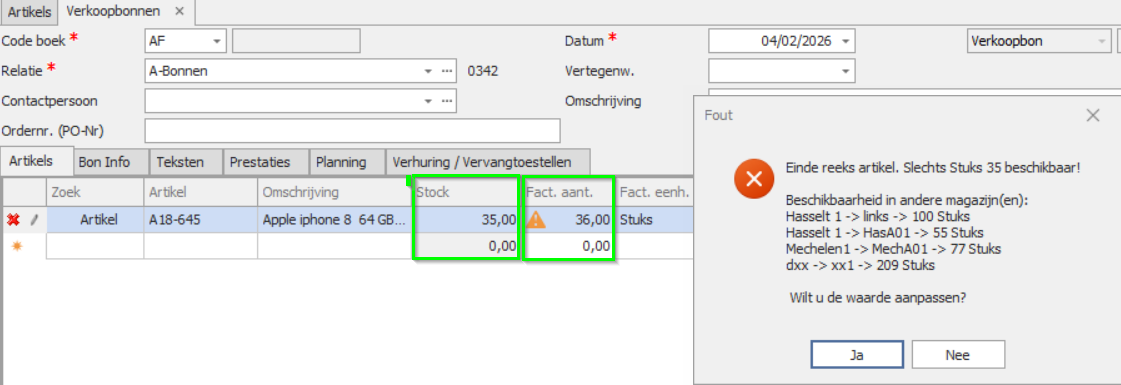
Na het bevestigen van de lijn wordt een melding getoond, zodat je zeker bent dat je het einde‑reeksartikel correct verwerkt.
Aan de aankoopzijde wordt een einde‑reeksartikel niet langer weergegeven in de selectielijsten.
Tip:
Overzicht van de bestelstatussen

Min/Max Stock
Het artikel kan zowel aangekocht als verkocht worden.
Daarnaast kunnen er een minimum en maximum stock worden ingesteld, die Adsolut gebruikt bij het genereren van bestelvoorstellen.
Je stelt deze waarden in via tabblad Voorraad > tabblad Min/Max Stock.
Let op: de Min/Max‑waarden worden altijd uitgedrukt in basiseenheden.
Voorbeeld
- Minimumstock = 50 stuks → wanneer de voorraad onder dit niveau zakt, zal het bestelvoorstel voorstellen om bij te bestellen.
- Maximumstock = 100 stuks → het bestelvoorstel zal aanvullen tot dit niveau (eventueel iets meer afhankelijk van de bestelhoeveelheid).
Doorbestelling order
Hier wordt er standaard geen voorraad aangehouden.
Het artikel wordt opgenomen in het bestelvoorstel wanneer er een bevestigd verkooporder bestaat.
Het verschil met 'Op order' is dat er wél een rechtstreekse link wordt gelegd tussen het verkooporder en de bestelling.
Dit biedt extra voordelen, zoals:
- een duidelijk overzicht van welke verkooporder aanleiding gaf tot de bestelling,
- eenvoudiger opvolgen van leveringen en backorders.
Niet beschikbaar
Voor dit artikel wordt geen stock bijgehouden.
Deze status wordt meestal gebruikt voor diensten, zoals transport of werkuren.
Op order
Van dit artikel wordt standaard geen voorraad aangehouden.
Het artikel wordt enkel opgenomen in het bestelvoorstel wanneer:
- er een bevestigd verkooporder bestaat voor dit artikel,
- maar er geen link wordt gelegd tussen het order en de bestelling.
Vestigingen, Magazijnen en locaties
Vestigingen
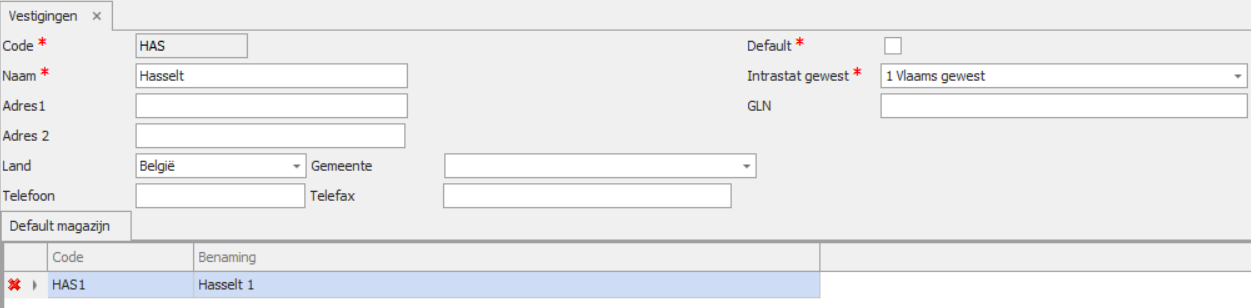
Vestigingen beheer je via Parameters > Aankoop/Verkoop/Service > Vestigingen

Het detailscherm vermeldt o.a. het Adres, het GLN-nummer en de magazijnen voor deze vestiging
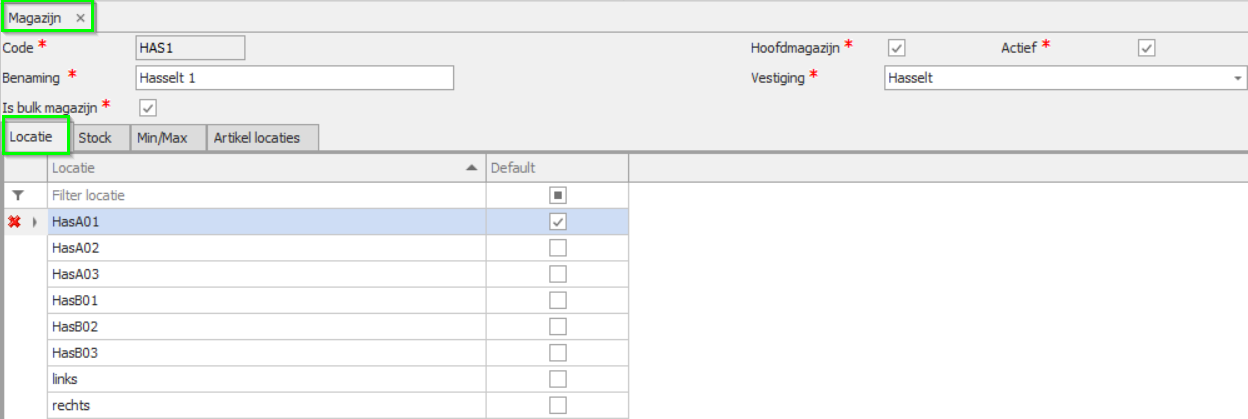
Magazijnen & locaties

- In de pickopdrachten wordt enkel gerekend met de stock uit de magazijnen die aangeduid zijn als bulk magazijn.
- In de overzichtslijst van de artikels wordt alleen de stock van de bulk magazijnen geteld.
De eerder ingestelde magazijnlocaties kan je toewijzen aan artikels.

Op niveau van het artikel moet er een default magazijn per locatie worden ingesteld. Indien het magazijn geen onderliggende locaties heeft, zal het programma dit standaard als 'Default' weergeven.
In bovenstaande voorbeeld zijn er zowel voor het Centraal magazijn als voor het magazijn Hasselt 1, 2 locaties ingesteld waar dit artikel kan gelegd worden.
Op het eerste gezicht lijkt voorraad beheren per artikellocatie logisch, maar in de praktijk is dit niet altijd vanzelfsprekend. Als je voorraad per locatie wilt beheren, moet elk artikel altijd op de juiste locatie liggen én moet elke wijziging in het systeem worden geregistreerd. Dit vraagt veel nauwkeurigheid en is in veel KMO’s moeilijk haalbaar.
Meestal is het echter niet nodig om de voorraad echt per locatie te beheren.
In de algemene instellingen kun je de optie Stock per locatie uitschakelen.
Wanneer deze optie uit staat, gebruikt Adsolut automatisch de defaultlocatie.
Je kunt op de artikelkaart wel nog een informatieve locatie invullen. Zo weet je toch waar een artikel normaal gezien zou moeten liggen, zonder dat je strikt per locatie moet beheren.
Voor de meeste KMO’s is dit een praktische en werkbare oplossing: je behoudt overzicht zonder extra administratie of complexe registraties.
Magazijnmutaties

Magazijnmutaties gebruik je om voorraad over te zetten van het ene magazijn naar het andere. Deze transfers kun je:
- manueel uitvoeren
- automatisch laten voorstellen, bijvoorbeeld via bijvullingslijsten
Dit is handig in situaties zoals:
- een winkel die regelmatig aangevuld moet worden vanuit een centraal magazijn
- een servicewagen van een technieker waar steeds een minimumhoeveelheid wisselstukken aanwezig moet zijn
Manuele mutatie
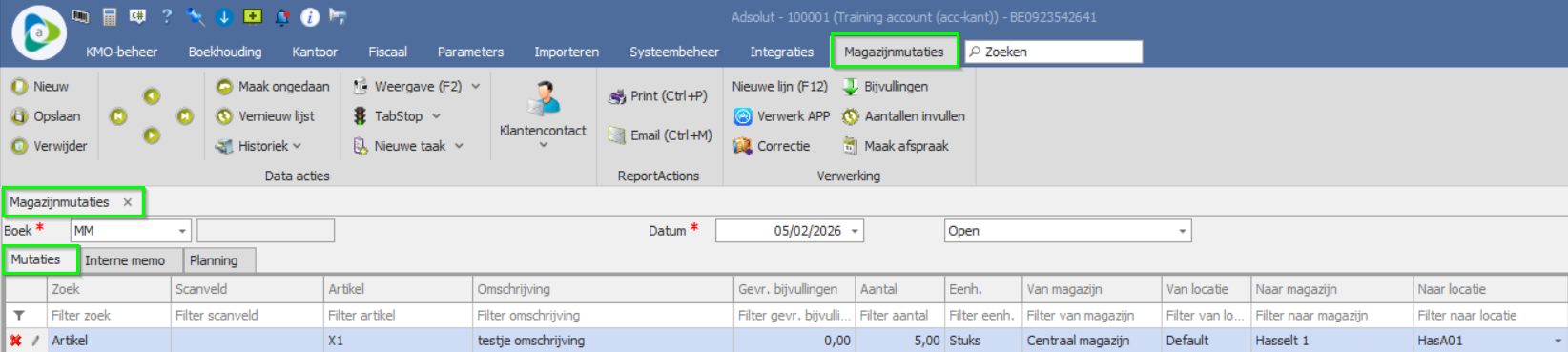
In dit voorbeeld worden 5 stuks van een artikel overgeplaatst van de defaultlocatie in het centraal magazijn naar Locatie HasA01 in het magazijn Hasselt 1
De transfer wordt pas uitgevoerd zodra je linksbovenaan op Opslaan klikt. Vanaf dat moment wordt de voorraad automatisch afgeboekt in het vertrekmagazijn en bijgeteld in het doelmagazijn.
Bijvullingen
Bijvullingen worden gebruikt om bepaalde magazijnen automatisch aan te vullen vanuit een ander magazijn. Dit is handig in situaties zoals:
- een toonzaal die regelmatig bevoorraad moet worden vanuit een centraal magazijn
- een techniekerwagen waar een minimumhoeveelheid wisselstukken moet worden gegarandeerd
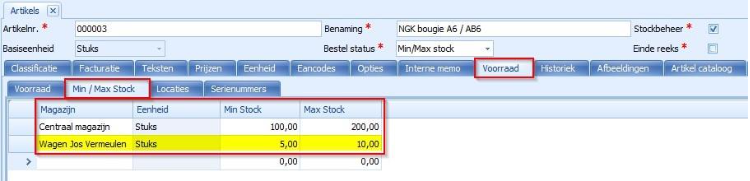
Om bijvullingen te kunnen voorstellen, wordt per artikel een minimumstock ingesteld voor het betreffende magazijn.
In onderstaand voorbeeld is voor de wagen van een technieker een minimumstock van 5 stuks ingesteld.
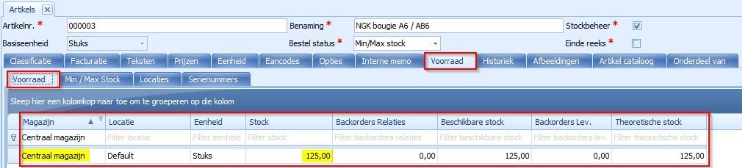
Momenteel is er enkel voorraad aanwezig in het centrale magazijn.
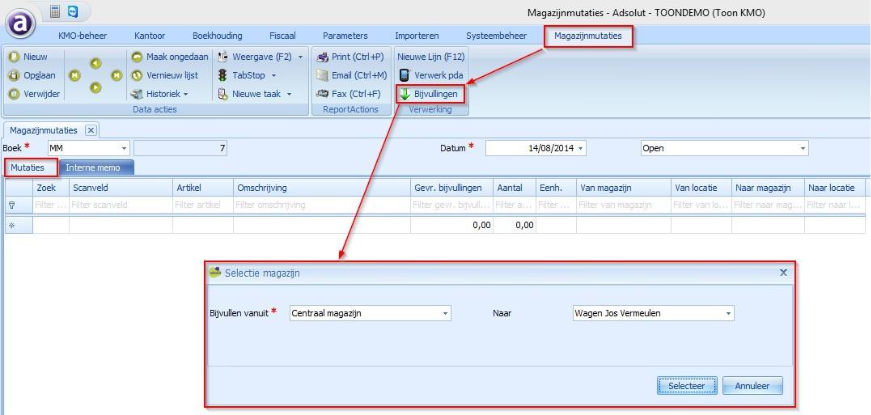
Wanneer je een nieuwe magazijnmutatie aanmaakt via Bijvullingen, zal Adsolut automatisch voorstellen welke artikels moeten worden overgezet om het minimum aan te vullen.
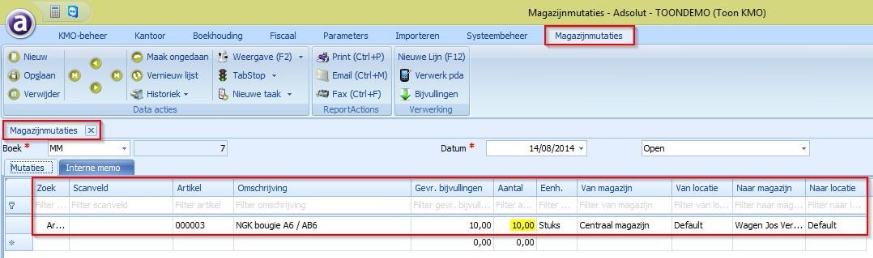
Op basis hiervan kun je de mutatie direct verwerken, zodat de betrokken magazijnen weer op niveau staan.
In dit voorbeeld stelt Adsolut voor om 10 stuks over te zetten van het centrale magazijn naar de wagen van de technieker.
Neem dit aantal over in het veld Aantal en klik op Opslaan om de mutatie uit te voeren.
Na het opslaan wordt de magazijnmutatie uitgevoerd en ziet de verdeling van de voorraad per magazijn er als volgt uit:
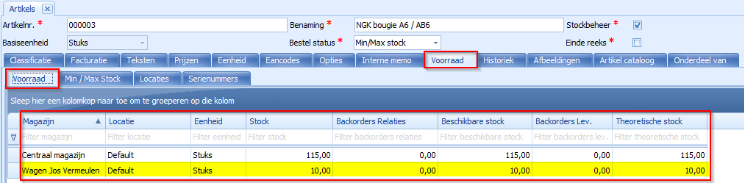
Je kunt artikels ook scannen tijdens het uitvoeren van een mutatie.
Hiervoor gebruik je de kolom Scanveld, waarin je een barcode kunt inscannen om snel de juiste artikels toe te voegen.
Stockcorrecties
Stockcorrecties gebruik je om op een bepaald moment tijdens het jaar de voorraad van één of meerdere artikels handmatig aan te passen. Dit kan bijvoorbeeld nodig zijn wanneer je merkt dat een artikel verkeerd staat geboekt of wanneer er kleine verschillen zijn door verlies, schade of foutieve registraties.
Belangrijk:
Stockcorrecties zijn niet bedoeld voor een volledige of gedeeltelijke stockopname (inventaris).
Voor een inventaris gebruik je altijd de specifieke functionaliteit “Beheer stockopname”. Daarmee kun je nauwkeurig tellen, registreren en verwerken, zonder dat je achteraf manuele correcties moet uitvoeren.
1. Stockcorrecties via artikelfiche
Via de knop Boek stockcorrectie krijg je een overzicht van de huidige voorraadwaarden van het geselecteerde artikel, per magazijn.

Krijg je de melding “Onvoldoende rechten”, dan moet je volgende rechten aanpassen:
Parameters >W HRM > Medewerkers > Rechten > Algemeen.
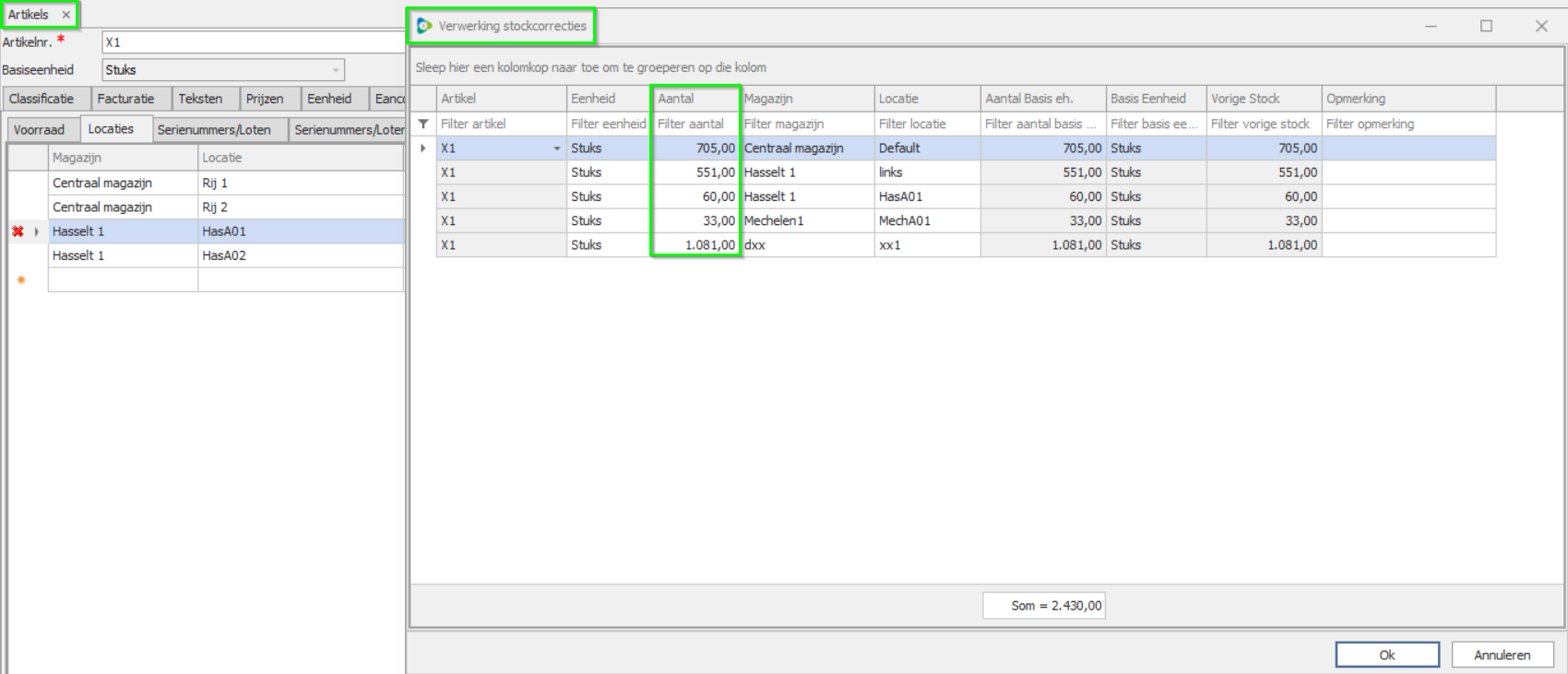
In het overzicht geef je in de kolom Aantal de correcte actuele voorraad in.
Je vult hier dus niet in met hoeveel de voorraad moet stijgen of dalen, maar wat de juiste voorraad op dit moment is.
Let op:
Na het boeken van een stockcorrectie kan het gebeuren dat de aangepaste voorraad niet onmiddellijk zichtbaar is in de voorraadteller.
De reden hiervoor is dat de achtergrondservice die de voorraad berekent soms nog bezig is.
Wacht even: de correcte voorraadwaarde verschijnt normaal gezien enkele momenten later automatisch.
2. Beheer stockopname

De functionaliteit Beheer stockopname laat je toe om de voorraad van een volledige lijst artikels in één keer te corrigeren. Dit gebruik je bij een volledige of gedeeltelijke inventaris.
Wanneer je deze functie opent, toont Adsolut eerst een overzicht van alle eerder aangemaakte stockopnames. In deze lijst zie je welke stockopnames al geboekt zijn en welke nog in voorbereiding zijn.
Door op een bestaande stockopname te dubbelklikken, of door een nieuwe stockopname aan te maken, open je het detailvenster. Daar vind je de artikels waarvoor je een telling wilt ingeven en verwerken.
TeldatumEen stockopname is altijd een momentopname. Daarom is de teldatum bijzonder belangrijk: deze bepaalt hoe Adsolut de telling verwerkt in functie van de transacties die vóór of na die datum hebben plaatsgevonden.

Voorbeeld (sterk vereenvoudigd)
We tellen één artikel (art. 111222):
- 31/12: fysieke telling → 50 stuks
- 02/01: verkoop van 10 stuks
- 05/01: verkoop van opnieuw 10 stuks
- 10/01: we boeken de stockopname die we op 31/12 hebben geteld
Situatie 1: teldatum = 31/12
Adsolut gaat ervan uit dat de telling geldt op 31/12, en houdt rekening met de transacties erna.
→ 50 stuks – 20 verkochte stuks = 30 stuks voorraad
Situatie 2: teldatum = 10/01
De telling wordt geacht geldig te zijn na de verkopen.
→ De voorraad wordt rechtstreeks op 50 stuks gezet.
Ophalen artikels
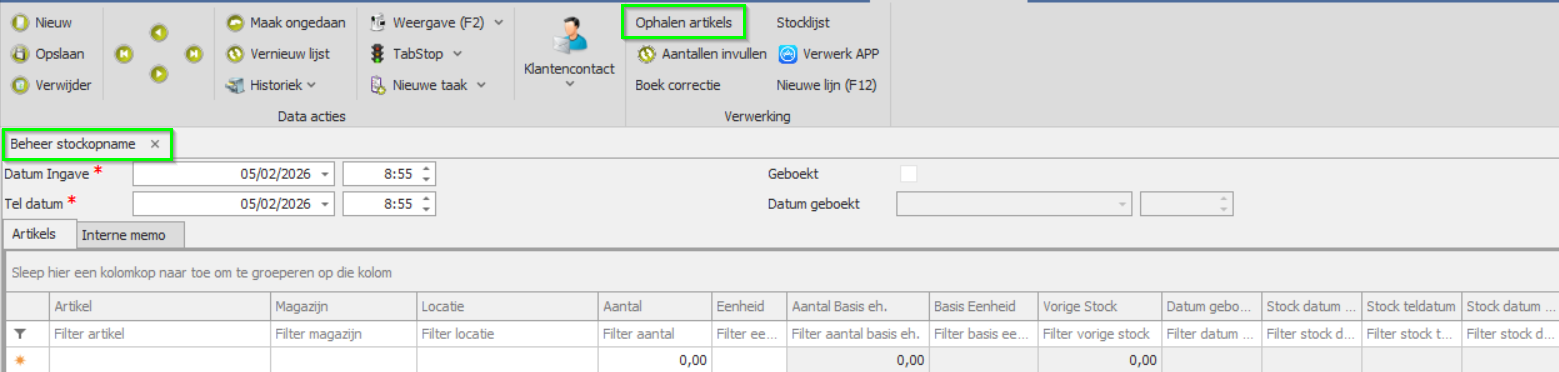
Je kunt artikels die je wilt tellen of corrigeren manueel toevoegen, maar meestal is het eenvoudiger om dit te doen via de knop Ophalen artikels.
Met deze functie kun je, op basis van een aantal filters, een hele groep artikels in één keer ophalen.
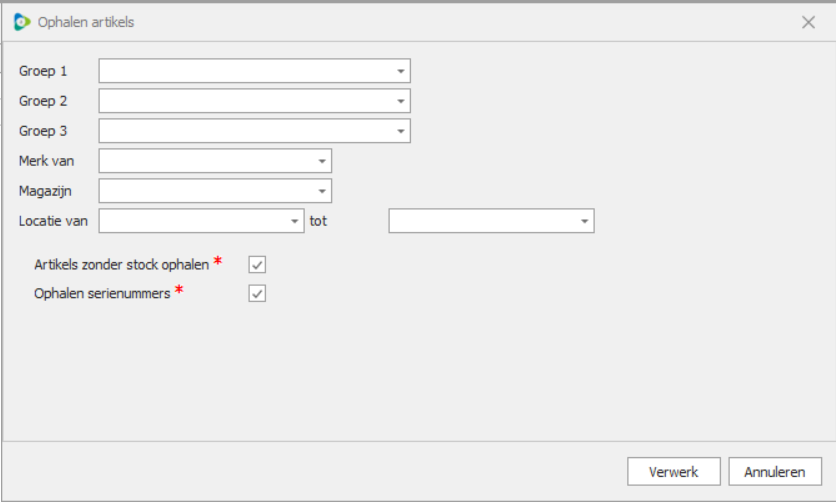
Adsolut haalt dan automatisch alle artikels op die aan deze filter voldoen.

Wanneer de artikels zijn opgehaald, zullen de aantallen standaard allemaal op nul staan.
Dat betekent ook: als je nu zou boeken, wordt de voorraad van deze artikels op nul gezet.
Zorg er dus altijd voor dat je eerst de getelde hoeveelheden invult voordat je de stockopname boekt.
Aantallen invullen
Je kunt die voorraad eenvoudig overnemen door gebruik te maken van de functie Aantallen invullen.
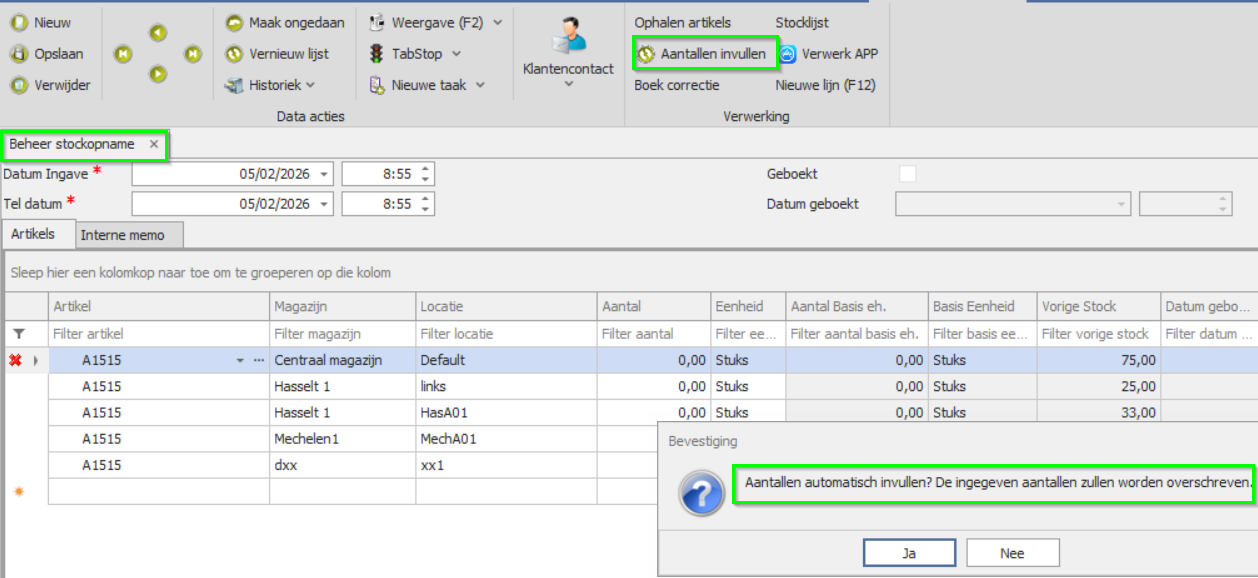
Pas de aantallen aan naar de werkelijk getelde voorraad.
Deze waarden zullen worden gebruikt om de voorraad te corrigeren bij het boeken.
Zodra alle artikels de juiste aantallen hebben, kun je de telling verwerken via de knop “Boek correctie”.

Hiermee worden de nieuwe waarden definitief geboekt en wordt de voorraad automatisch aangepast in Adsolut.