
3. Verkoopbeheer - Verkoopbon
Verkoopbon in Adsolut KMO-beheer: Flexibel werken met de verkoopflow
Adsolut KMO-beheer biedt diverse functionaliteiten om de administratieve opvolging van jouw verkoopproces te ondersteunen. Het is echter niet verplicht om het volledige traject stap voor stap te doorlopen. Je kan op elk gewenst moment instappen in de flow.
Zo kan je bijvoorbeeld:
- Direct een order aanmaken zonder vooraf een offerte op te stellen.
- Een verkoopbon onmiddellijk factureren, zonder tussenliggende stappen.
Deze flexibiliteit zorgt ervoor dat je het proces kan afstemmen op jouw eigen werkwijze en behoeften
Opmerking: Dit onderdeel focust specifiek op het gebruik van de Verkoopbon binnen de verkoopflow.
Lijstweergave

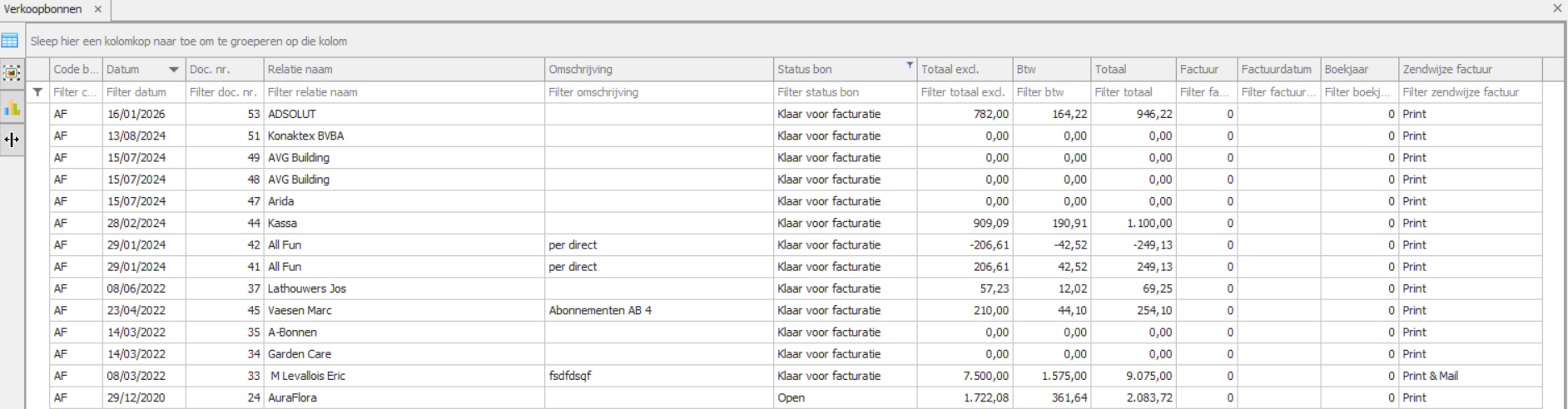
Detailweergave - schermindeling na het aanmaken van een verkoopbon
Na het aanmaken van een nieuwe verkoopbon, het selecteren van de relatie en het toevoegen van enkele artikels, ziet het scherm er als volgt uit:
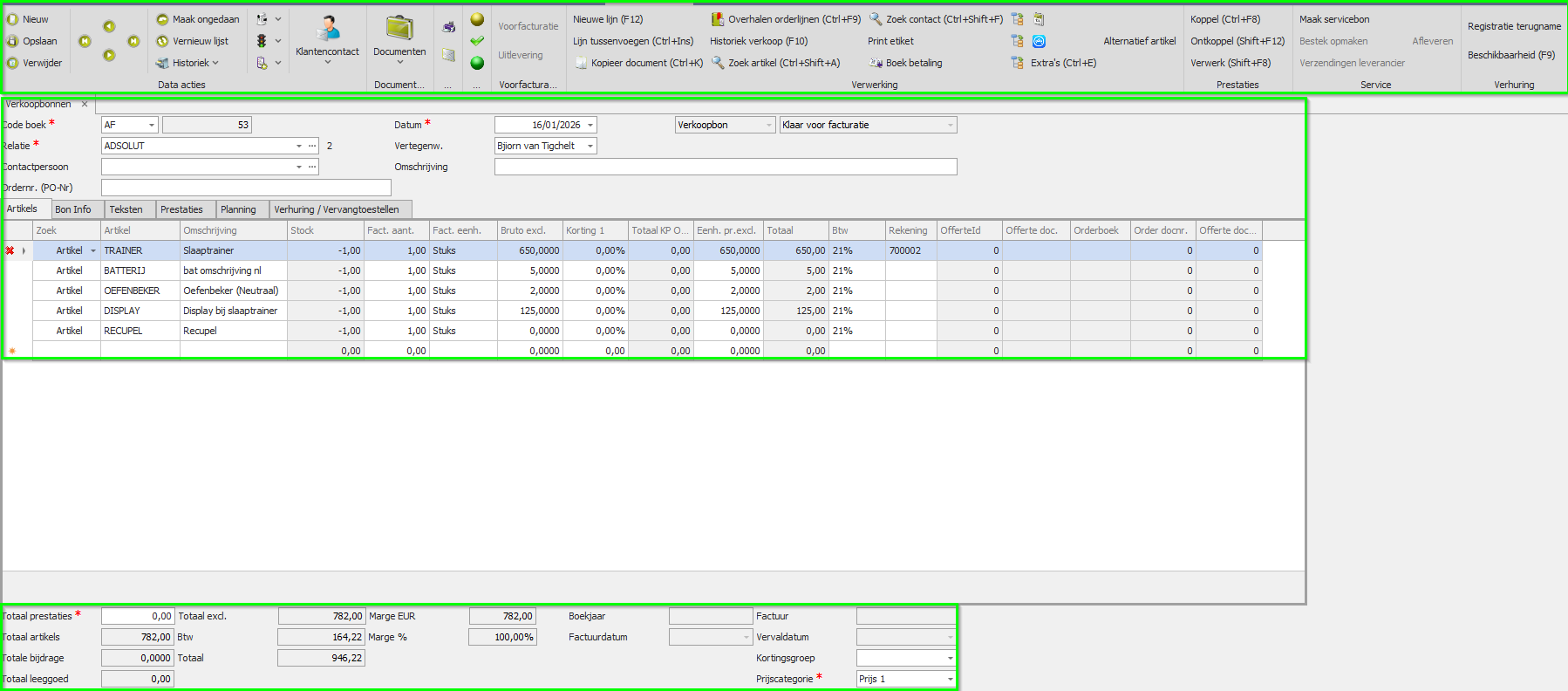
Gebied 1: Functietoetsen
Hier vind je knoppen om:
- Een nieuwe verkoopbon te maken
- Te bewaren of te verwijderen
- Te navigeren tussen verkoopbonnen
- De weergave aan te passen
Gebied 2: Detailweergave
In de hoofding vind je de status van de verkoopbon: Open, Klaar voor facturatie, Gefactureerd of Afgehandeld
Het volgende gedeelte toont de verkoopbon in detail, verdeeld over verschillende tabbladen.
- Artikels: Artikelinformatie en detaillijnen
- Bon Info: Relatiegegevens
- Teksten:
- Prestaties:
- Planning: Acties voor planning van het order
- Verhuring / Vervangtoestellen:
Gebied 3: Samenvatting
Hier ziet u het totaalbedrag en de toegepaste prijscategorie.
Tabblad Artikels

Dit tabblad bevat alle detaillijnen van de verkoopbon Elke onderneming heeft andere informatiebehoeften, maar de meest voorkomende reeksen zijn:
-
Basisgegevens
Velden zoals: Artikel, Omschrijving, Fakt. Aant., Fact.eenh., Bruto, Korting, Eenh.Pr., Btw, Totaal.
→ Via de veldkiezer kunt u o.a. het veld Scanveld toevoegen om artikels via barcodes op te halen. -
Voorraadinformatie
Voor bedrijven die werken op basis van beschikbare voorraad:
Stock, Backorders Lev., Backorders Relaties, Beschikbare stock, Theoretische stock. -
Informatie over eenheden
Velden zoals: Fakt. Eenh., Alt. Eenh., Aantal Basis Eenh., Aantal Alt. Eenh. -
Overige velden
Link naar OrderBijvoorbeeld leeggoed, bijdragen.
Ook hier helpt de veldkiezer om de gewenste gegevens te tonen.
Tabblad Bon info
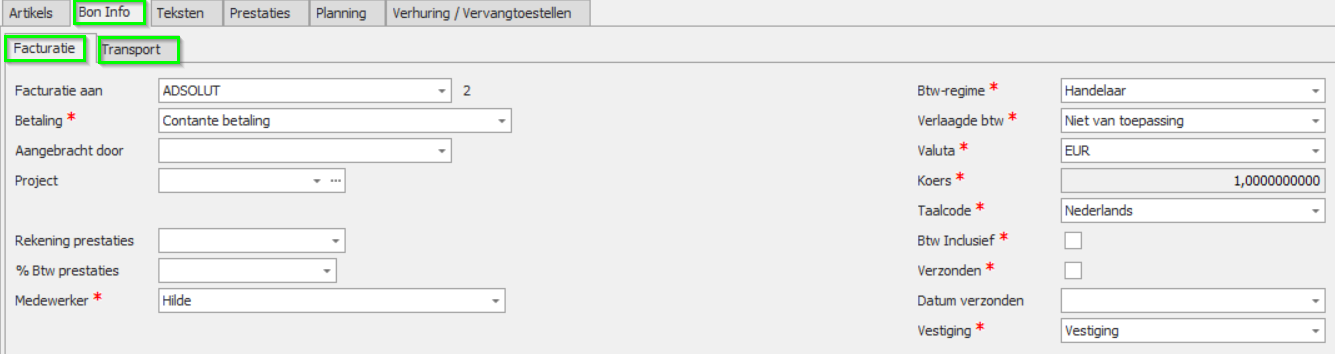
Onder Bon Info vind je de tabbladen Facturatie en Transport. Onder Facturatie vind je alle gegevens die betrekking hebben op de relatie en prestaties.
Daarnaast vind je op het tabblad Transport de nodige gegevens rond de levering, zoals Leveradres, Transporteur.
Tabblad Teksten
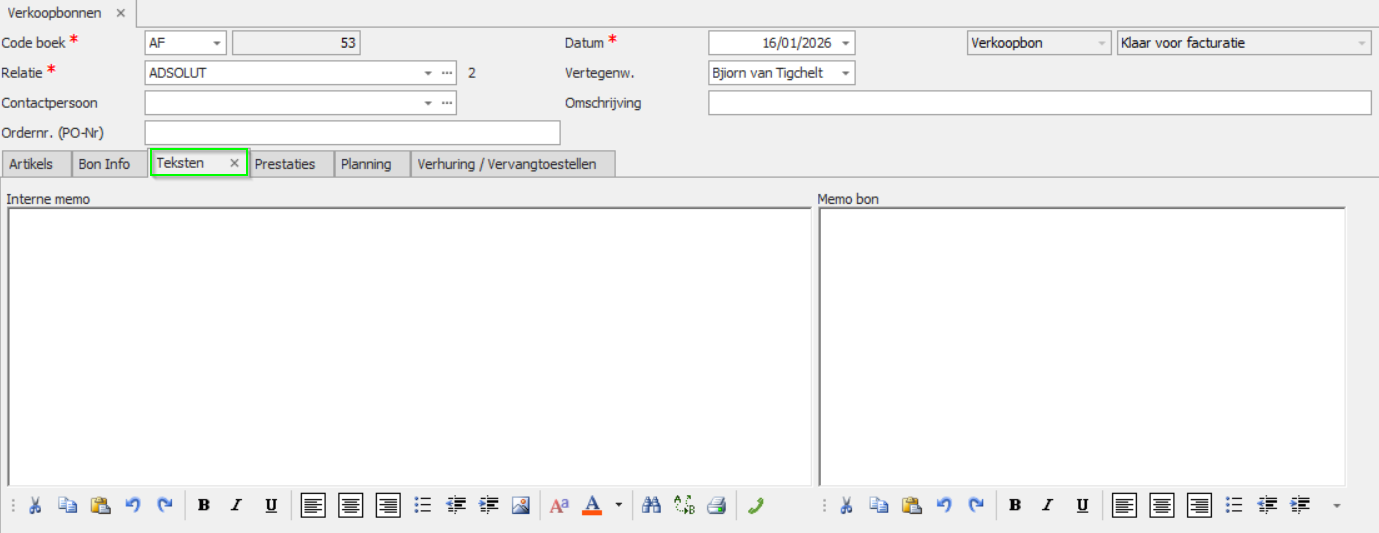
Het veld Interne memo voorziet de mogelijkheid om aan de hand van een Rich Tekst Editor, interne opmerkingen of informatie mee te geven met de verkoopbon.
In het veld Memo bon kan je met behulp van de Rich Tekst Editor extra informatie meegeven die zichtbaar is voor de klant.
Tabblad Prestaties

Hier vind je een overzicht van de prestaties, gekoppeld aan deze verkoopbon.
Tabblad betaling
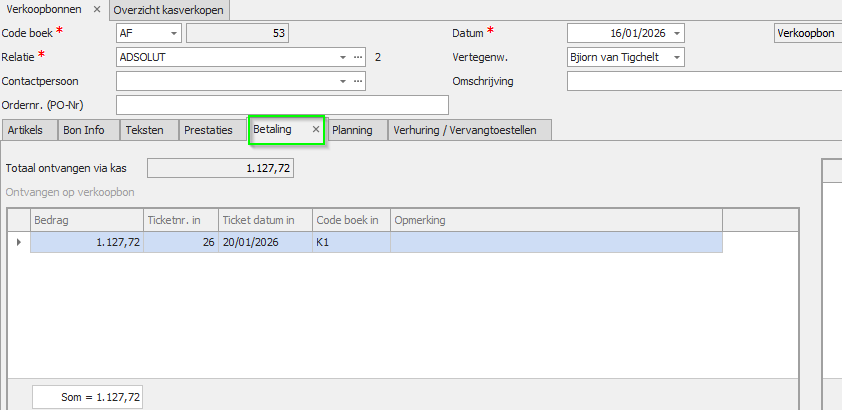
Dit tabblad wordt pas zichtbaar als je bovenaan via de functie Boek betaling een betaling in de kassa hebt geregistreerd. Het geeft een oeverzicht van de ontvangen betalingen.
Tabblad Planning
Hier vind je een overzicht van de planning voor deze klant
Tabblad Verhuring / Vervangtoestellen
Geeft de historiek weer van de verhuurde artikels en de geleverde vervangtoestellen.
Functies

Historiek verkoop
Gebruik de veldkiezer en filters om het overzicht aan te passen naar de gewenste informatie.
→ Tip: Door dubbel te klikken op één of meerdere lijnen, worden deze gegevens automatisch overgenomen in de verkoopbon.
Eenvoudig zoeken
Adsolut biedt een eenvoudige zoekfunctie voor artikels en contacten in verkoopdocumenten.
-
Zoek artikel:
Hiermee kan je u artikels opzoeken die in de catalogus staan, maar niet actief zijn. Na selectie wordt het artikel geactiveerd en toegevoegd aan de artikellijst. -
Zoek contact:
Standaard zoekscherm voor relaties en contactpersonen. Je kan filteren op naam of trefwoord (bijvoorbeeld ‘garden’).
Overhalen orderlijnen
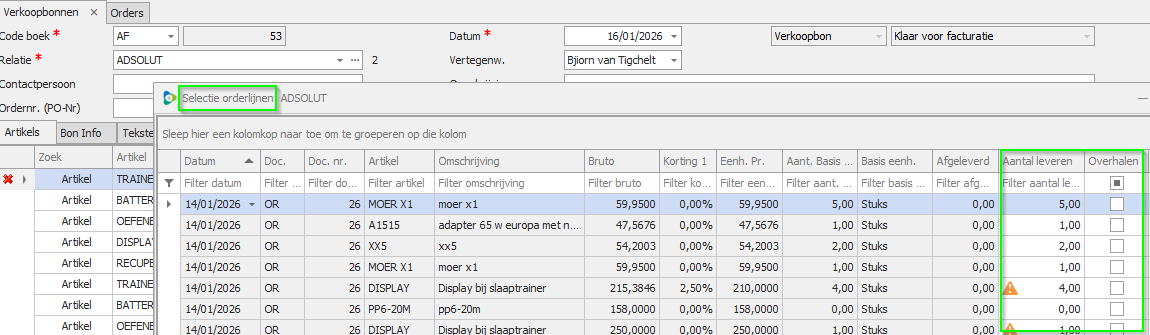
Via de knop “Overhalen orderlijnen” kunnen orderlijnen handmatig worden opgehaald.
Wanneer een volledig order niet in één keer kan worden omgezet naar een verkoopbon — bijvoorbeeld omdat artikelen uit verschillende orders tegelijk moeten worden geleverd — kan er een nieuwe verkoopbon worden aangemaakt. Vervolgens kunnen de gewenste openstaande orderlijnen worden overgehaald.
Alle openstaande orderlijnen van de betreffende klant worden getoond.
- In de kolom “Aantal leveren” geef je aan hoeveel stuks er geleverd moeten worden.
- In de kolom “Overhalen” duid je aan welke lijnen effectief moeten worden toegevoegd aan de verkoopbon.
Prestaties
Facturatie
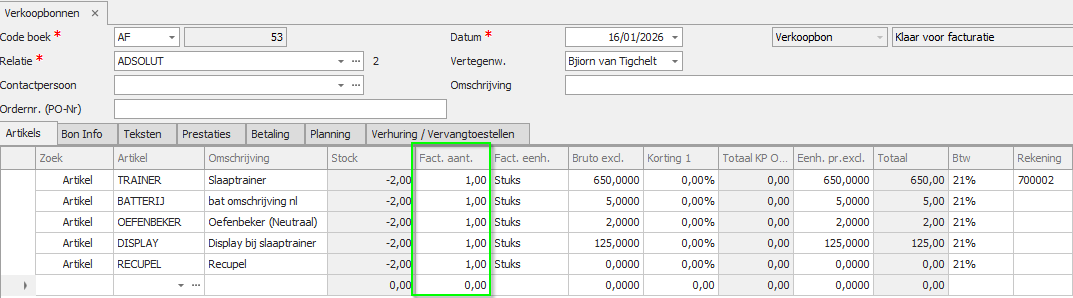
Na het aanduiden welke artikels effectief geleverd moeten worden, via de kolom “Fakt aant.”, kan één van de volgende opties worden gekozen:
- Klaar voor facturatie: de artikels zijn geleverd en de verkoopbon krijgt de status klaar voor facturatie.
- Factureer: de geleverde aantallen worden onmiddellijk gefactureerd.
- Handel af: de bon wordt afgehandeld zonder facturatie (bijvoorbeeld bij een omruiling binnen garantie).
Ter info
iet iedereen heeft alle rechten om dit uit te voeren.