
3. Voorraadbeheer - Analyse, Waardering en Uitgaande Voorraad
Voorraadbeheer in Adsolut KMO‑beheer
We bespreken onder andere stocklijsten, inventarislijsten en voorraadwaardering, samen met functionaliteiten zoals uitleveringen, serienummerbeheer en het werken met verschillende eenheden.
Dit hoofdstuk helpt je om je voorraadgegevens correct te interpreteren en te gebruiken in je dagelijkse werking.
Stocklijst
De stocklijst geeft je een overzicht van alle artikels, met daarbij telkens het magazijn waarin ze zich bevinden.

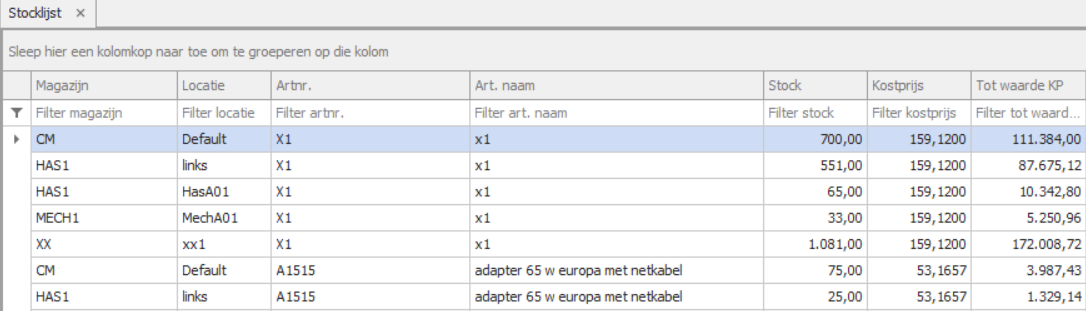
In tegenstelling tot de inventarislijst houdt de stocklijst geen rekening met artikels die al op een verkoopbon staan. Deze aantallen worden niet meer als beschikbaar beschouwd en verschijnen daarom niet in de stocklijst.
De inventarislijst vermeldt deze artikels wél nog. Boekhoudkundig blijven ze immers in jouw bezit tot de verkoopbon gefactureerd wordt.
Inventarislijst + Voorraadwaardering
Via Inventaris kan je een inventarislijst genereren.
Wanneer je dit menu opent, toont Adsolut eerst een overzicht van alle momenten waarop eerder een inventarislijst werd aangemaakt.
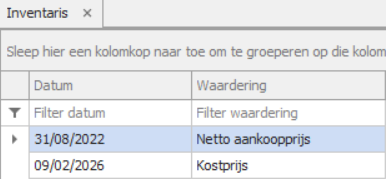
Door te dubbelklikken op één van deze inventarismomenten krijg je het detailscherm te zien met alle artikels die in die inventaris zijn opgenomen.
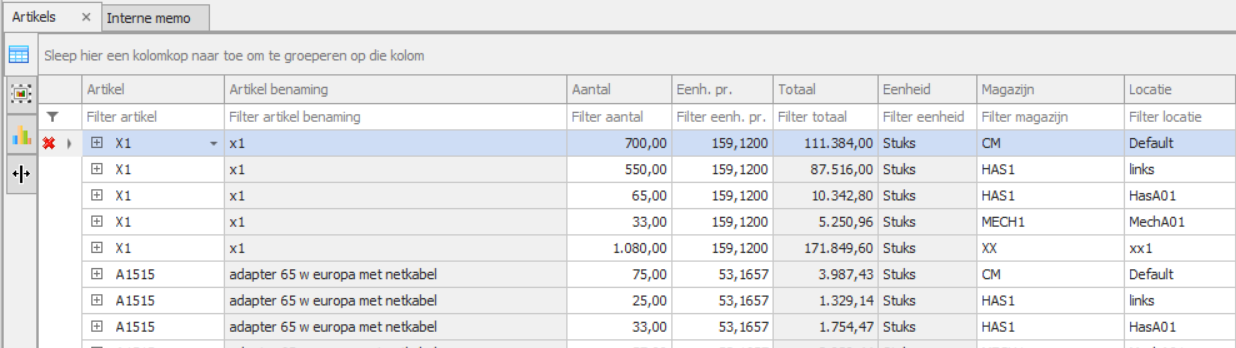
Nieuwe inventarislijst aanmaken
Wanneer je een nieuwe inventarislijst maakt, vraagt Adsolut eerst naar de datum en de gewenste waarderingsmethode.
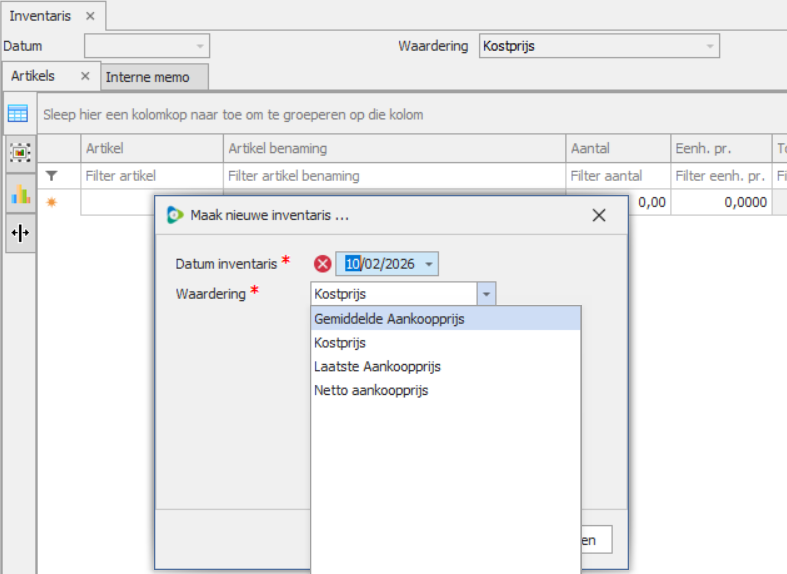
Voor de waardering kan je kiezen tussen:
- Gemiddelde Aankoopprijs
- Kostprijs
- Laatste aankoopprijs
- Netto aankoopprijs
De kostprijs wordt bepaald in de algemene instellingen. Afhankelijk van die instelling wordt de kostprijs berekend volgens:
- FIFO (First In, First Out), of
- de kostprijs van de voorkeurleverancier
Inventarislijst genereren
Na het kiezen van de gewenste datum en waarderingsmethode wordt de inventarislijst automatisch gegenereerd.
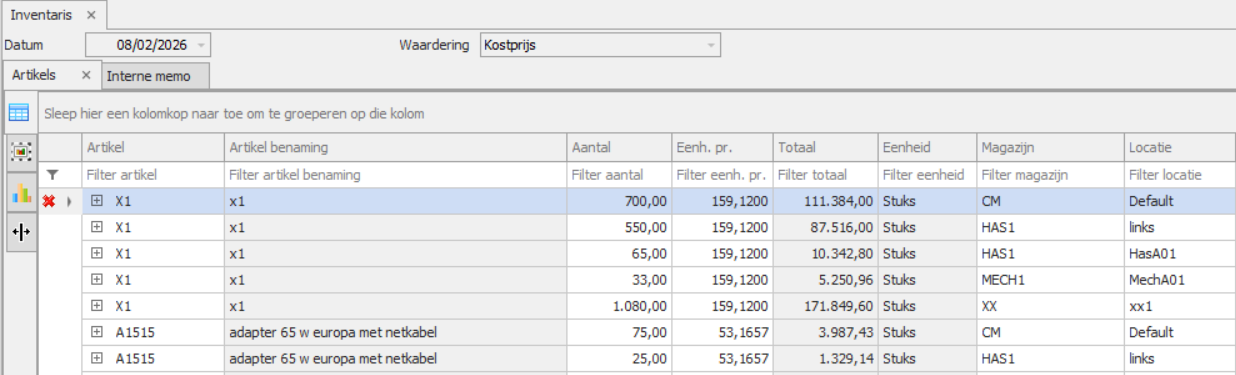
In dit overzicht worden ook de aantallen opgenomen die zich nog in openstaande verkoopbonnen bevinden.
Boekhoudkundig maken deze artikels namelijk nog deel uit van je voorraadwaarde. Pas wanneer de verkoopbon wordt gefactureerd, verdwijnen ze uit de inventaris.
Opmerking
De algemene instelling voor waardering bepaalt ook de berekening van het veld KP. Art. (kostprijs artikel) in de artikellijst.
Uitleveringen
Met uitleveringen kan je artikels uitboeken zonder daarbij de volledige verkoopflow op artikelniveau te volgen.

Dit is vooral handig wanneer artikels wel gebruikt zijn, maar niet via een klassieke verkoopbon werden uitgeleverd.
Een typisch voorbeeld zijn artikels die binnen een project zijn verbruikt terwijl de facturatie op algemeen niveau gebeurde. In dat geval lijken deze artikels nog steeds op voorraad, terwijl ze in werkelijkheid al verdwenen zijn.
Via de functionaliteit Uitleveringen kan je deze artikels correct uitboeken. Je kan daarbij onder andere ook een project meegeven, zodat de correcte koppeling en historiek bewaard blijven.

Serienummers
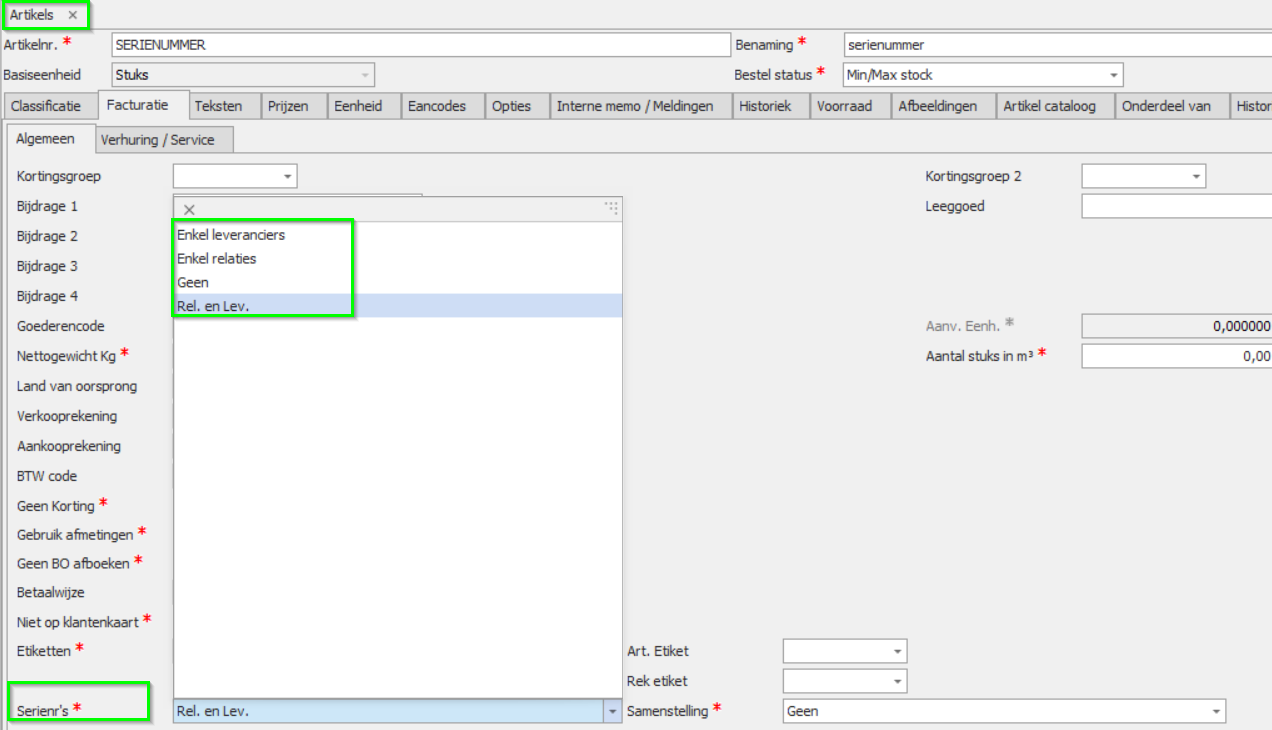
Adsolut biedt de mogelijkheid om met serienummers te werken. Deze instelling activeer je op de artikelkaart.
Deze functionaliteit kan je niet alleen gebruiken voor serienummers, maar ook voor chassisnummers of lotnummers.
Serienummers en chassisnummers zijn unieke nummers: van elk nummer bestaat er maar één per product.
Bij lotnummers is dat anders. Lotnummers worden in groep gebruikt, waardoor je bij de ingave of verwerking ook een aantal kan ingeven.
Waar gebruik je serienummers?
Serienummers moeten niet noodzakelijk op alle plaatsen in de flow gebruikt worden. Daarom zijn er vier opties beschikbaar:
-
Enkel leveranciers: Je gebruikt serienummers alleen aan de aankoopzijde.
-
Enkel relaties: Je gebruikt serienummers alleen aan de verkoopzijde.
-
Geen: Serienummerbeheer wordt helemaal niet gebruikt.
-
Rel. en Lev.: Serienummers worden zowel bij aankoop als bij verkoop beheerd.
Serienummers registreren in aankoop en verkoop
Aankoopzijde
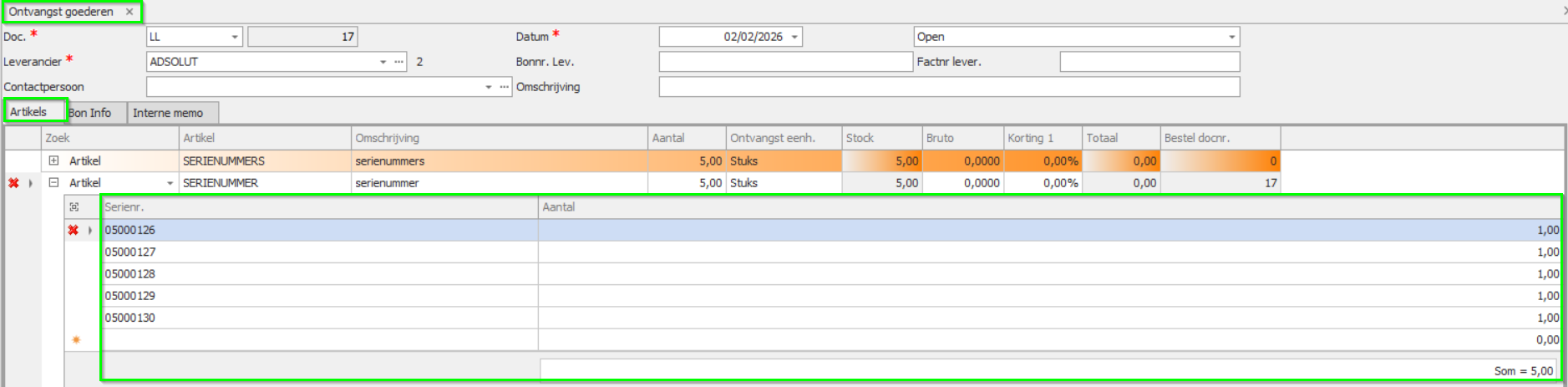
Wanneer je ervoor kiest om serienummers aan de aankoopzijde te registreren, kan je dit doen vanaf de bestelling.
Dit is echter niet verplicht: je kan de bestelling volledig afronden zonder serienummers in te geven.
In de praktijk zijn serienummers meestal pas bekend bij de ontvangst van de goederen.
Bij het boeken van een ontvangst worden de serienummers daarom verplicht gevraagd.
Verkoopzijde
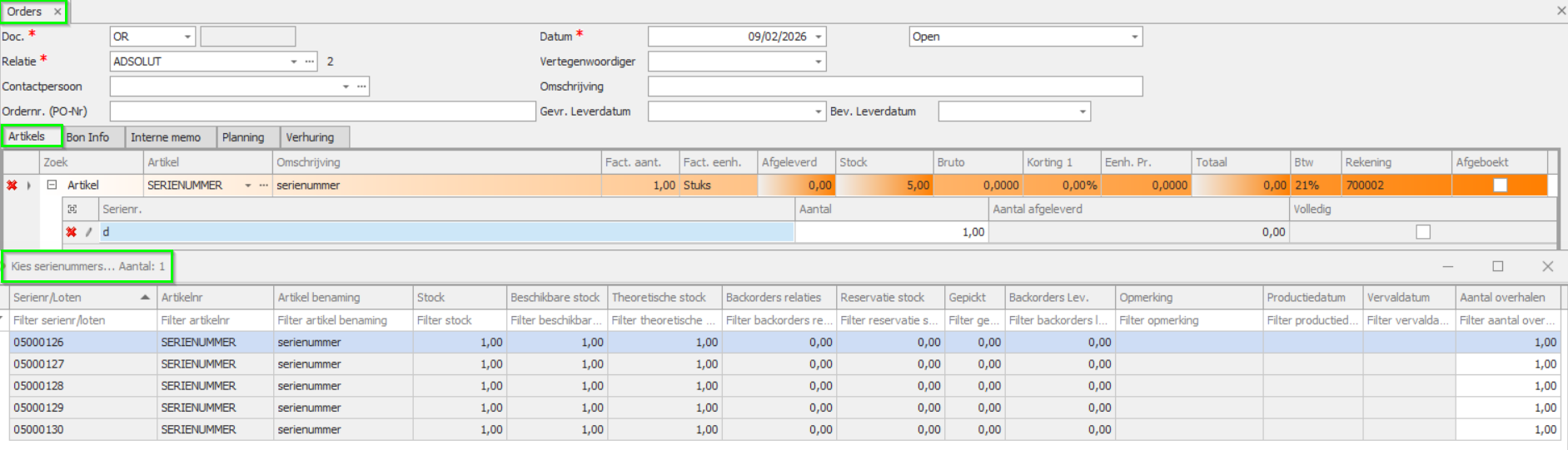
Aan de verkoopzijde kan je serienummers toewijzen vanaf het order.
In de verkoopbon kan je het serienummer:
- manueel ingeven, of
- scannen via een barcodelezer.
Wil je een serienummer kiezen uit de lijst van beschikbare serienummers?
Typ dan een willekeurig karakter in het veld Serienummer en druk op Tab of bevestig.
Er verschijnt dan automatisch een pop‑up met alle serienummers die nog in voorraad zijn.
Ook hier geldt dat serienummers vaak pas beschikbaar zijn wanneer het verkooporder wordt opgemaakt.
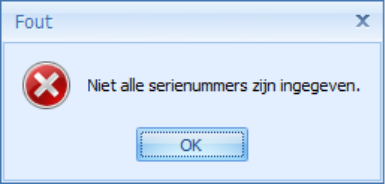
Vanaf het moment dat je een verkoopbon omzet naar een factuur, wordt het ingeven van de serienummers verplicht.
Serienummers op de artikelkaart
Op de artikelkaart vind je onder de tabbladen Voorraad en Serienummers/Loten een overzicht van alle geregistreerde nummers voor dit artikel.
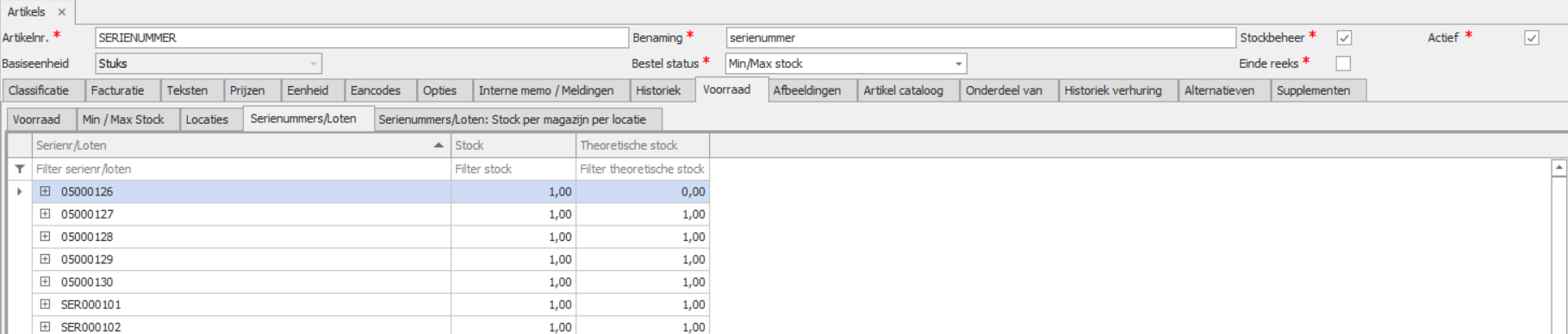
Door op een lijn verder te klikken, krijg je de details te zien van het gekozen serienummer.
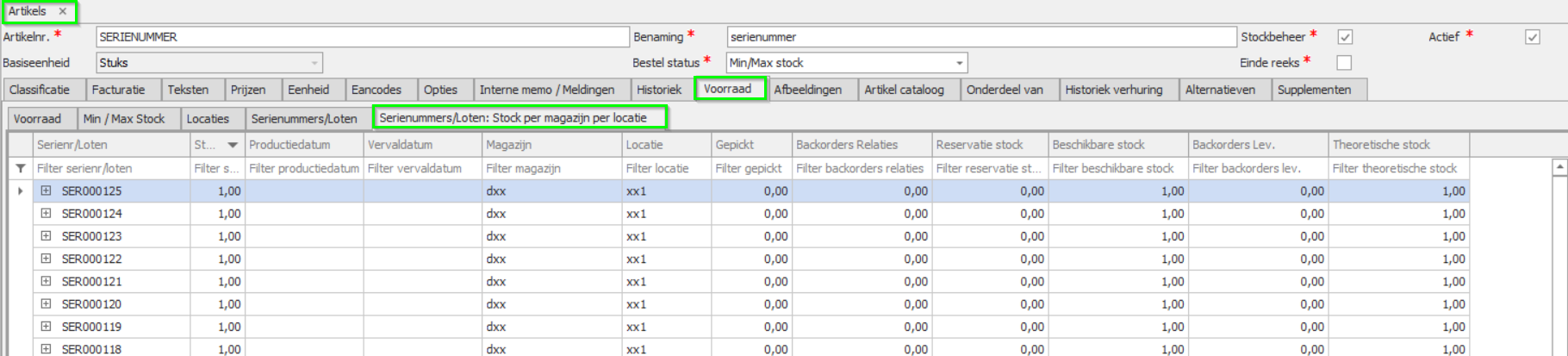
Op het tabblad Serienummers/Loten: Stock per magazijn per locatie vind je een overzicht van de stock per magazijn en per locatie.
Eenheden
Artikeleenheden gebruik je wanneer een artikel in verschillende eenheden wordt aangekocht, verkocht of beheerd.
Een typisch voorbeeld: je koopt een artikel per palet of per doos, maar je verkoopt het per stuk.

Op de artikelkaart kan je precies bepalen welke eenheden worden gebruikt en kan je volgende instellingen invullen:
-
Factor: De verhouding ten opzichte van de basiseenheid.
-
Omrekening: Wordt automatisch berekend op basis van de factor.
-
Basiseenheid: De eenheid die je als referentie gebruikt (bijv. stuk).
-
Omrekenen naar basiseenheid: Gebruik je wanneer de gekozen eenheid kleiner is dan de basiseenheid. In dat geval zou de factor een decimaal kleiner dan 1 moeten zijn.
Door deze optie aan te vinken kan je toch een vol aantal ingeven (Adsolut deelt dan automatisch in plaats van te vermenigvuldigen). -
Default verkoopeenheid: De eenheid die standaard gebruikt wordt bij verkoop.
-
Min. afnamehoeveelheid: Het minimumaantal dat een relatie moet bestellen. Bestelt een klant minder, dan toont Adsolut automatisch een melding.
-
Leeggoed: Wordt gebruikt wanneer leeggoed specifiek voor deze eenheid van toepassing is.
Aankoopeenheid
Omdat de bestel- of aankoopeenheid kan verschillen per leverancier, wordt deze beheerd via de artikelkaart in combinatie met de aankoopprijzen.

In het voorbeeld hierboven wordt het artikel per stuk besteld.