
4. Artikelbeheer - Overzicht van Aanvullende tabbladen
In het artikelbeheer vind je naast de kerngegevens ook een reeks aanvullende tabbladen die extra informatie of instellingen bevatten voor een correcte administratie en opvolging van je artikelen. Deze tabbladen – Eenheid, EAN‑code, Opties, Interne memo, Historiek, Afbeeldingen, Artikelcatalogus, Onderdeel van, Historiek verhuring, Alternatieven en Supplementen – worden in dit hoofdstuk kort toegelicht.
Elk tabblad ondersteunt een ander onderdeel van het artikelbeheer: van barcodes en bijkomende artikelinstellingen tot interne notities, de historiek van wijzigingen, afbeeldingen, catalogusgegevens of de structuur van samengestelde artikelen. In de onderstaande paragrafen vind je een korte toelichting per tabblad, zodat je snel begrijpt waarvoor elk onderdeel bedoeld is en hoe je het in de dagelijkse werking kunt gebruiken.
Tabblad Eenheid

Veelvoorkomende voorbeelden zijn stuks, doos, pallet, …
Tabblad EAN-codes

Tabblad Opties

Tabblad Interne memo / Meldingen
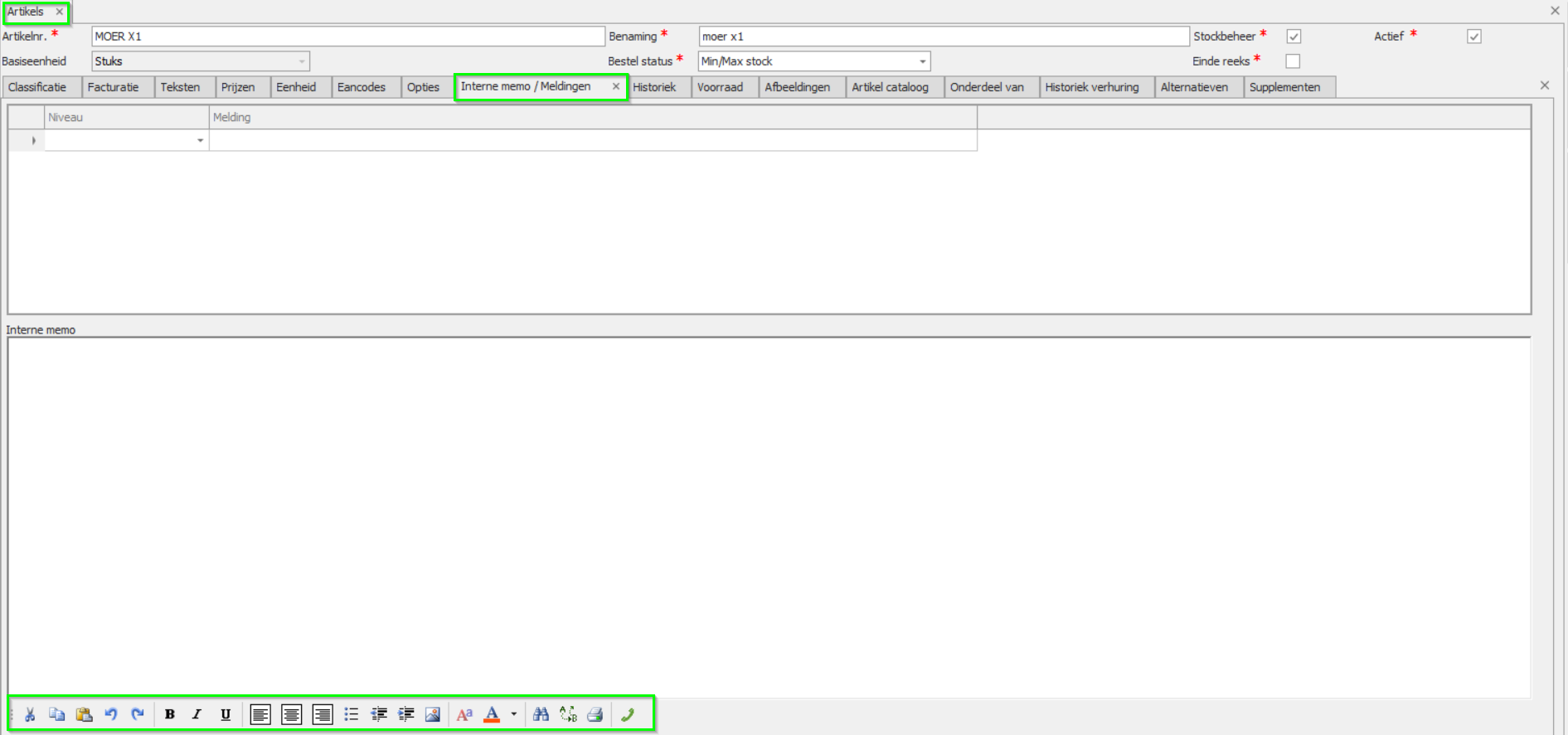
Hierbij is een Rich Text Editor beschikbaar, zodat je teksten kunt opmaken (zoals vet, cursief, lijsten, kleuren …) en de informatie overzichtelijk kunt presenteren.
Tabblad Historiek
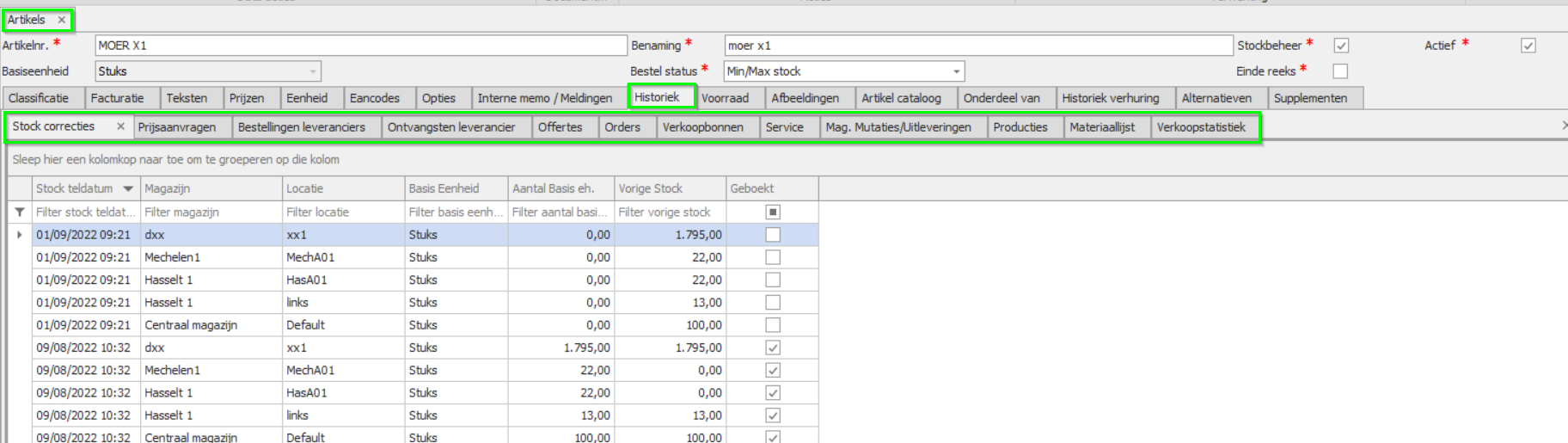
De historiek toont een volledig overzicht van alle voorraadwijzigingen voor het geselecteerde artikel.
De wijzigingen zijn overzichtelijk gegroepeerd per tabblad, zoals:
- Stockcorrecties
- Bestellingen leveranciers
- Ontvangsten leveranciers
- Verkoopoffertes
- Verkooporders
- Verkoopbonnen
- Service bonnen
- Magazijnmutaties en uitleveringen
- Productiebonnen
In elk tabblad wordt minimaal getoond:
- Datum van de voorraadwijziging
- Aantal dat is toegevoegd of afgeboekt
Afhankelijk van het gekozen tabblad kan bijkomende informatie worden weergegeven, zoals:
- Prijzen
- Klant
- Leverancier
- Betrokken magazijn
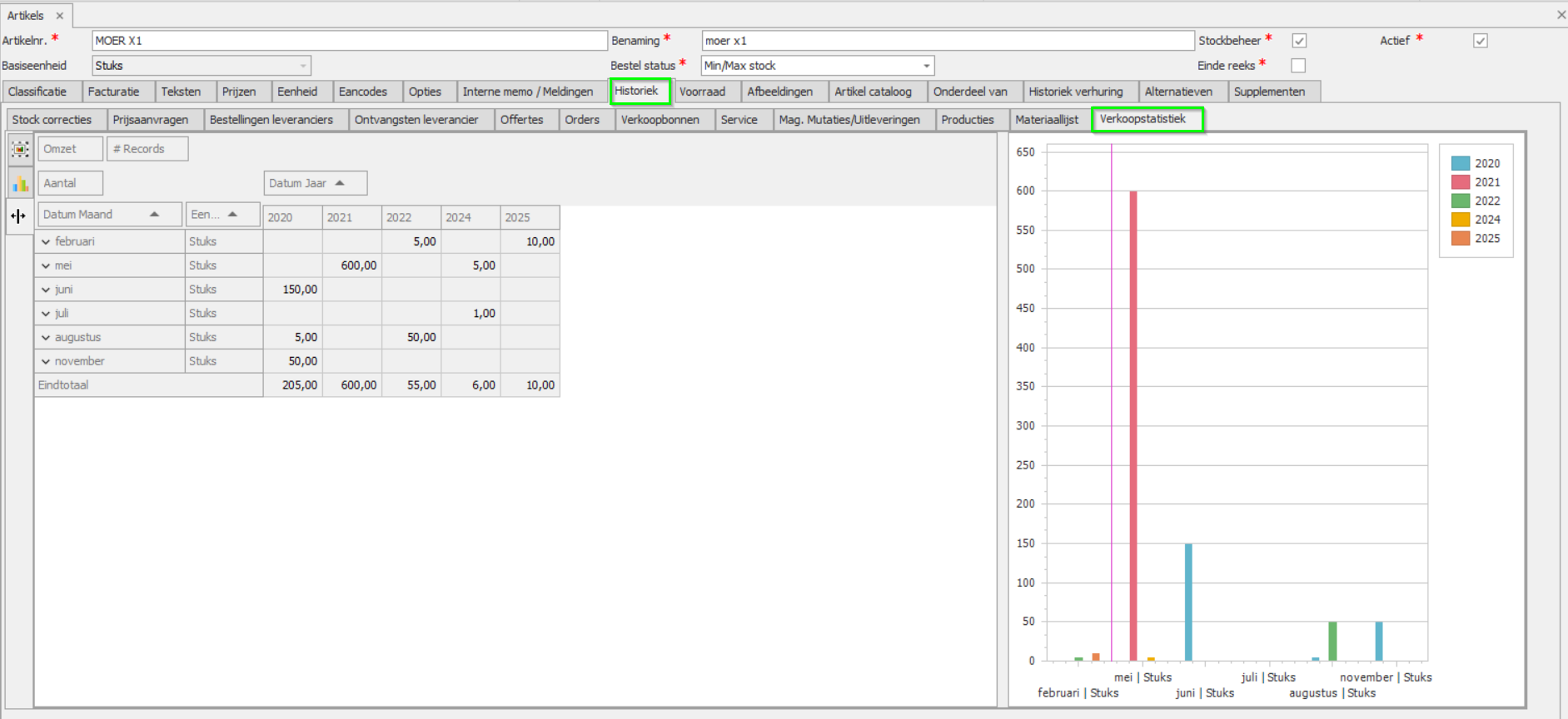
Het laatste tabblad binnen de historiek geeft een volledig overzicht van de verkoopstatistiek van het artikel.
Tabblad Afbeeldingen

Adsolut biedt de mogelijkheid om meerdere afbeeldingen per artikel op te slaan.
De eerste afbeelding wordt automatisch weergegeven op het tabblad Classificatie van de artikelfiche.
Tabblad Artikel cataloog

In dit scherm vind je een overzicht van alle catalogen waarin dit artikel ooit werd aangemaakt of bijgewerkt.
Op die manier krijg je snel inzicht in de verspreiding en updates van het artikel binnen verschillende catalogi.
Tip: Via rechtermuisknop Veldkiezer heb je de mogelijkheid om die kolommen te selecteren die voor jou van belang zijn.
Tabblad Onderdeel van

Adsolut biedt de mogelijkheid om te werken met stuklijsten of sets (BOM – Bill of Materials).
Met deze functionaliteit kan je onder andere:
- Artikelsets samenstellen, waarbij meerdere individuele artikels worden gebundeld tot één set artikel.
- Sets uitpakken, zodat de onderliggende artikels opnieuw afzonderlijk kunnen worden verhandeld.
Deze functie is bijzonder nuttig voor samengestelde producten, verpakkingen of bundels.
Tabblad Varianten

Adsolut KMO‑beheer biedt de mogelijkheid om te werken met varianten, zoals verschillende kleuren, maten of andere productvarianten van een artikel.
Het tabblad Varianten wordt enkel getoond wanneer er voor het betreffende artikel effectief varianten zijn ingesteld. Deze varianten kunnen per artikel individueel worden gedefinieerd.
Je maakt varianten aan via:
Parameters > Artikels > Artikels > Varianten
Daar kan je de gewenste variantenstructuur opbouwen en vervolgens toekennen aan de artikels waarvoor dit van toepassing is.
Tabblad Alternatieven

Binnen Adsolut KMO‑beheer kan je alternatieve artikelen koppelen aan een hoofdartikel. Dit biedt meer flexibiliteit tijdens het verkoopproces en helpt om klanten sneller en correct te bedienen. Er zijn verschillende situaties waarin het aanbieden van een alternatief artikel nuttig is:
-
Het gevraagde artikel is niet op voorraad. Je kan meteen een beschikbaar alternatief voorstellen om toch een snelle levering te garanderen.
-
Het artikel verdwijnt uit het assortiment. Een alternatief helpt om klanten tijdig naar een vervangend product te begeleiden.
-
Het artikel maakt deel uit van een terugroepactie. Zo kan je veilig en correct een ander, goedgekeurd artikel aanbieden.
-
Het alternatief staat in promotie. Denk aan extra korting, gratis (bij)producten, hoeveelheidsvoordelen, enz.
-
Het alternatief heeft betere eigenschappen. Bijvoorbeeld een langere levensduur, uitgebreidere garantie of extra functionaliteiten.
-
Het alternatief is sneller leverbaar. Handig wanneer een klant een dringende bestelling heeft.
-
Het alternatief biedt een hogere winstmarge. Dit ondersteunt een efficiëntere en rendabelere verkoopstrategie.
-
Je kan klanten een product op maat aanbieden. Zo kan je inspelen op hun wensen qua prijs, kwaliteit of specificaties.
Wanneer je geen gebruik wil maken van de functionaliteit Alternatieve artikelen, kan je deze eenvoudig verbergen in de instellingen.
Hoe uitschakelen?- Ga naar Parameters.
- Open HRM.
- Kies Medewerkers.
- Vink de optie KMO Alternatieve artikelen uit.
Tabblad Supplementen
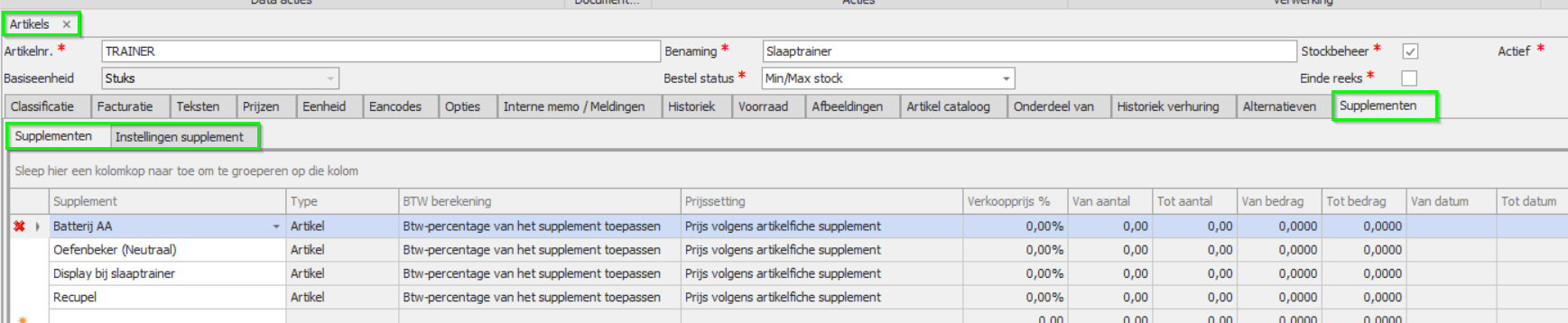
In verschillende situaties kan het handig zijn dat er automatisch extra artikellijnen worden toegevoegd aan bonnen. Denk daarbij aan:
- Leeggoed
- Bijdrages zoals BEBAT, Recupel, …
- Gratis artikelen of promoties
- Andere extra artikellijnen die moeten worden toegevoegd wanneer bepaalde voorwaarden of criteria gelden
Om deze aanvullende artikellijnen op een eenvoudige en eenduidige manier te laten genereren in Adsolut, kan je gebruikmaken van Supplementen.
De module KMO Supplementen bevat verschillende methodes om extra artikellijnen automatisch toe te voegen. Ze biedt bijkomende criteria om nauwkeurig te bepalen:
- Wanneer een supplement moet worden toegepast
- Hoe de extra artikellijn moet worden aangemaakt
- Op welke artikelen het supplement moet gelden
Je kan bovendien zoveel supplementen aanmaken als nodig, en deze supplementen kunnen hergebruikt worden op meerdere artikelen.
Om met supplementen te kunnen werken, heb je de module KMO Supplementen nodig.
Tabblad Historiek verhuring

Adsolut KMO‑beheer biedt de mogelijkheid om artikels te verhuren. De artikels die hiervoor beschikbaar zijn, worden beheerd via Vervangtoestellen. Deze verhuurartikels kunnen vervolgens doorheen de volledige verkoopflow worden gebruikt — van offerte tot factuur — net zoals gewone artikels.
Onder het tabblad Historiek verhuring vind je een overzicht van alle verhuringen van het toestel. Zo kan je snel nagaan wanneer het artikel werd verhuurd en via het onderliggende tabblad 'verkoopbonnen' aan welke klant.