5. Agendabeheer - Integraties & Synchronisaties
Integratie doorheen Adsolut
Adsolut biedt een geïntegreerde agenda die je helpt om afspraken en taken efficiënt te beheren.

Je hebt toegang tot de agenda vanuit verschillende onderdelen van de software, zoals de relatie- en leveranciersfiche. Ook bij geplande tickets is de agenda beschikbaar, zodat je eenvoudig afspraken en taken kunt opvolgen.
Bij de relaties en leveranciers ziet het tabblad Agenda er als volgt uit:
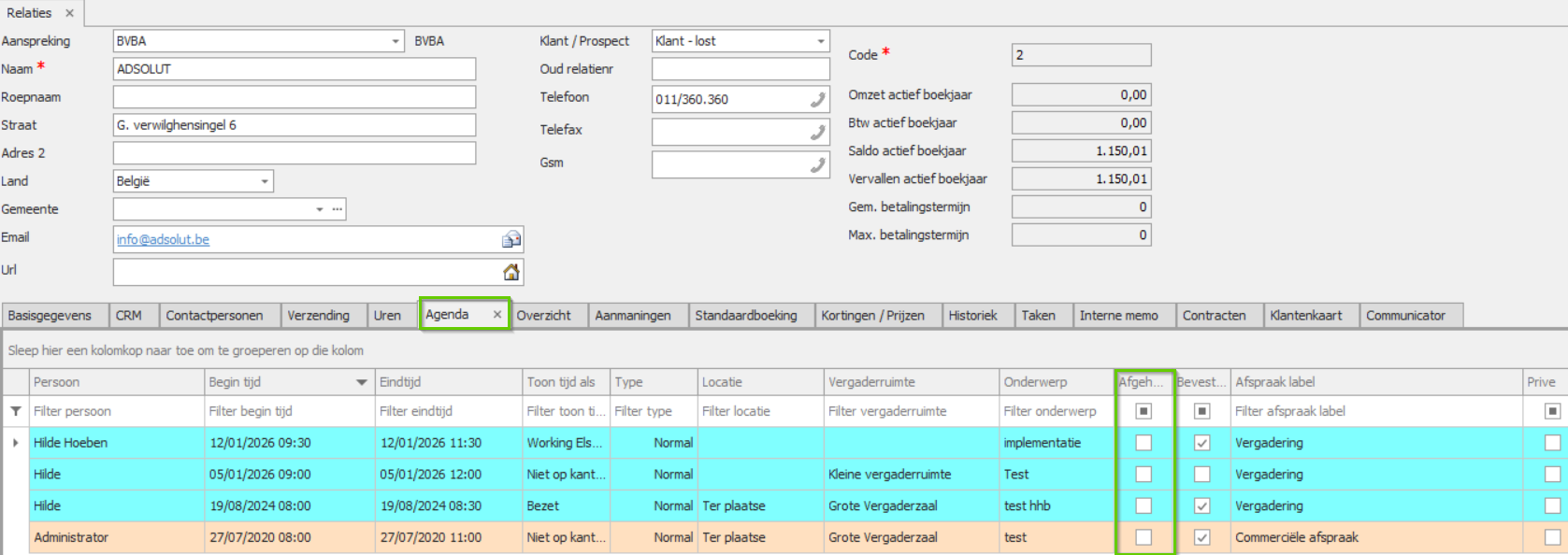
Je ziet ook onmiddellijk welke items / afspraken ook effectief zijn afgehandeld.
Synchronisatie met Microsoft Office 365 - Outlook agenda
1. Welke gegevens van Office 365 - Outlook agenda worden gesynchroniseerd met mijn Adsolut Agenda?
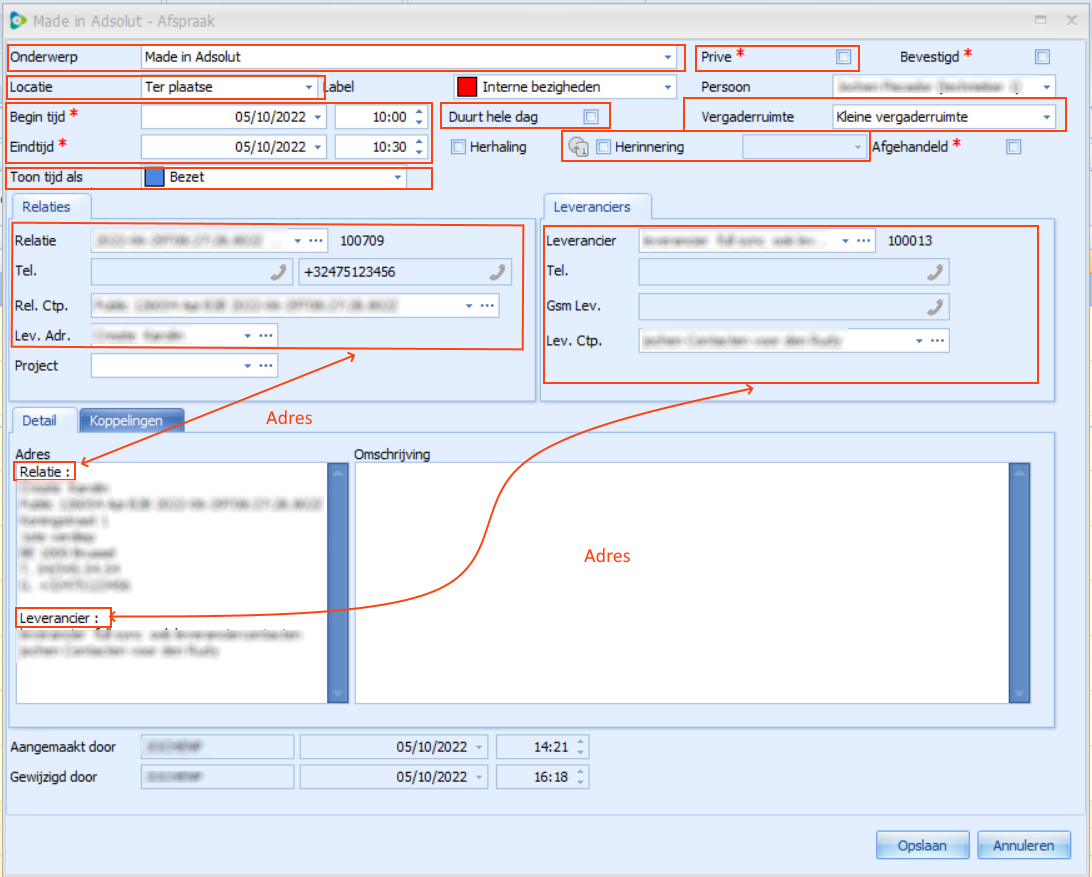
Vanuit de Adsolut agenda worden onderstaande gegevens overgenomen naar Microsoft Office 365 - Outlook:
- Onderwerp
- Locatie
- Begin- en eindtijd of Duurt hele dag
- Toon tijd als (Bezet, Vrij, Voorlopig,...)
- Privé
- Vergaderruimte
- Relatie, relatiecontact en leveringsadres van de relatie
- Leverancier- en leverancierscontact.
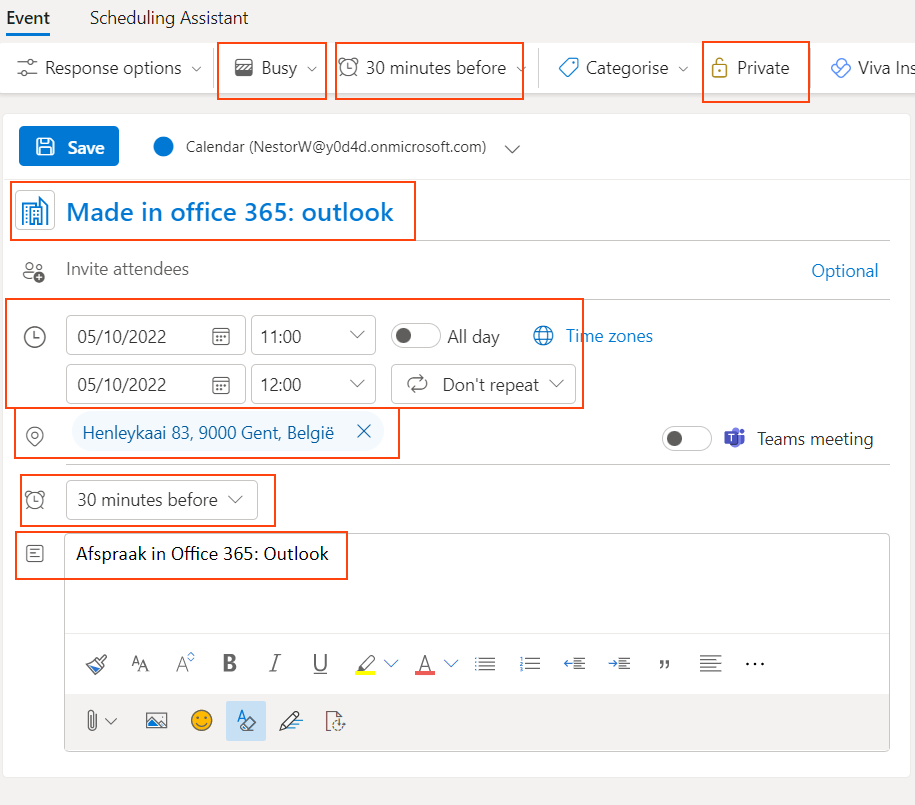
Vanuit Microsoft Office 365 - Outlook worden onderstaande gegevens overgenomen naar uw Adsolut agenda:
2. Hoe kan ik mijn Adsolut agenda instellen om te gebruiken met Microsoft Office 365 - Outlook agenda?
Om de agenda van Adsolut te koppelen met Microsoft 365 (Outlook), heb je een Azure-omgeving nodig.
Instellingen:
- Vul de Azure-gegevens in op het juiste niveau:
- Medewerkersfiche: Tab Office 365 agenda → Parameters > HRM.
Hier kun je ook de Azure-registratie en agenda’s testen. - Indien niet ingevuld, worden de gegevens overgenomen van:
- Systeembeheer > Settings > Tabblad Fax/Email
- Of, als laatste, uit het MasterKB van Adsolut.
- Medewerkersfiche: Tab Office 365 agenda → Parameters > HRM.
Activatie:
- Ga naar Systeembeheer > Settings > Tabblad Agenda en vink aan dat je Microsoft Office 365 (Outlook) wilt gebruiken.
Let op: deze keuze kan niet ongedaan gemaakt worden.
Voorwaarden:
- Je hebt een Microsoft 365 Business-abonnement nodig.
- Sommige e-mailtypes (zoals hotmail.com) worden niet ondersteund.
Na deze configuratie kun je de Adsolut-agenda gebruiken in combinatie met Outlook.
3. Hoe kan ik mijn Adsolut Agenda automatisch laten synchroniseren met Microsoft Office 365 - Outlook agenda
Op de medewerkersfiche kan je bepalen of de agenda automatisch gesynchroniseerd moet worden.
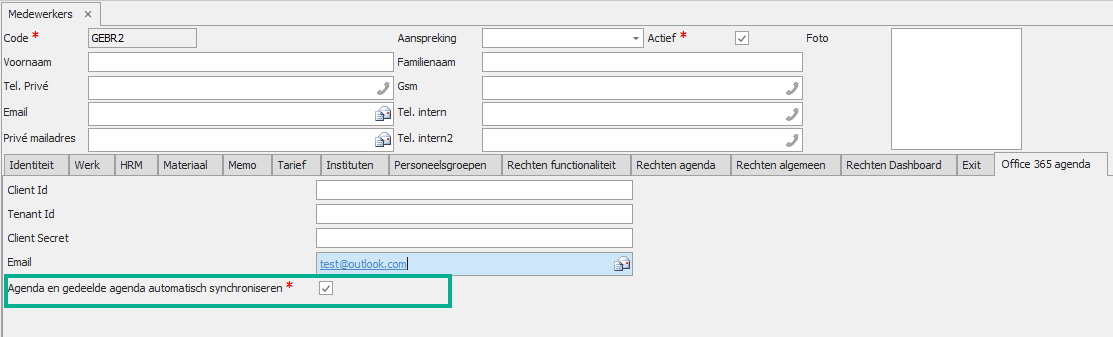
Automatische synchronisatie van agenda’s
- Wanneer de checkbox is aangevinkt, wordt de agenda van het opgegeven e-mailadres automatisch gesynchroniseerd, inclusief eventuele gedeelde agenda’s.
- Voor een correcte werking van deze automatische synchronisatie moet het programma OutlookSync.exe actief zijn op de server waar Adsolut is geïnstalleerd.
- Het interval van de synchronisatie wordt bepaald door de parameter
OutlookSyncIntervalin het bestand OutlookSync.exe.config:<add key="OutlookSyncInterval" value="10000" />
Toelichting:
De waarde van OutlookSyncInterval bepaalt hoe vaak de synchronisatie wordt uitgevoerd. Pas deze parameter aan indien je een ander interval wenst.
4. Hoe herhalingsafspraken synchroniseren tussen de Adsolut Agenda en de Microsoft Office 365 - Outlook agenda?
Een herhalingsafspraak in Adsolut wordt pas aangemaakt in de Outlook-agenda nadat je een terugkeerpatroon (herhaling) hebt ingesteld in Adsolut.
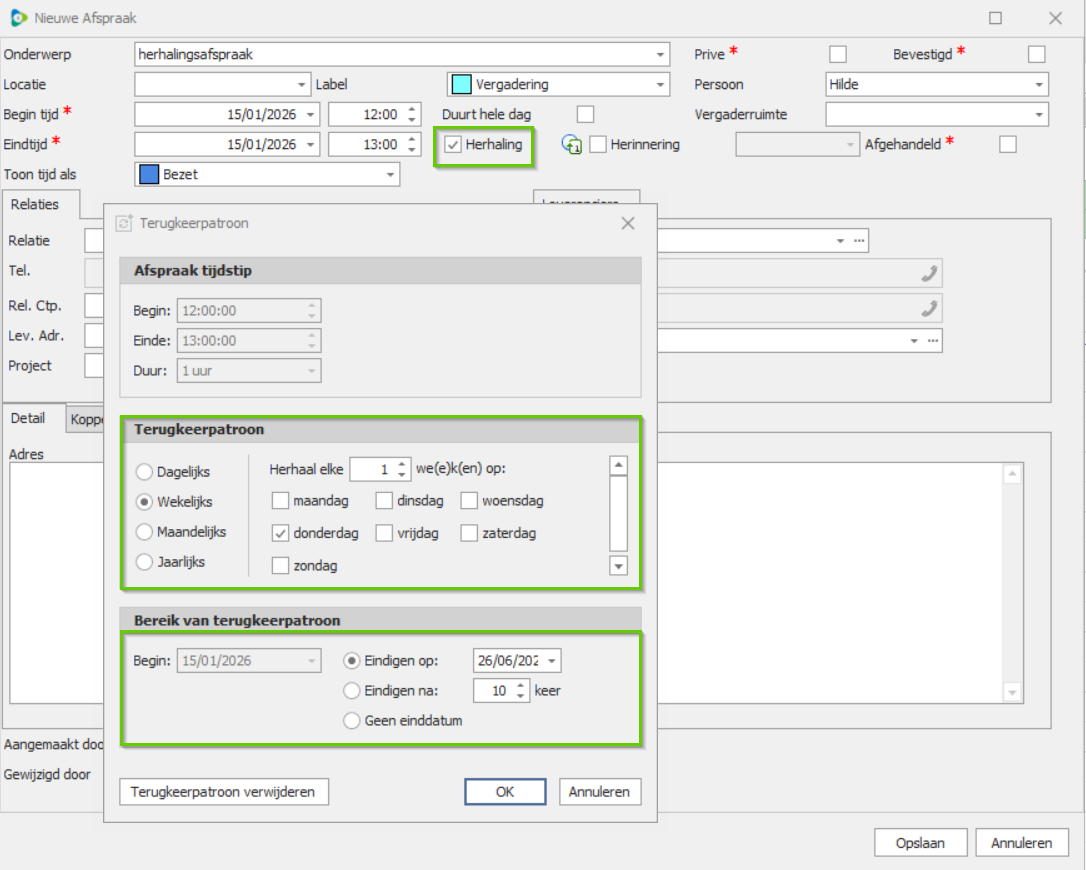
-
In Outlook verschijnt deze afspraak als een reeks herhalingen.
-
Omgekeerd: herhalingsafspraken die je in Outlook maakt, worden ook toegevoegd aan je Adsolut-agenda.
Belangrijk om te weten:
- Wil je één of meerdere afspraken in een reeks aanpassen?
→ Maak een nieuwe afspraak. - Het is niet mogelijk om afzonderlijke afspraken in een reeks te verwijderen of om een herhalingsafspraak om te zetten naar een gewone afspraak.
- Wijzigingen of verwijderingen gelden altijd voor de hele reeks.
3. Hoe kan ik gedeelde agenda's in Microsoft Office 365 - Outlook agenda gebruiken met mijn Adsolut agenda's?
Voor het synchroniseren
Op basis van het e-mailadres in de medewerkersfiche wordt bepaald of het gaat om een gedeelde agenda of een individuele gebruikersagenda.
In de medewerkersfiche kun je ook de nodige tests uitvoeren voor een gedeelde agenda.
Agenda delen
Het delen van een agenda gebeurt zowel in Microsoft Office 365: Outlook als in het medewerkersbeheer van Adsolut.
Rechten instellen
Alle machtigingen worden ingesteld via Microsoft Office 365.
Wil iemand in Adsolut de agenda van een andere medewerker beheren? Dan moet hij toestemming krijgen van die medewerker (Microsoft Office 365-gebruiker).
De medewerker logt in op zijn Office 365-omgeving en geeft de agendabeheerder de machtiging Kan bewerken.
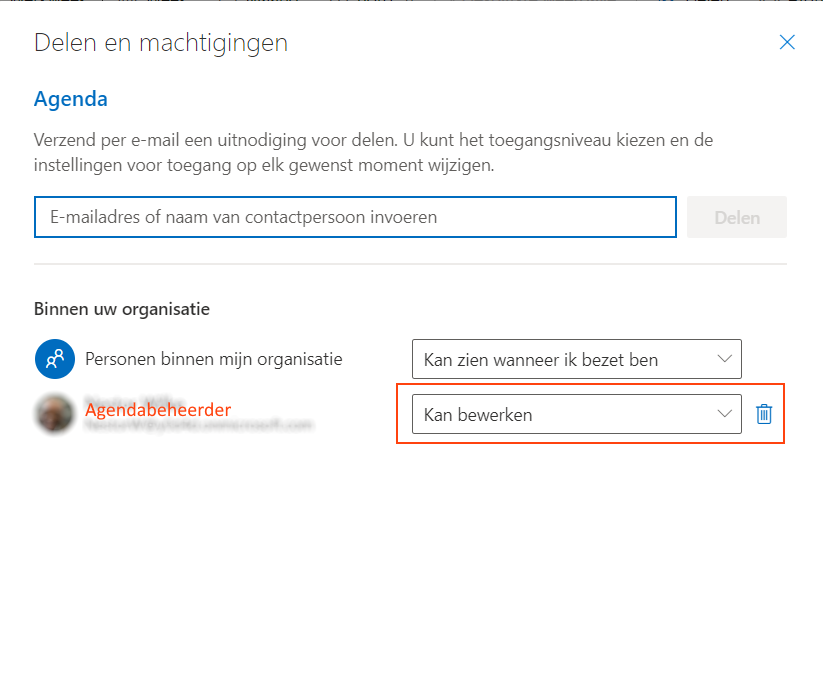
De agendabeheerder krijgt een email hiervan in Microsoft office 365 en moet deze accepteren.
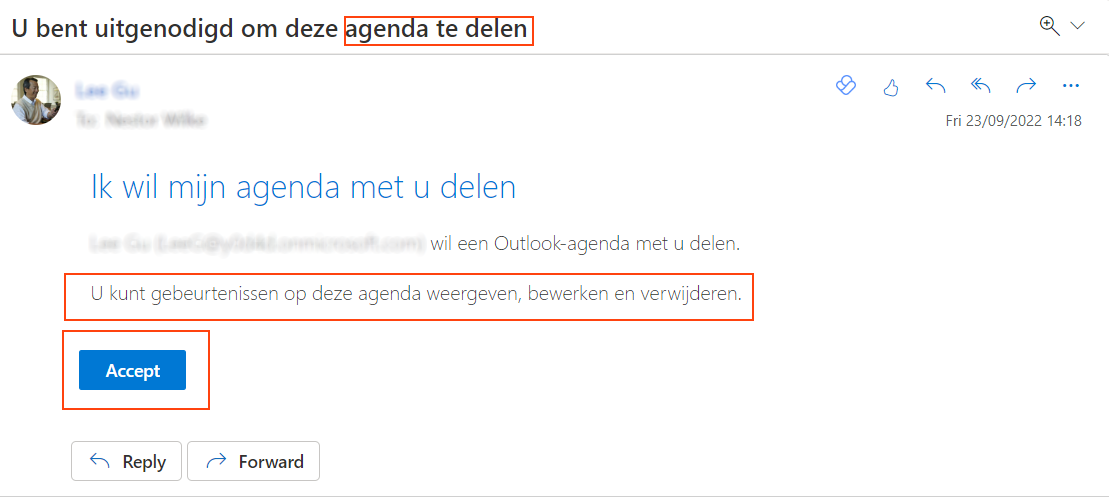
Zonder deze rechten kan Adsolut geen agenda sync uitvoeren voor een gedeelde agenda !!
Alle afbeeldingen van Microsoft Office 365 zijn louter illustratief en we verwijzen dan ook naar de Microsoft documentatie voor verdere details.
De medewerker die zijn agenda deelt, moet ook als medewerker geregistreerd zijn in het Adsolut-dossier.
Minimaal moet het e-mailadres van deze persoon ingevuld zijn.
Dit dossier kan eventueel het MasterKB van Adsolut zijn.
Waarom is dit nodig?
Het e-mailadres zorgt voor een correcte koppeling tussen Adsolut en Microsoft Office 365. Zonder deze registratie kan de synchronisatie niet plaatsvinden en worden gedeelde agenda’s niet herkend.
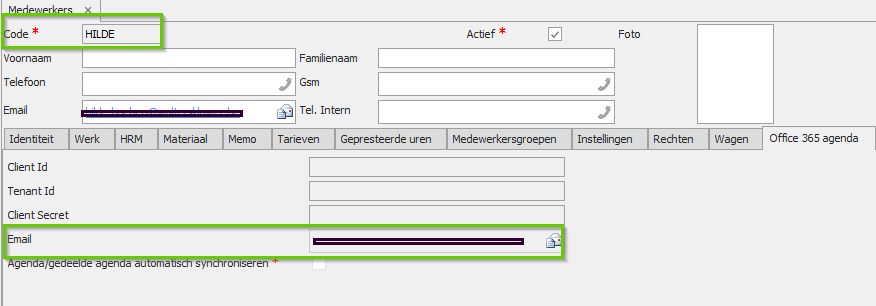
In de medewerksfiche van het dossier (Parameters > Medewerkers) vult u het emailadres en de medewerksgroep(en) (gedeelde personeelsgroep(en)) in.
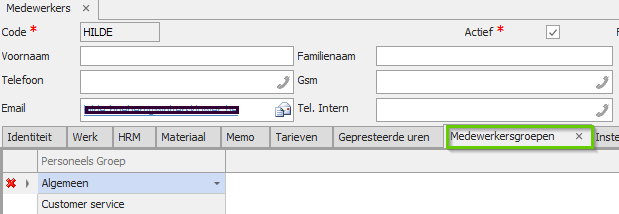
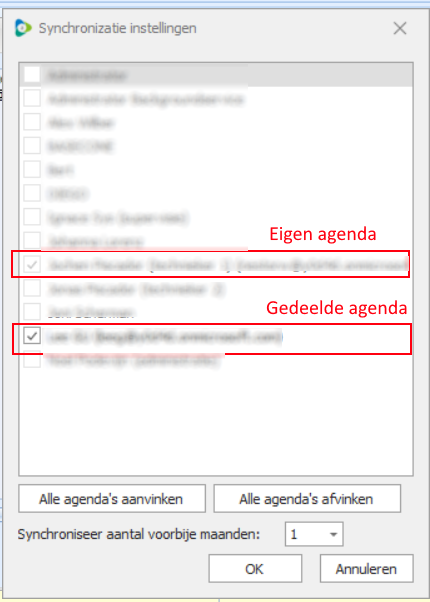
De gedeelde agenda wordt nu zichtbaar tijdens de synchronisatie en kan aan(af)gevinkt worden.