
Aanmaken van een self-billing document in Adsolut
Aanmaken van een self-billing document in Adsolut
Versturen van een self-billing document vanuit Adsolut naar het e-invoicingportaal
De self-billing functionaliteit verbergen of beschikbaar maken voor bepaalde medewerkers (Adsolut)
Aanmaken van een self-billing document in Adsolut
Om een self-billing document aan te maken, klik je in KMO-beheer in de groep Aankoop op de knop Selfbilling.
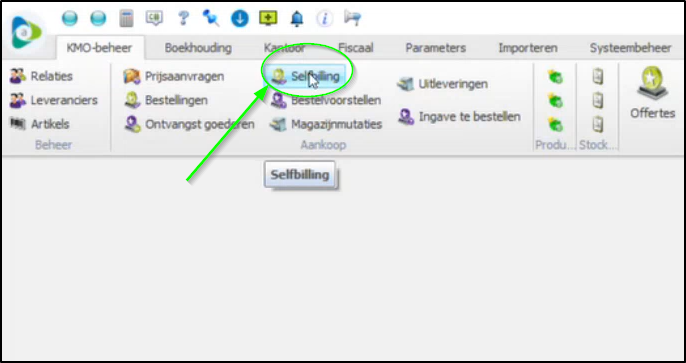
Het overzichtsscherm met self-billing documenten wordt getoond.
In het overzicht is standaard een filter ingesteld die enkel de self-billing documenten toont waarvan de status NIET Verzonden en NIET Afgehandeld is.

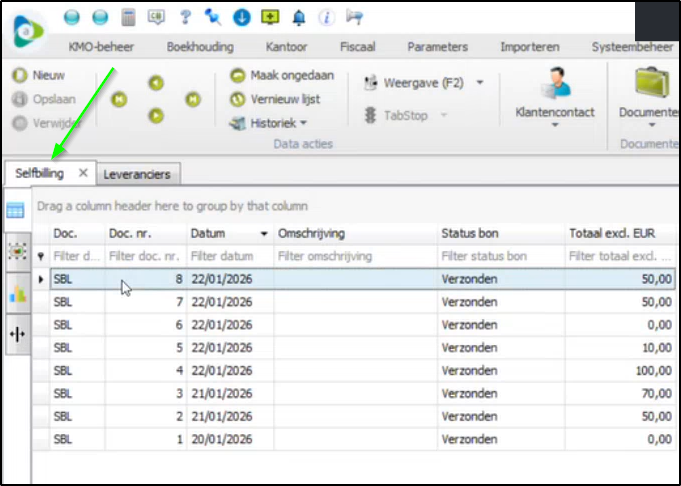
Klik op de knop Nieuw om een nieuw self-billing document aan te maken.
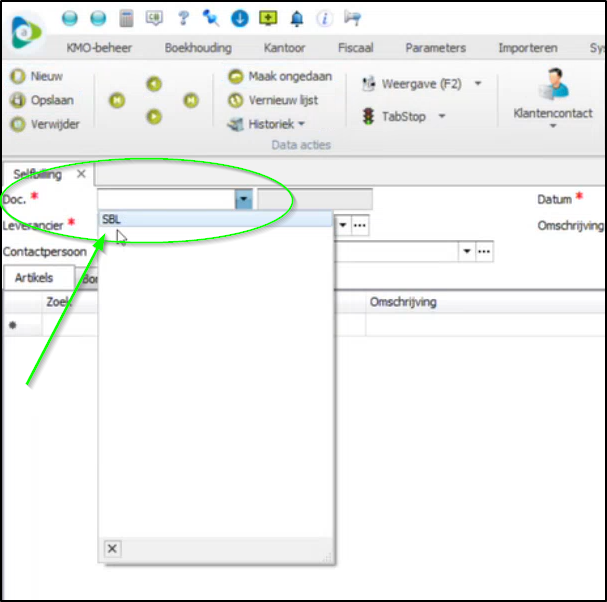
Het verdient aanbeveling om voor self-billing documenten een apart boek te selecteren.
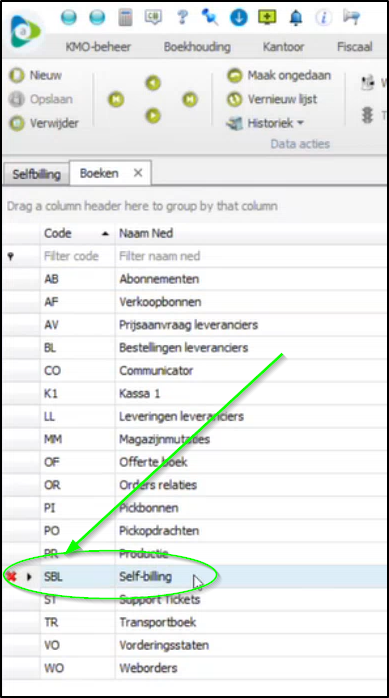
Hiervoor is standaard een speciaal boek Self-billing voorzien met de code SBL.
De details voor dit boek kunnen bekeken worden onder Systeembeheer > Algemeen > Boeken.
Merk ook op dat voor self-billing documenten een nieuwe soort is toegevoegd, m.n. Self-billing.
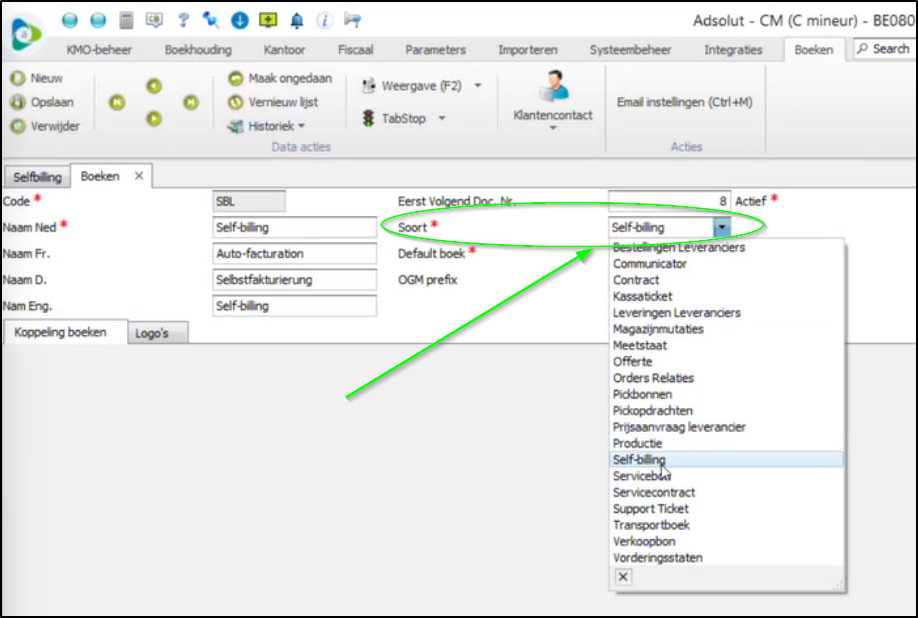
Duid nu op het self-billing document een leverancier (die geregistreerd staat voor self billing) aan en voeg minstens één artikellijn met een artikel en een aantal toe op het self-billing document.
Bewaar het document. Zolang het nog niet verstuurd wordt, kan het document later nog aangepast worden.
Versturen van een self-billing document vanuit Adsolut naar het e-invoicingportaal
Om het self-billing document te versturen klik je in de groep Verwerking op de knop Verzend E-factuur.
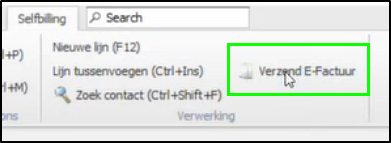
Op dit moment wordt gecontroleerd of de geselecteerde leverancier geregistreerd is op het Peppol-netwerk voor het ontvangen van self-billing documenten. Zie ook: Registratie als ontvanger van Self-billing documenten.
Er wordt een melding getoond als de leverancier niet geregistreerd is en dan wordt het document NIET verstuurd.
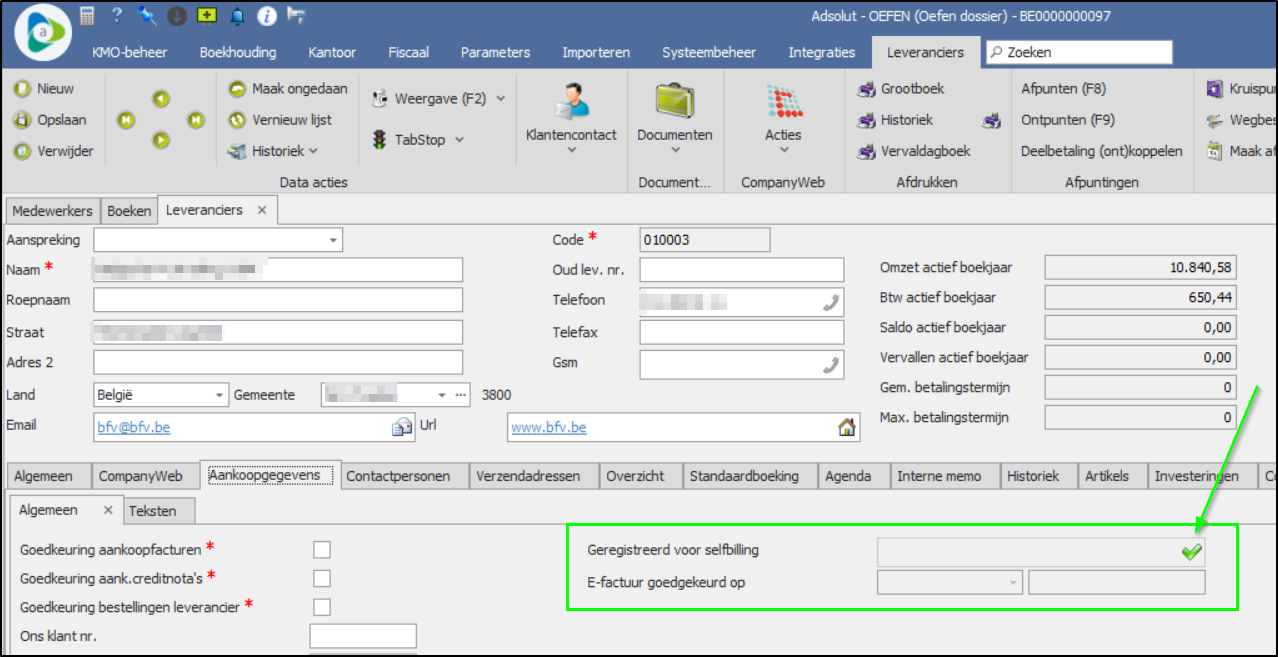
In dit geval kan je het self-billing document bewaren en sluiten en vervolgens naar de leveranciersfiche gaan via KMO-beheer > Leveranciers.
Onder de tab Aankoopgegevens > Algemeen zie je aan de rechterkant de registratiestatus in de velden Geregistreerd voor selfbilling en E-factuur goedgekeurd op.
Als deze velden leeg zijn, voer je best een Peppol check uit door op het groene vinkje te klikken. De leverancier wordt dan opgezocht in de Peppol directory. Als een registratie wordt gevonden, worden de overeenkomstige gegevens ingevuld en kan je verder met het versturen van het self-billing document.
Als de leverancier niet wordt gevonden, contacteer je de leverancier om hem te vragen de Peppol-registratie bij zijn access point aan te vragen. Pas wanneer dit klaar is, zul je verder kunnen met het versturen van het self-billing document.
Eenmaal het document is verstuurd naar het e-invoicingportaal kan je het daar terugvinden. Zie Self-billing facturen op het e-invoicingportaal.
Vanuit het e-invoicingportaal zal het self-billing document vervolgens al dan niet automatisch doorgestuurd worden naar de leverancier (ontvanger).
Let op, om self-billing documenten te kunnen uitwisselen moet er onder de betrokken partijen een overeenkomst bestaan omtrent deze werkwijze. Dit 'contract' maakt geen deel uit van de Peppol-registratie. Je moet bij het versturen van een self-billing document dus zelf weten of hier een akkoord over bestaat.
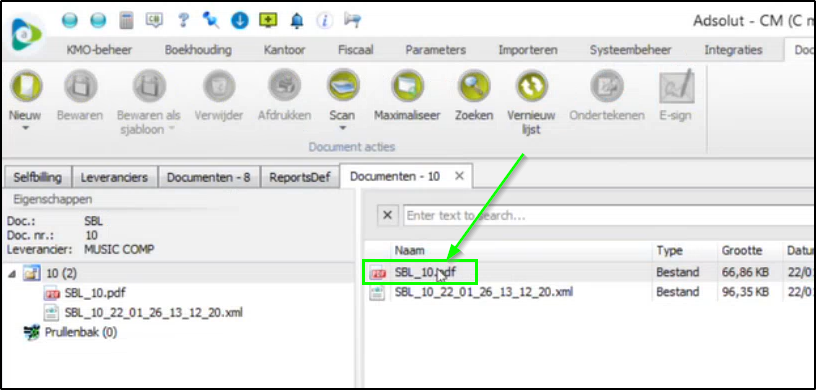
Na het versturen kan het self-billing document in Adsolut ook nog eens gevisualiseerd worden in een PDF.
Ga hiervoor in het document naar Documenten > Toon documenten.
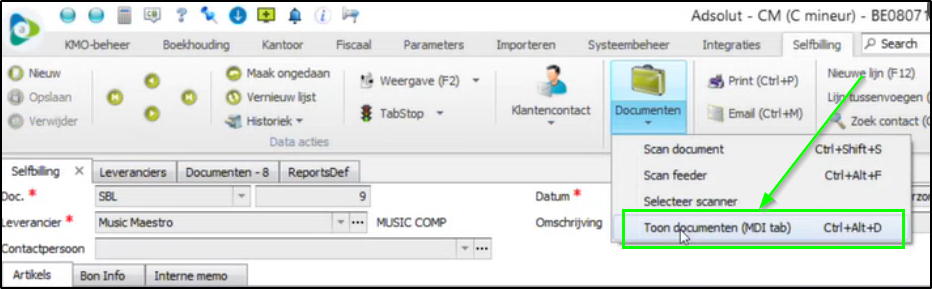
Hier vind je het self-billing document als XML- en als PDF-bestand.
De self-billing functionaliteit verbergen of beschikbaar maken voor bepaalde medewerkers in Adsolut
In Adsolut is de self-billing functionaliteit voor alle medewerkers beschikbaar.
Het is mogelijk om deze functionaliteit voor bepaalde medewerkers te verbergen.
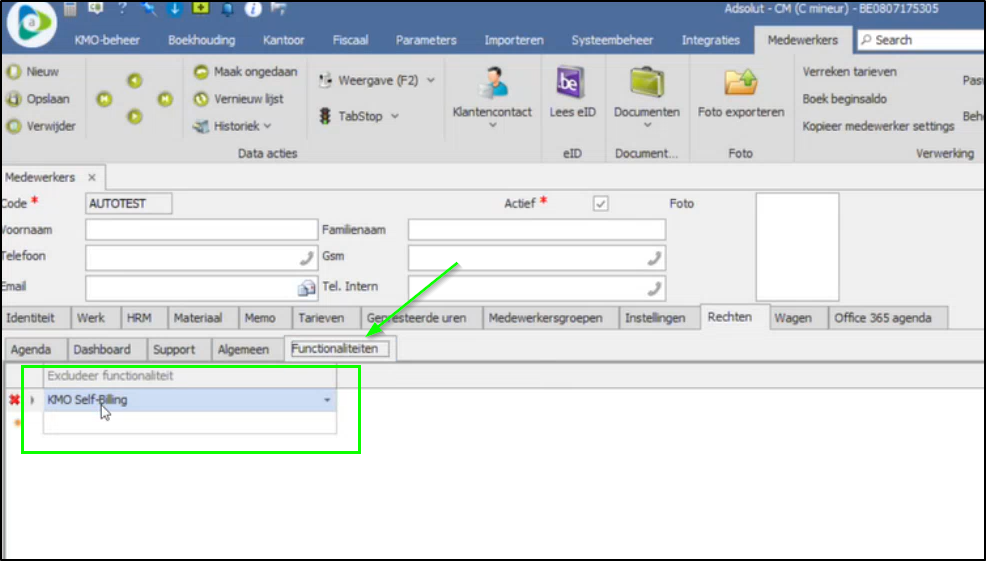
- Ga hiervoor in het dossier naar de medewerkersfiche via Parameters > HRM > Medewerkers en open de juiste medewerkersfiche.
- Ga in de medewerkersfiche naar de tab Rechten en vervolgens naar de tab Functionaliteiten.
- Selecteer in de kolom Excludeer functionaliteit de rol KMO Self-Billing.
- Bewaar de medewerkersfiche.
De medewerker zal bij een volgende aanmelding op Adsolut de self-billing functionaliteit niet meer te zien krijgen.
Zie ook:
Thema: het nieuwe e-invoicingportaal (2025)
Briljant - thema Peppol, e-invoicing, e-factuur