
Adsolut - Email instellingen in Adsolut - Gmail
Om vanuit Adsolut te kunnen mailen met een Gmail mailadres moet je in Google-tweestapsverificatie instellen met een app wachtwoord.
Volg hiervoor de volgende stappen:
Stap 1:
Surf naar: https://myaccount.google.com/?utm_source=OGB&utm_medium=app
Stap 2:
Ga naar "Beveiliging"
Stap 3:
Sinds 2025 is de beveiliging voor google mail strikter geworden. Om in te loggen op je google mail moet je nu 2FA (Tweestapsverificatie) instellen. Dan moet je in een authenticator app een code genereren, of ontvang je een sms met een code.
Als je met dat mailadres wil inloggen in een toepassing moet je een app wachtwoord gebruiken in plaats van je standaard Gmail wachtwoord. Dit is een speciaal wachtwoord voor toepassing in een situatie waar een "normaal" gebruik van 2FA moeilijk is.
Gebruik de volgende stappen om tweeledige verificatie in te schakelen en een app-wachtwoord te genereren.
- Ga in de browser naar Gmail of Google. Selecteer vervolgens bovenaan in de rechterbovenhoek van het scherm de Google Apps (de 9 puntjes)
- Selecteer 'Account'.
- Ga naar 'Beveliging'.
- Als onder Wachtwoord en inlog methode Tweestapsverificatie (authenticatie in twee stappen) is uitgeschakeld, moet dat nog ingeschakeld worden. Staat het al aan ga dan verder met stap 6.
- Staat het nog uit, klik dan op > naast UIT. Volg de stappen om de Tweestapsverificatie in te stellen.
- Klik op het pijltje > naast Tweestapsverificatie.
- Scroll naar beneden tot je App-wachtwoorden ziet.
- Klik op het pijltje > om een app-wachtwoord in te stellen
Je kan ook deze link gebruiken.
- Type een naam voor het app-wachtwoord en klik op 'maken'
- Je krijgt dan een scherm met een app-wachtwoord van 16 tekens. Gebruik dit app-wachtwoord als wachtwoord voor je Gmail adres in plaats van je gewone Google-wachtwoord.
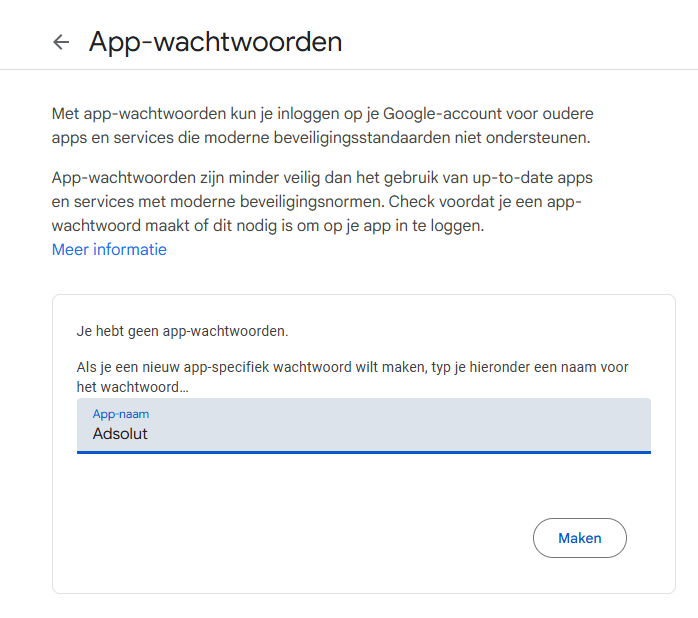
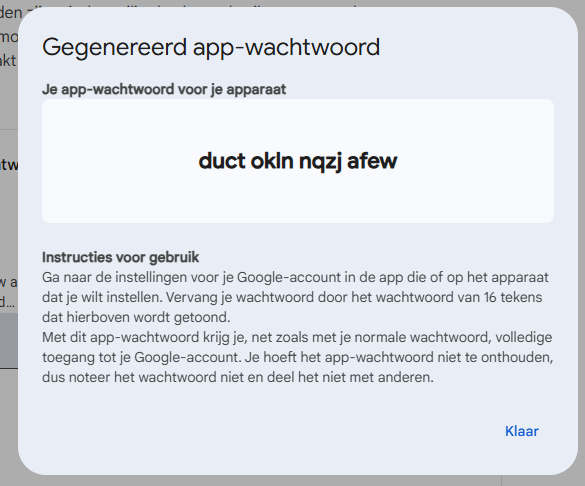
Kopieer dit, of noteer het ergens tijdelijk, want dit wachtwoord kan nadien niet meer opgevraagd worden, en er zal dan een nieuw wachtwoord moeten gegenereerd worden.
Als in de volgende stappen naar het wachtwoord verwezen wordt, bedoelen we daarmee dit specifieke wachtwoord.
Stap 4:
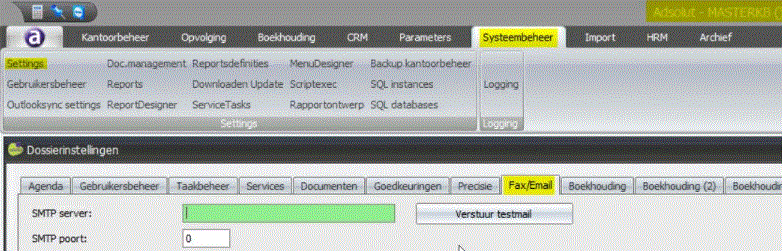
Als je een eigen installatie hebt: Open Adsolut, open het hoofddossier (MASTERKB), ga naar "Systeembeheer", "Settings" en open het tabblad "Fax/Email".
Voor cloud gebruikers: open het subdossier, ga naar "Systeembeheer", "Dossier Settings" en open het tabblad "Fax/Email".
Stap 5:
Vul onderstaande gegevens in en druk op OK.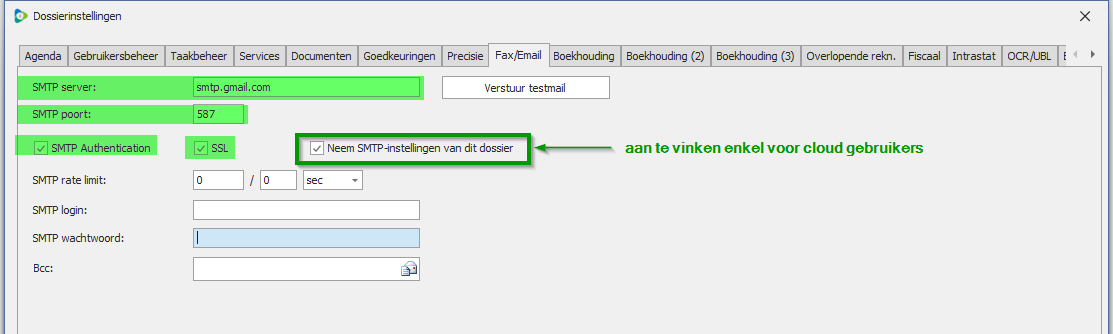
Stap 6:
Druk link boven op de "A"
Stap 7:
Open "Gebruikersinstellingen"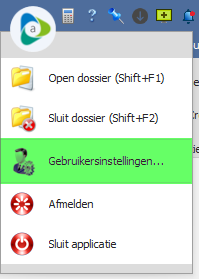
Stap 8:
Vul de nodige gegevens in. (Mailadres met bijhorend paswoord ZONDER SPATIES).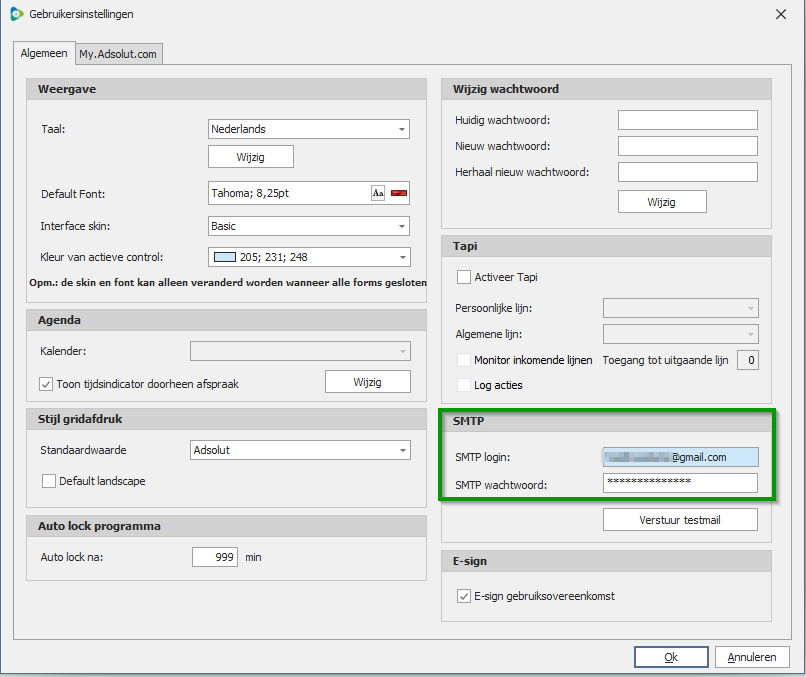
Stap 9:
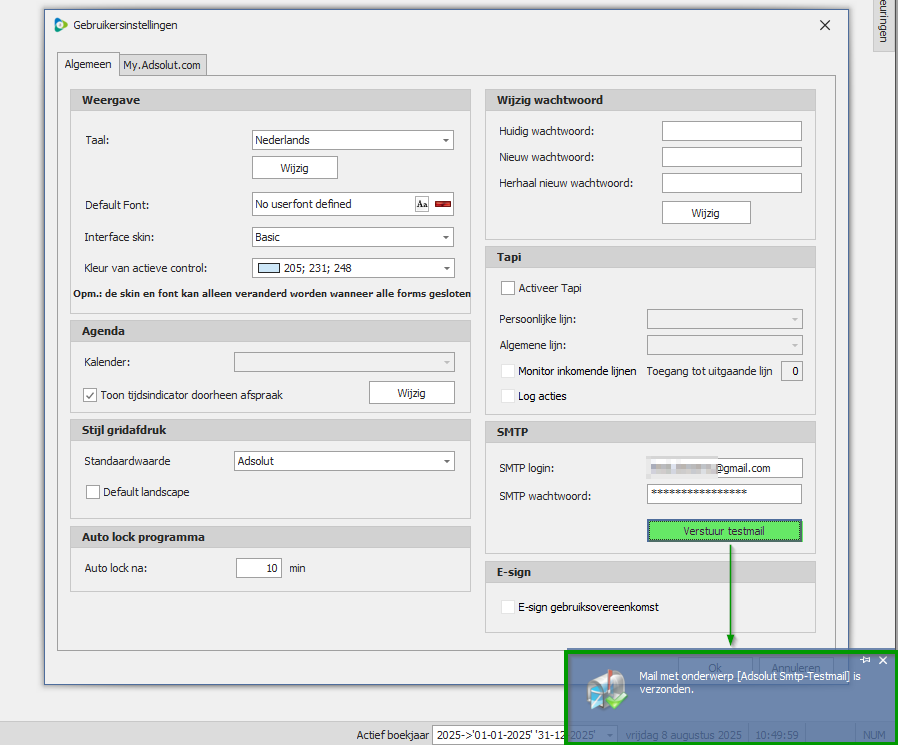
Stuur een testmail
Testen
De testmail zelf wordt helaas niet verstuurd.
Om te weten of de instellingen correct zijn gebeurd, kan je een willekeurig document (bijvoorbeeld een willekeurige factuur) naar jezelf mailen. Als dit lukt en je ontvangt de mail met het document, dan zijn alle instellingen correct.