
How To
Adsolut: Hoe kan ik een factuur aanmaken binnen het Kmo-beheer?
Adsolut BoekhoudingAdsolut KMO-beheer
U kunt deze informatie bekijken adhv deze video:
Een nieuwe verkoopbon aanmaken
Stap 1: Via KMO-beheer gaat u naar Verkoop, Verkoopbonnen.
Er verschijnt een overzicht van de reeds aanwezige, nog niet-gefactureerde verkoopbonnen.
Stap 2: Om een nieuwe verkoopbon aan te maken, klikt u links bovenaan op Nieuw of u gebruikt de toetsencombinatie CTRL+N
Stap 3: Kies de relatie voor wie de verkoopbon bestemd is.
U kunt ook een contactpersoon voor deze relatie invoeren en indien beschikbaar een omschrijving.
Artikels aan de verkoopbon toevoegen
Stap 4: Het artikel of de artikels voor deze verkoopbon kunnen ingegeven worden via het tabblad Artikels.

Stap 5: Klik op F12 om een nieuw artikel toe te voegen.
U kunt ook prijzen of kortingen aanpassen of toevoegen.
Een factuur aanmaken
Stap 6: Ga bovenaan naar Verkoopbonnen, Facturatie en klik opknop Factureer om een factuur aan te maken. Of gebruik de toetsencombinatie Shift + F7.
Vervolgens voert u de factuurdatum en de vervaldatum in.
Klik op factureer en de factuur wordt aangemaakt.
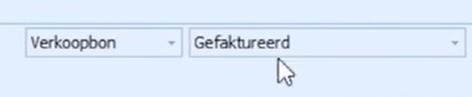
U ziet dat de status van de verkoopbon veranderd is naar gefactureerd.
Onderaan de verkoopbon worden ook een aantal gegevens van de factuur weergegeven.
Klik op factureer en de factuur wordt aangemaakt.
U ziet dat de status van de verkoopbon veranderd is naar gefactureerd.
Onderaan de verkoopbon worden ook een aantal gegevens van de factuur weergegeven.

Stap 7: De factuur kan op twee manieren aan de klant bezorgd worden, afhankelijk van een instelling in de fiche van de relatie.
Ga via KMO-beheer naar Relaties.
Dubbelklik op de betreffende relatie.
Dubbelklik op de betreffende relatie.
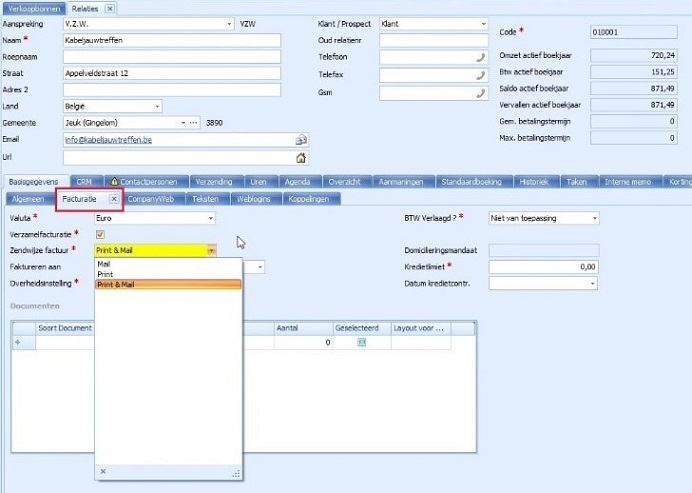
Op het tabblad Facturatie kunt u verifiëren hoe de facturen verzonden worden. Ze kunnen geprint of gemaild worden, of een combinatie van beiden.
Indien de factuur gemaild wordt, moet er een contactpersoon zijn met een naam en geldig e-mailadres. Daarnaast moet er een vinkje staan in de kolom Mail facturen. Ga hiervoor naar het tabblad Contactpersonen.

U kunt ook meerdere contactpersonen met een e-mailadres aanvinken, zodat ze dezelfde factuur via mail ontvangen.
Gerelateerde onderwerpen
Adsolut: postcode en/of gemeente is niet gekend of onbestaande in subdossier
Deze handleiding beschrijft hoe je in Adsolut nieuwe gemeenten kunt toevoegen: via relatie- of leveranciersfiche, direct in de gemeentelijst onder Parameters > Relaties > Gemeente, of door meerdere gemeenten te importeren vanuit een Excelbestand met kolommen voor landen_code, postcode en naam. Ook wordt benadrukt dat alleen Belgische gemeenten standaard aanwezig zijn en dat buitenlandse gemeenten handmatig toegevoegd moeten worden. Verder bevat de tekst tips over het beheren van landen en het verwijderen van dubbele gemeenten zonder NIS-code om systeemproblemen te voorkomen. Links naar aanvullende handleidingen worden meegeleverd.
Adsolut back-ups
Dit document geeft uitgebreide richtlijnen voor het maken, plannen en automatiseren van back-ups binnen Adsolut, inclusief het MasterKB (hoofddossier) en subdossiers. Het benadrukt het belang van ongewijzigde backupbestanden en het uitvoeren van back-ups buiten kantooruren om datacorruptie te voorkomen. Er worden drie backupniveaus besproken: binnen Adsolut, van SQL-databases (offline/ single_user modus vereist) en van bestandssystemen. Automatisering via ServiceTask wordt besproken, maar afgeraden vanwege cumulatieve opslag, handmatige opschoning en beveiligingsrisico’s. Advies is om gespecialiseerde software te gebruiken en wijzigingen altijd in overleg met een IT-partner door te voeren.
Waar moet ik op letten bij het ingeven van de naam van mijn onderneming, het ingeven van de rekeningnummers, en het meesturen van de kopie indentiteitskaart voor de registratie.
Bij de registratie van uw onderneming op het e-invoicingportaal is het belangrijk om de ondernemingsnaam exact in te geven zoals geregistreerd in de officiële ondernemingsgegevens. Controleer daarnaast dat de kopie van de identiteitskaart duidelijk leesbaar, volledig en geldig is. Bij het invoeren van de rekeningnummers dien je na te gaan dat alle IBAN-nummers correct zijn overgenomen en overeenkomen met de rekeningnummers van de onderneming. Een correcte invoer van deze gegevens voorkomt vertragingen of problemen tijdens de registratie.
Waar vind ik het nieuwe e-invoicingportaal (2025) en hoe activeren, openen en beheren?
Deze handleiding beschrijft het activatieproces van het nieuwe e-invoicingportaal via My.Adsolut.com, exclusief voor beheerders. Activatie is kosteloos en volgt automatisch via de tegel "Koop online". Na activatie verschijnen de links "Open" en "Beheer" voor toegang tot het portaal. Met "Open" beheert u facturen en dossierinstellingen, en met "Beheer" beheert u gebruikersrechten en abonnementgegevens. Extra informatie en prijsdetails staan op de productpagina. Het portaal biedt een onboarding en functionaliteiten voor efficiënte elektronische factuurverwerking. Meer info is beschikbaar via een ondersteuningslink.
Minimale versievereisten om het nieuwe e-invoicingportaal te kunnen gebruiken
Dit document informeert over de minimale versievereisten van Wolters Kluwer-software (zoals Adsolut, Expert/M, Vero, Briljant, Top Account) voor gebruik met het nieuwe e-invoicingportaal. Het benadrukt het belang van het updaten van de software en dat men beheerder moet zijn op My.Adsolut.com om het product te kopen en koppelingen te maken. Daarnaast wordt aangeraden lid te worden van ondersteuningsgroepen via het Support portaal om waardevolle informatie en meldingen te ontvangen over de software.