
Afbeeldingen beheren
Afbeeldingen beheren in Adsolut
In Adsolut kan je afbeeldingen bewaren en koppelen aan artikels, merken, groepen en varianten.
In deze beknopte handleiding leer je hoe je afbeeldingen toevoegt, beheert en correct gebruikt, onder andere voor weergave in een webshop.
Afbeeldingen bij artikels
Meerdere afbeeldingen per artikel
Per artikel kan je meerdere afbeeldingen bewaren.
- De eerste afbeelding wordt automatisch getoond op het tabblad Classificatie van de artikelfiche.
1. Artikelafbeeldingen beheren
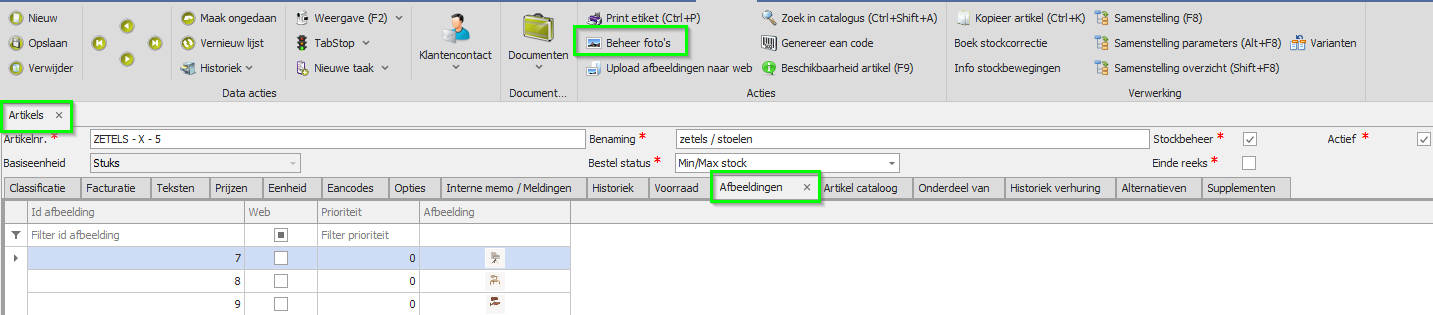
Het koppelen en beheren van artikelafbeeldingen doe je via: KMO-beheer > Artikels > Beheer foto's
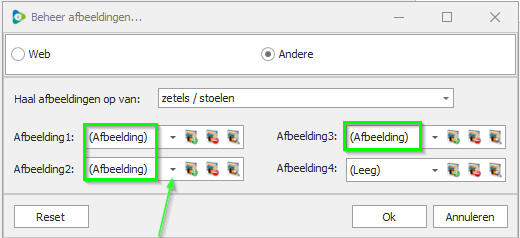
- Wanneer naast een afbeelding ‘Afbeelding’ vermeld staat, is er al een afbeelding opgeslagen.
- In het voorbeeld zijn drie afbeeldingen gekoppeld.
- Klik op het pijltje naast de afbeelding om deze te bekijken.
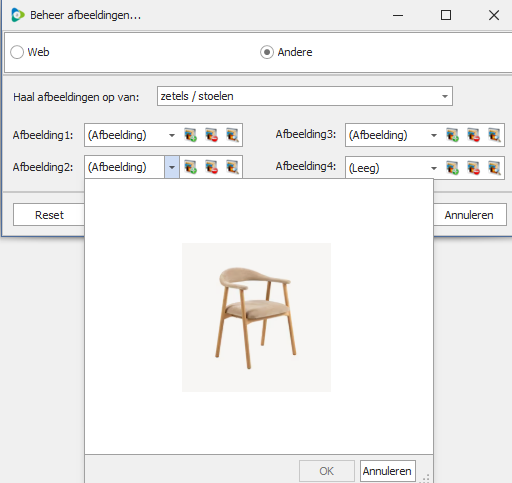
⚠️ Afbeeldingen waarvoor ‘web’ niet is aangevinkt, worden niet getoond op een webshop.
2. Artikelafbeeldingen opladen
- Afbeeldingen met status Leeg (bv. afbeelding 4) kunnen nog gekoppeld worden.
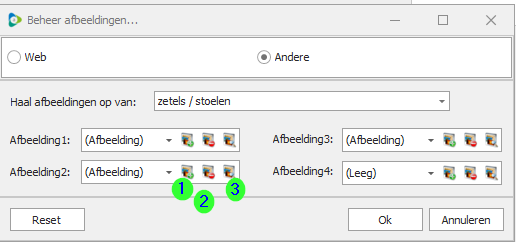
Betekenis van de knoppen:
- Gebied 1: Nieuwe afbeelding opladen
- Gebied 2: Afbeelding verwijderen
- Gebied 3: Bestaande afbeelding koppelen
Nieuwe afbeelding toevoegen
- Klik op Nieuwe afbeelding. (gebied 1)
- Geef een omschrijving in.
- Via rechtermuisknop kies je voor Laden.
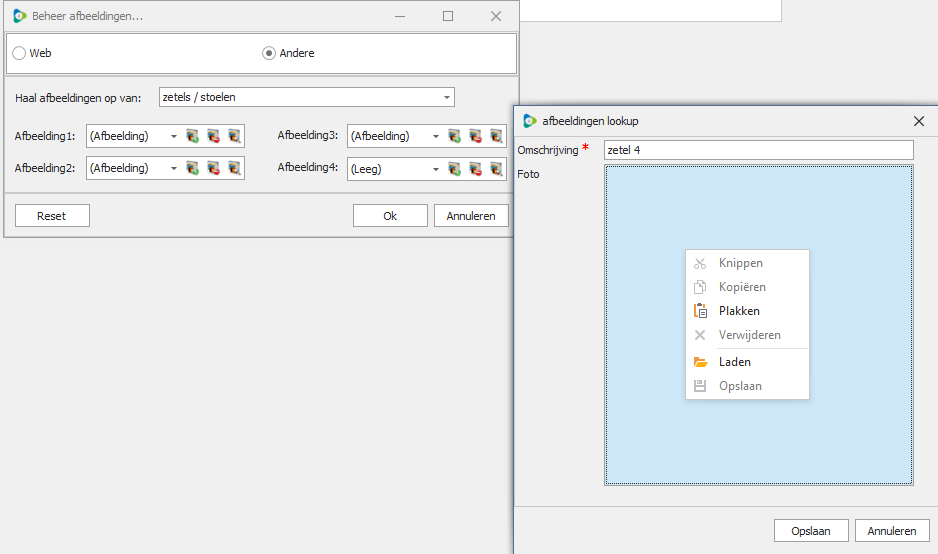
Selecteer de betreffende afbeelding. Na selectie wordt de afbeelding zichtbaar in het scherm.
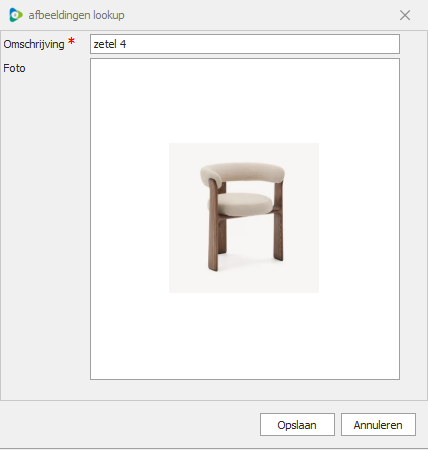
Tip:
Na het opladen van de eerste afbeelding kan het nodig zijn het scherm te verversen met F5, zodat de afbeelding onmiddellijk verschijnt op het tabblad Classificatie.
3. Afbeeldingen verwijderen
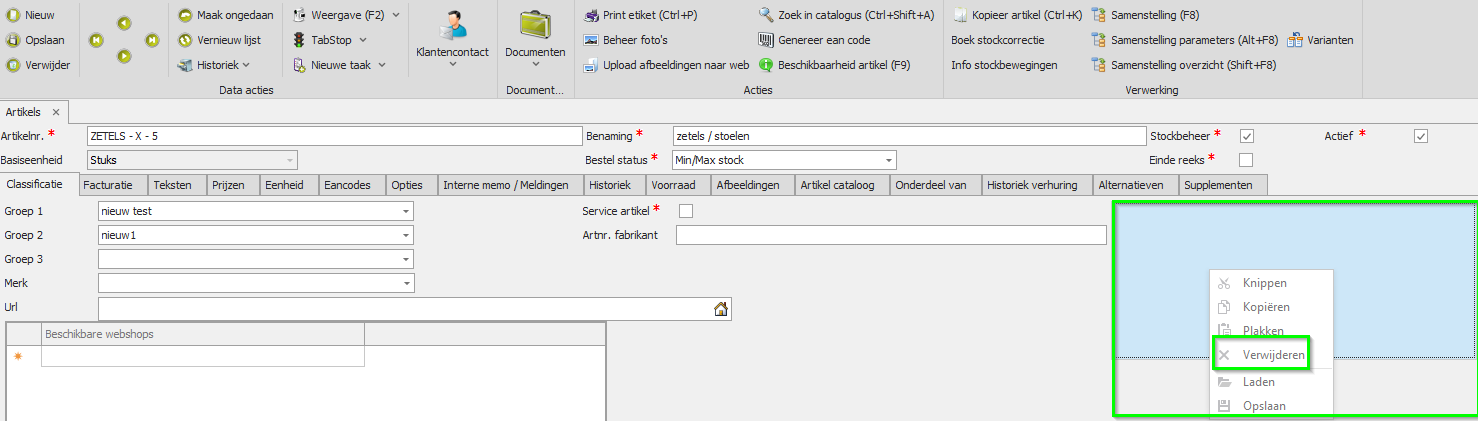
- Om de hoofdafbeelding van een artikelfiche te verwijderen, open je de artikelfiche.
- Klik vervolgens via rechtermuisknop in de afbeelding rechts op het scherm
- Klik op Verwijder
Als er meerdere afbeeldingen zijn, klik je bovenaan op Beheer foto's.
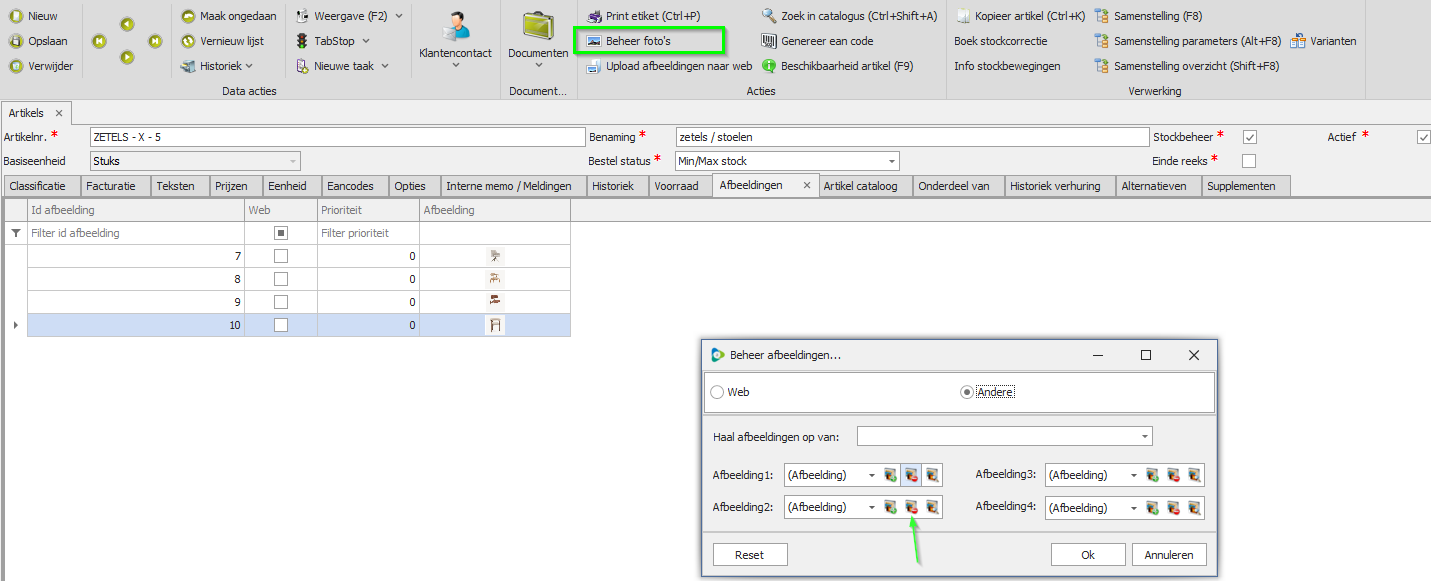
Vervolgens klik je op het middelste icoontje bij de afbeelding die je wil verwijderen.
Afbeeldingen bij merken

Ook aan merken kan je een afbeelding koppelen.
- Ga naar Parameters > Artikels > Merken
- Selecteer een merk uit de lijst (of maak een nieuw merk aan).
- Ga naar het tabblad Info en positioneer je in het grote vak.
- Ga via rechtermuisknop naar Laden en selecteer de afbeelding.
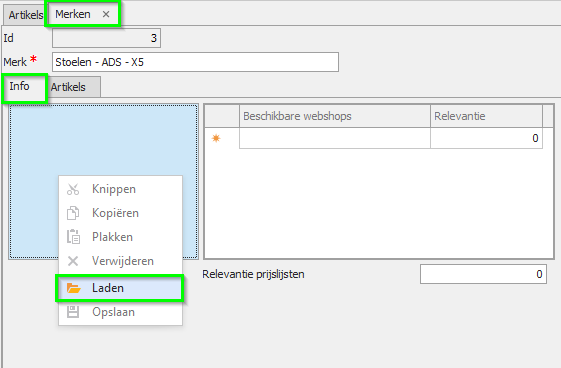
De afbeelding wordt meteen weergegeven op het scherm.
Afbeeldingen bij groepen

Ook artikelgroepen kunnen een afbeelding krijgen.
- Ga naar Parameters > Artikels > Artikel groep
- Selecteer een artikelgroep (of maak een nieuwe aan).
- Ga naar het tabblad Info en positioneer je in het grote vak.
- Ga via rechtermuisknop naar Laden en selecteer de afbeelding.
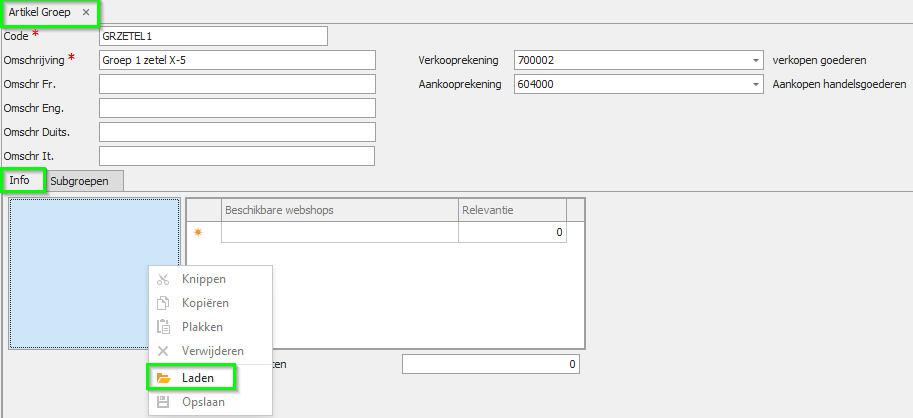
De afbeelding wordt meteen weergegeven op het scherm.
Afbeeldingen bij varianten

Ook varianten kunnen een afbeelding toegewezen krijgen.
Dit is vooral handig bij kleurvarianten, bijvoorbeeld voor gebruik in de webshop.
- Ga naar Parameters > Artikels > Varianten
- Selecteer een variant (of maak een nieuwe aan).
- Positioneer je in de kolom Webafbeelding
- Ga via rechtermuisknop naar Laden en selecteer de afbeelding.
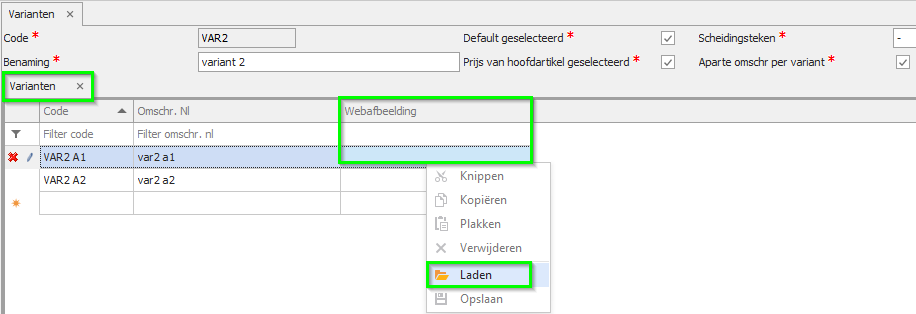
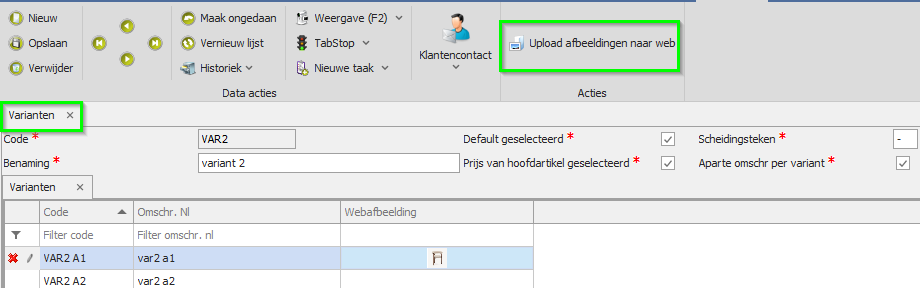
- Na het koppelen kan je de afbeeldingen via Upload afbeeldingen naar web doorsturen naar de webshop(s).
Samenvatting
Met Adsolut kan je eenvoudig afbeeldingen beheren voor:
- ✅ Artikels
- ✅ Merken
- ✅ Groepen
- ✅ Varianten
Door afbeeldingen correct te koppelen en het ‘web’‑vinkje te gebruiken, bepaal je zelf welke afbeeldingen zichtbaar zijn in je webshop.