
Analyse van de min/max stock van een artikel
In dit artikel
A. Algemeen
B. Analyse via Taken/lijsten/statistiek
C. Analyse via bestelvoorstellen D. Uitleg over de opbouw van de formule
D. Opbouw van de formule
A. Algemeen
Om de bestaande min- en max-voorraad up te daten of om de min/max stock waarden te berekenen op basis van de historiek verkopen, volgt u onderstaande procedure:
- Ga naar Kantoor, Taken/Lijsten/Statistiek
- Ga naar Groepering KMO-beheer
- Vink de optie Berekening Min/Max stock van een artikel aan
- Klik op OK
| Tip Indien u het onderdeel 'Berekening Min/Max stock van een artikel' niet ziet staan in de lijst, kunt u dit manueel toevoegen. U vindt de werkwijze in artikel Adsolut: Ik kan een bepaald onderdeel niet zien via Kantoor | Taken/lijsten/statistieken in het subdossier? |
B. Analyse Min/Max stock via Taken/lijsten/statistiek
- Maak een selectie van de artikelen en het aantal maanden die uw wil opnemen in de historiek
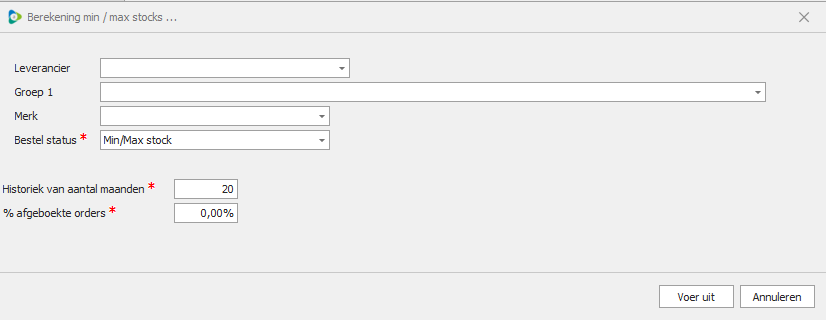
- Het programma toont een lijst met de artikelen en de berekende min/max stock
- Klik in de kolom Info op het groene icoontje
- Om de detailinformatie op te vragen
- Klik bovenaan op Acties, Update Min/Max waarden of gebruik de toetsencombinatie Shift + F7 om de berekende waarden weg te schrijven in de artikelfiche.
Bijvoorbeeld:
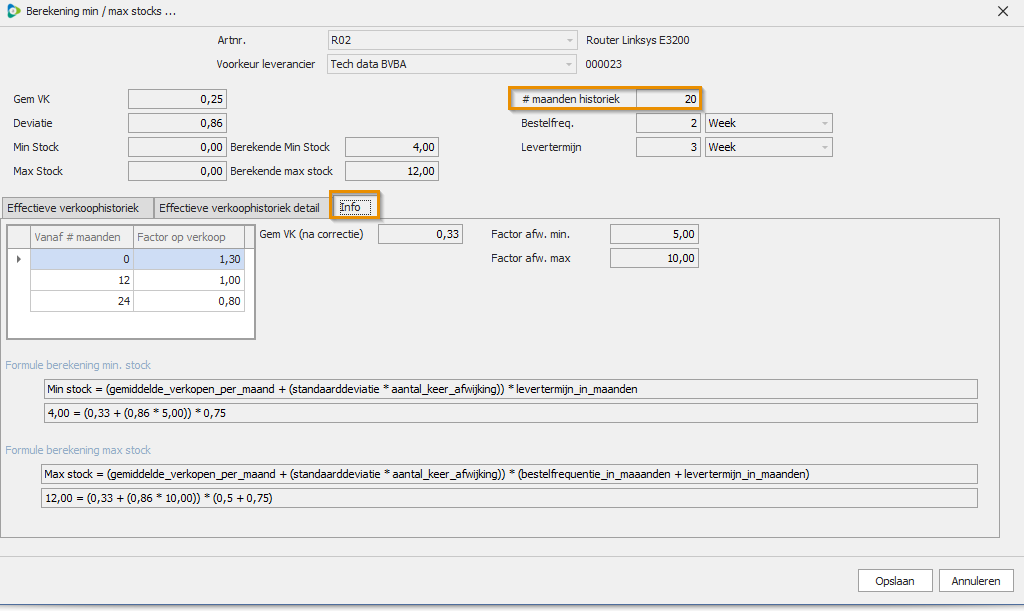
Voor artikel R02 geeft dit het volgende resultaat:

De detailinformatie geeft volgende info. Onderaan op het tabblad Info worden de gebruikte formules voor de berekening van de minimum en maximum stock weergegeven
C. Analyse Min/Max stock via bestelvoorstellen
Ook via de bestelvoorstellen kan u deze analyse van de min/max stock opvragen.
- Ga naar KMO-beheer, Aankoop Bestelvoorstellen
- Selecteer het betreffende artikel
- Ga naar Acties, Analyse min/max stock of gebruik de functietoes F8

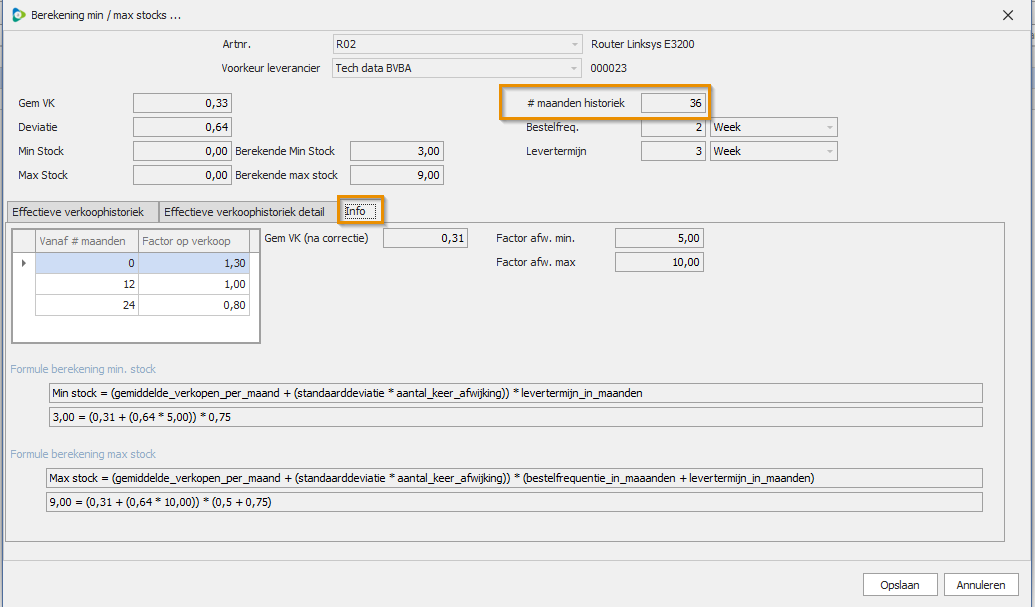
Opmerking We krijgen bij de analyse vanuit Bestelvoorstellen andere cijfers omdat deze analyse ALTIJD rekening houdt met 36 maanden historiek |
D. Opbouw van de formule
De min en max stock wordt berekend op basis van
- De gemiddelde verkopen per maand (na correctie)
- De deviatie (of standaard afwijking)
- De factor van de afwijking
- Bestelfrequentie en levertermijn
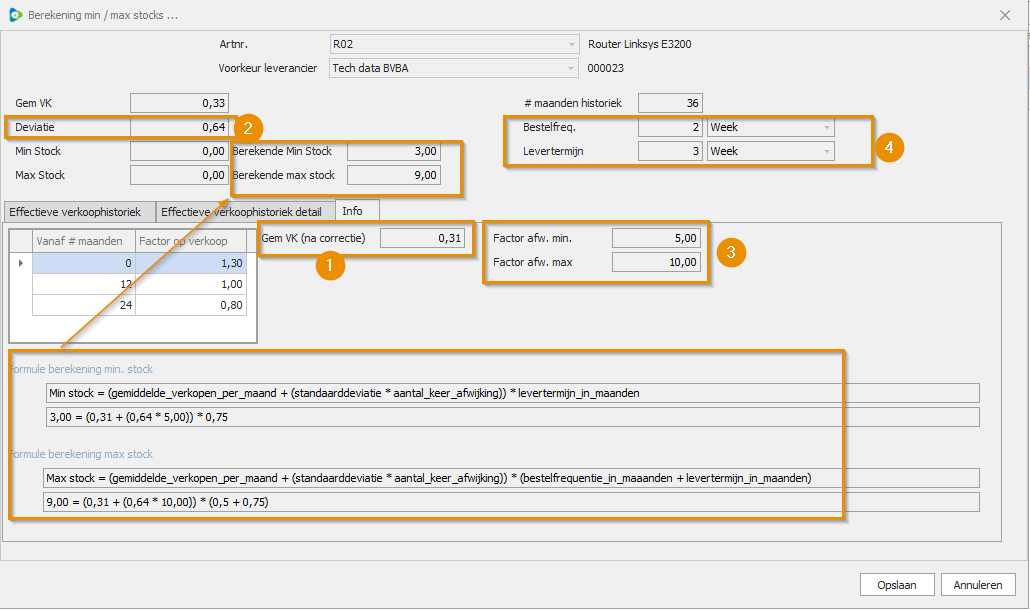
Adsolut houdt enkel rekening met de verkoopcijfers die vallen binnen de maanden bepaald in de historiek.
1. De gemiddelde verkopen per maand
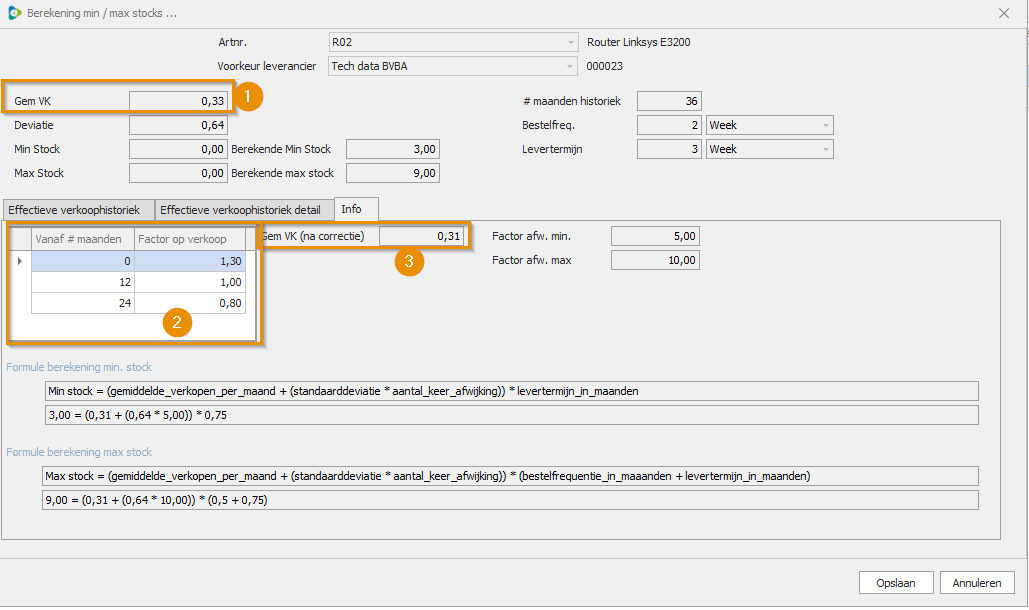
Het veld Gem Vk (1) is het gemiddelde van het aantal verkopen in de ingestelde periode. De berekening houdt rekening met het aantal maanden wanneer het artikel voor het eerst werd verkocht.
Voorbeeld:
Het artikel werd voor het eerst verkocht in januari, februari en maart (telkens voor 100 stuks) dan zal dit veld in april de waarde 100 bevatten. In dit geval wordt dus gedeeld door 3 en NIET door het totaal aantal ingegeven maanden.
Tip:
U kunt dit gemiddelde aanpassen zodat recente verkopen belangrijker worden en ouder verkoopcijfers minder belangrijk zijn. Hiervoor stelt u een factor in voor verkopen die vallen binnen een bepaalde periode.
Dit doet u via Parameters, Aankoop/Verkoop/Service, Factor Min/Max
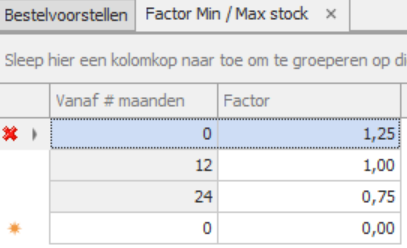
Het veld Gem VK (na correctie) (3) geeft de aangepaste aantallen weer op basis van de Factor die u via de Parameters heeft ingesteld.
2. De deviatie (of standaard afwijking)
De deviatie of standaardafwijking geeft de mate van spreiding aan van de verkoopsaantallen.
Het geeft aan hoeveel de 'aantallen verkocht' afwijken van het gemiddelde.
De deviatie is een standaard statistische berekening. Meer uitleg over de berekening van de deviatie vindt u op de volgende websites
- https://leerling2020.nl/faq-onderzoek/hoe-interpreteer-schaalgemiddeldes-en-standaardafwijkingen/
- https://www.scribbr.nl/statistiek/standaarddeviatie/
3. De factor van de afwijking
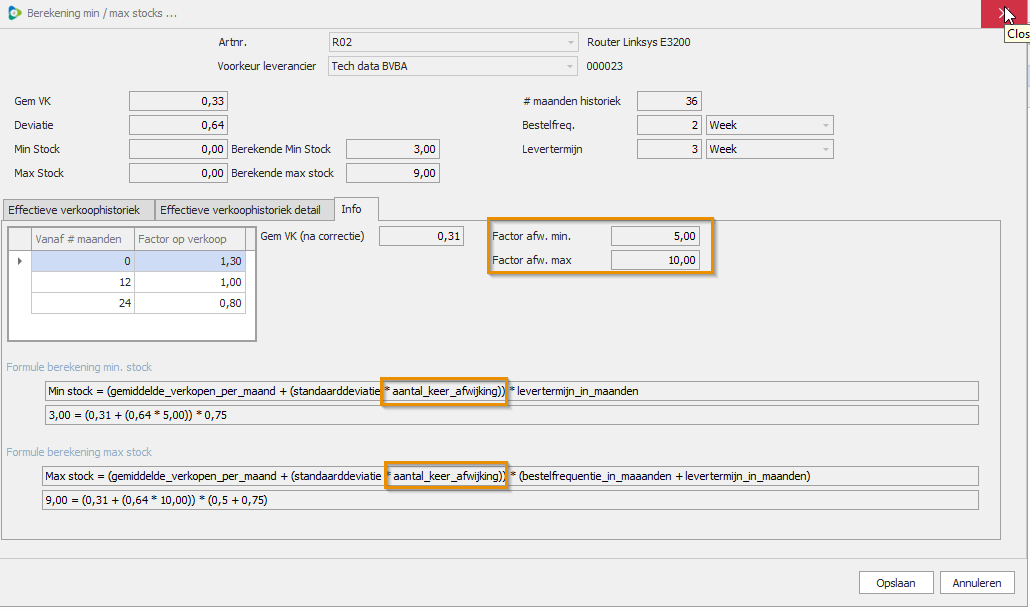
Ook voor de afwijking kan u een factor instellen via Systeembeheer, Instellingen Logistiek Beheer, Instelling. Hiervoor worden onderstaande codes gebruikt.
- MINSTOCKAFWIJKING
- MAXSTOCKAFWIJKING

In de kolom Getal kan u de afwijking op de deviatie bepalen, die gebruikt zal worden in de berekening van de Min/Max stocks van een artikel.
4. Bestelfrequentie
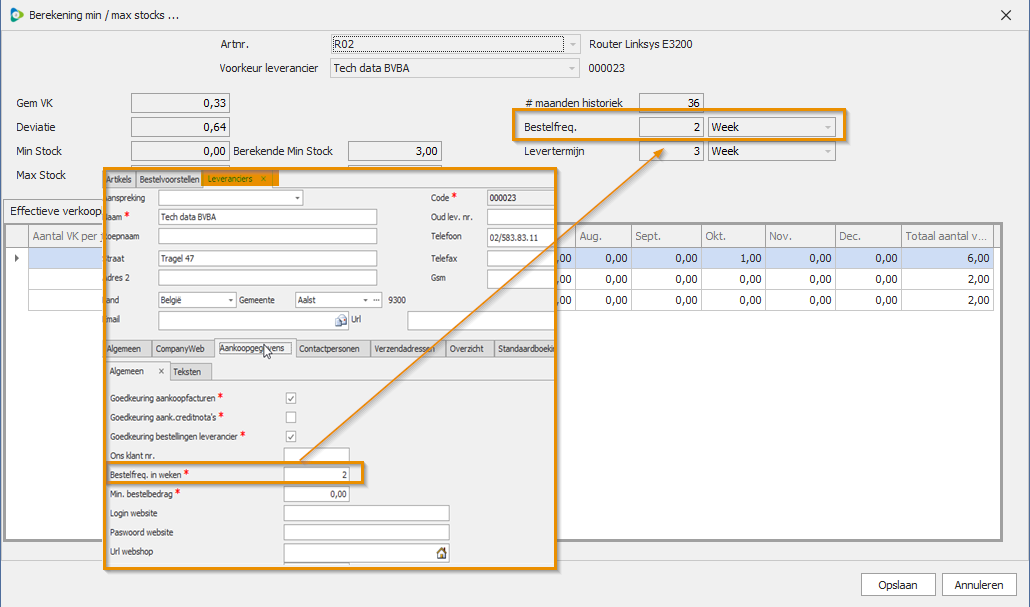
De bestelfrequentie bepaalt u in de leveranciersfiche.
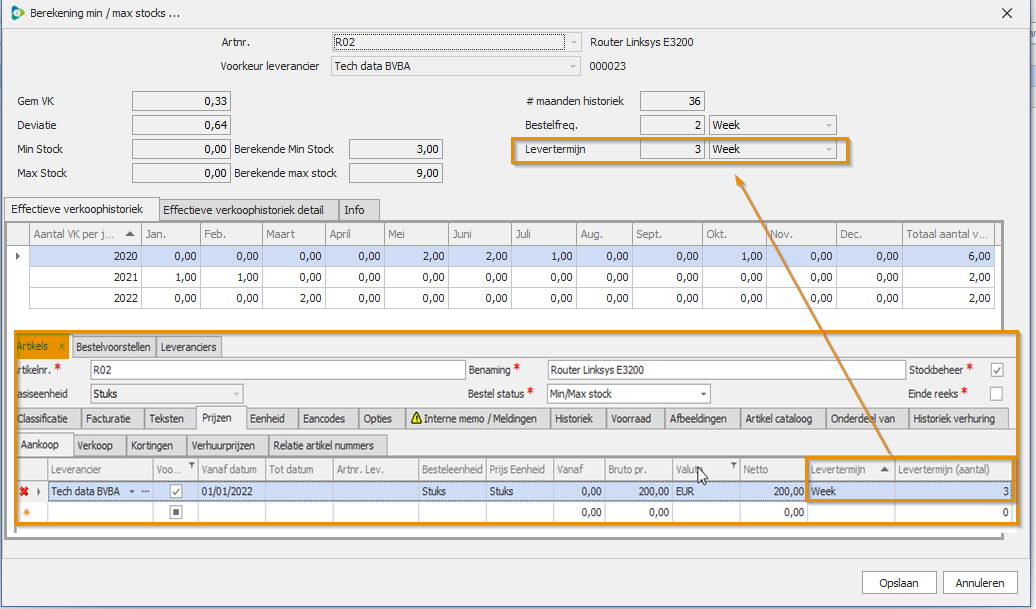
5. levertermijn
De levertermijn stelt u in op de artikelfiche bij de aankoopprijzen.
Zie ook
- Waar stel je factor min max in voor tonen/gebruik in Bestelvoorstel (analyse Min/max)
- Wat gebeurt er met factor min max
- Thema: Stockbeheer in Adsolut KMO-beheer