Beschikbare instellingen op het nieuwe e-invoicingportaal (2025)
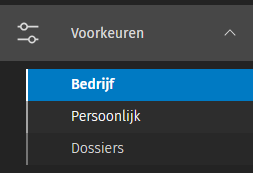
Klik links in de verticale navigatiebalk op Voorkeuren om het gedrag van het e-invoicingportaal in bepaalde scenario's in te stellen.
Er zijn algemene bedrijfsvoorkeuren (Bedrijf) die op alle gebruikers van toepassing zijn en persoonlijke voorkeuren (Persoonlijk) die enkel zullen toegepast worden op de aangemelde gebruiker.
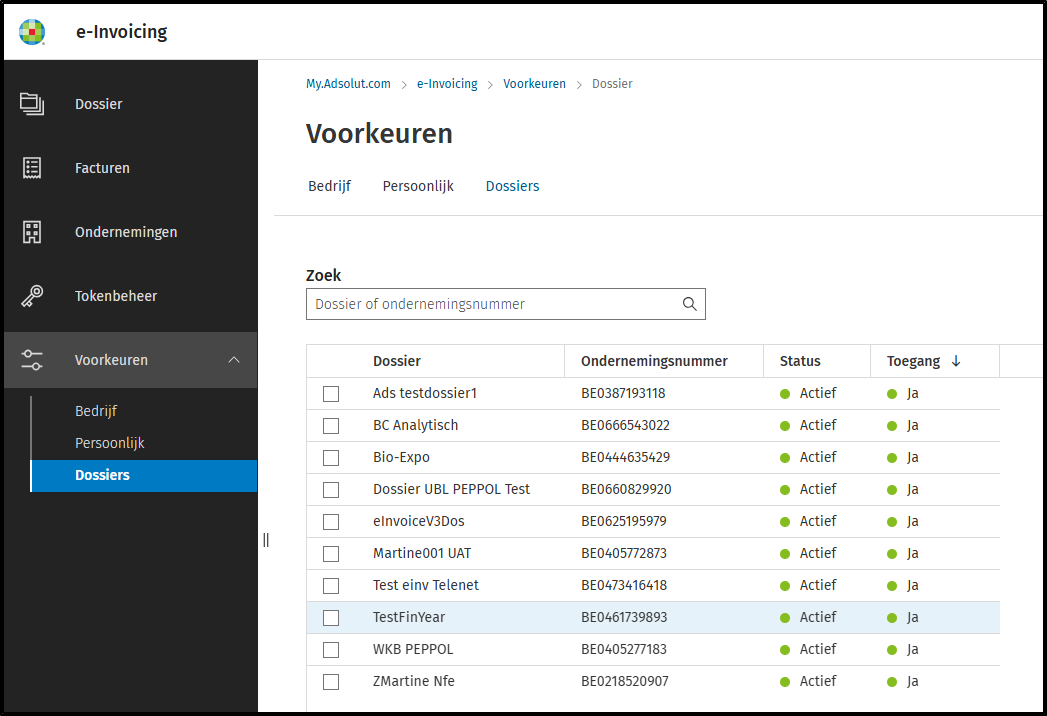
Onder Voorkeuren > Dossiers vindt u een overzicht van de beschikbare dossiers met telkens een indicatie of het dossier geactiveerd is voor gebruik op het e-invoicingportaal en of de aangemelde gebruiker toegang heeft tot het dossier.
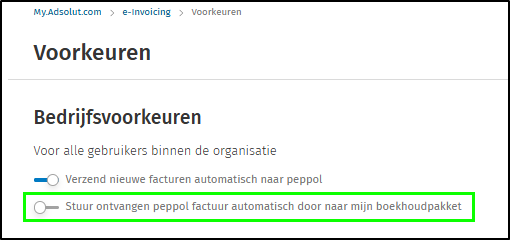
Verzend nieuwe facturen automatisch naar Peppol
Stuur ontvangen Peppol-factuur automatisch door naar mijn Wolters Kluwer software
Stuur Peppol-documenten automatisch door naar één of meerdere e-mailadressen
Verzend nieuwe facturen automatisch naar Peppol
Facturen die vanuit de Wolters Kluwer software worden verstuurd, worden bij aankomst op het e-invoicingportaal automatisch opgepikt en doorgestuurd naar PEPPOL en naar de klant. Dit gebeurt zonder verdere tussenkomst door een gebruiker op het e-invoicingportaal.
Zie: Waar vind ik mijn elektronische facturen op het nieuwe e-invoicingportaal (2025)?
Als deze optie niet is aangevinkt, blijven de elektronische facturen op het e-invoicingportaal staan tot ze er door een gebruiker manueel worden geselecteerd en doorgestuurd. Dit is een extra stap, maar geeft u meteen ook nog een extra controle.
Standaard is deze optie NIET aangevinkt.
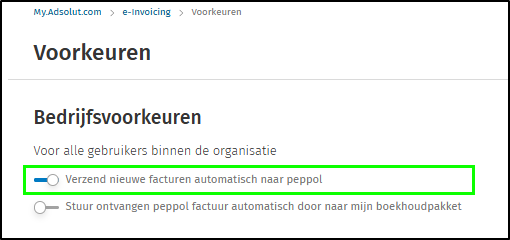
Stuur ontvangen Peppol-factuur automatisch door naar mijn Wolters Kluwer software
Facturen die door derden aan u worden verstuurd worden bij aankomst op het e-invoicingportaal automatisch opgepikt en doorgestuurd naar uw Wolters Kluwer software voor verdere verwerking. Dit gebeurt zonder verdere tussenkomst door een gebruiker op het e-invoicingportaal. Zie: Waar vind ik mijn elektronische facturen op het nieuwe e-invoicingportaal (2025)?
Als deze optie niet is aangevinkt, blijven de elektronische facturen op het e-invoicingportaal staan tot ze er door een gebruiker manueel worden geselecteerd en doorgestuurd naar uw Wolters Kluwer software. Dit is een extra stap, maar geeft u meteen ook nog een extra controle.
Standaard is deze optie NIET aangevinkt.
Opgelet
Enkel Adsolut en Expert/M ondersteunen het automatisch doorsturen van PEPPOL-facturen vanuit het e-invoicingportaal naar de Wolters Kluwer software.
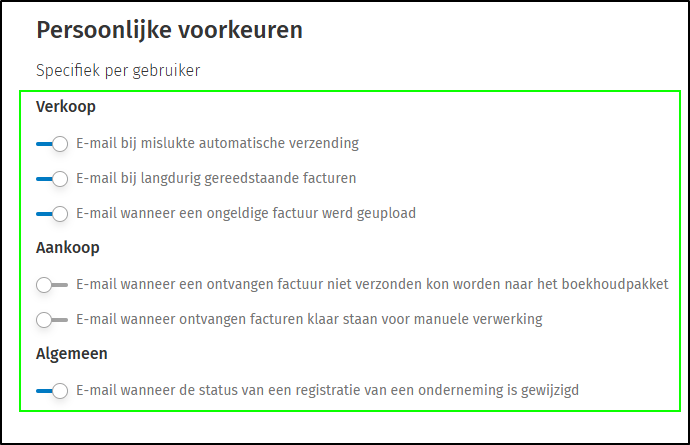
Persoonlijke voorkeuren
Hiermee kan de aangemelde gebruiker ervoor kiezen om op de hoogte te blijven via e-mailnotificaties van bepaalde probleemgevallen bij het verzenden en ontvangen van elektronische facturen.
Stuur Peppol-documenten automatisch door naar één of meerdere e-mailadressen
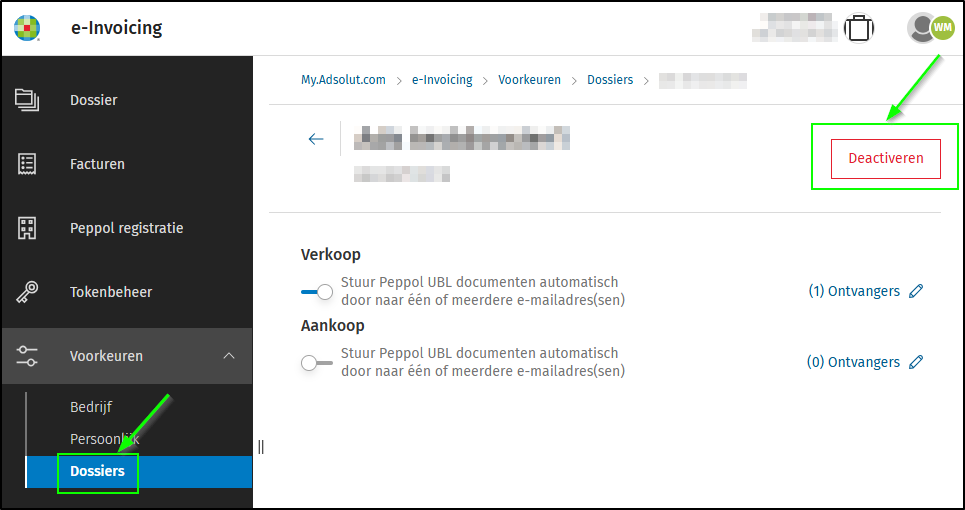
Klik in Voorkeuren > Dossiers op een dossier.
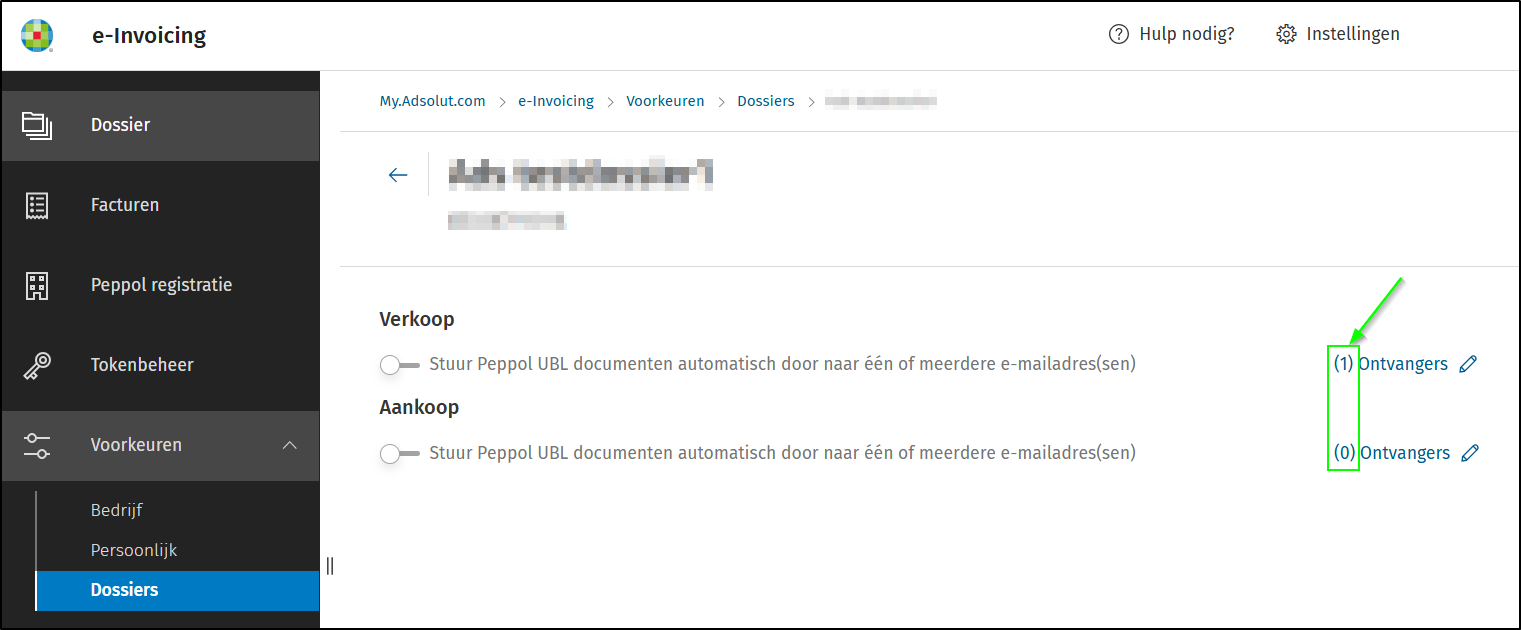
U kunt hier afzonderlijk aankoop- en/of verkoopdocumenten automatisch doorsturen naar één of meerdere e-mailadressen door in dit scherm onder de titels Verkoop en Aankoop de juiste schakelaars actief te zetten. Zie de schermafbeelding hieronder.
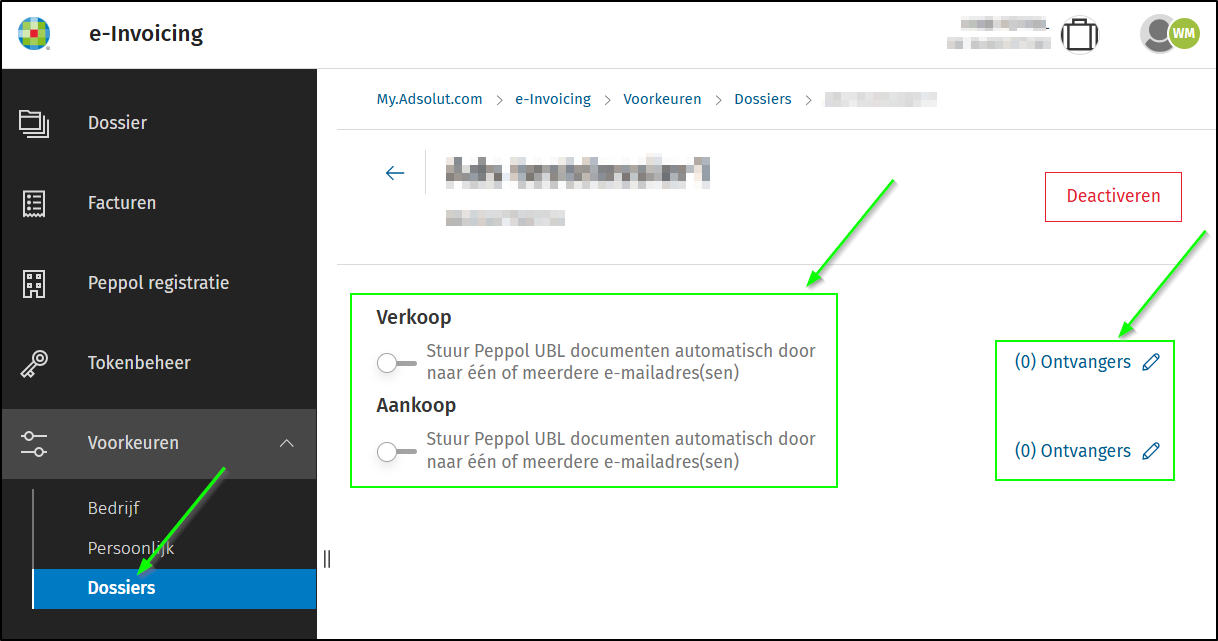
Klik vervolgens rechts van de geselecteerde schakelaar op de link Ontvangers.
U kunt hier de nodige e-mailadressen invullen.
Klik rechtsboven op de link E-mailadressen toevoegen om bijkomende e-mailadressen toe te voegen.
Vergeet niet op het vinkje te klikken om het e-mailadres te bewaren.
Klik op de prullenmand naast een e-mailadres om het adres te verwijderen. Dit adres zal daarna niet meer gebruikt worden voor het doorsturen van Peppol-documenten.
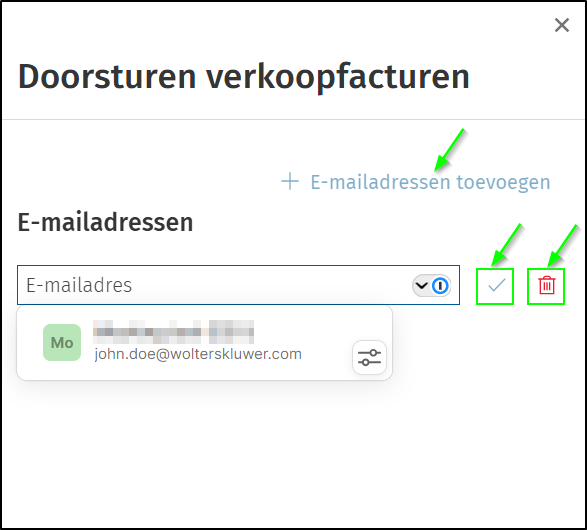
Wanneer u klaar bent met het beheer van de e-mailadressen kunt u het scherm sluiten door te klikken op het kruisje rechtsboven.
Vóór de link Ontvangers naast de schakelaar ziet u nu tussen haakjes het aantal ingegeven e-mailadressen.
Dossier deactiveren
Als een dossier niet meer wordt gebruikt op het e-invoicingportaal, dan kan het gedeactiveerd worden.
Ga naar Voorkeuren > Dossiers en klik op het dossier dat moet gedeactiveerd worden.
Klik vervolgens op de knop Deactiveren.
Na deactivatie wordt facturatie van de gerelateerde kosten gestopt vanaf de volgende maand.