
Betalingsbestanden beheren met Adsolut Betaalopdrachten
Met Adsolut Betaalopdrachten kunt u uw betalingsbestanden rechtstreeks doorsturen vanuit uw boekhoudsoftware naar Isabel en kunt u de afhandeling op My.Adsolut.com opvolgen in de gratis app Adsolut Betaalopdrachten.
Wat heeft u nodig voor Adsolut Betaalopdrachten?
 |
|
Wat doet Adsolut Betaalopdrachten?
Met Adsolut Betaalopdrachten initieert u eenvoudig betalingsstromen zonder de vertrouwde omgeving van uw boekhoudpakket te moeten verlaten.- Betalingsbestanden creëren en meteen doorsturen naar Isabel vanuit de Adsolut boekhoudsoftware.
- Overzicht en status van de betalingsbestanden consulteren op My.Adsolut.com.
- Betalingsbestanden zelf opladen en doorsturen op My.Adsolut.com.
- Problemen met het doorsturen en verwerken van betalingsbestanden detecteren en oplossen op My.Adsolut.com.
Isabel
Via onderstaande link kan u de procedure voor het aanvragen van een Isabel account en de Isabel Connect-module starten. U vindt er ook heel wat relevant ondersteuningsmateriaal en documentatie.https://isabel.multibanking.eu/nl/word-isabel-6-klant/
Als u reeds een Isabel account heeft, maar nog geen Isabel Connect-module dan kan dit ook tijdens de setup van Adsolut Betaalopdrachten nog in orde gebracht worden. Volg deze link om naar de Isabel klantenzone te gaan.
https://www.isabel.eu/nl.html
Koppelen met de boekhoudsoftware
Om data uit uw boekhoudsoftware op My.Adsolut.com te kunnen gebruiken, moet uw boekhoudsoftware gekoppeld zijn met My.Adsolut.com.Als bij het openen van Adsolut Betaalopdrachten geen koppeling tussen My.Adsolut.com en de boekhoudsoftware aanwezig blijkt te zijn, dan wordt de zgn. onboarding-procedure gestart om deze koppeling tot stand te brengen.
Lees hier meer over de onboarding-procedure om uw boekhoudsoftware te koppelen met My.Adsolut.com:
https://taasupport.wolterskluwer.be/customers/s/article/Hoe-kan-ik-Adsolut-activeren-op-My-Adsolut-com?language=nl_BE
Adsolut Betaalopdrachten activeren
Adsolut Betaalopdrachten is een gratis app en wordt standaard aangeboden.Let op, activeren van de Adsolut Betaalopdrachten-tegel is gratis, maar de koppeling met Isabel is betalend. De module Isabel Connect is vereist. Deze dienst wordt voorzien door Isabel.
Om Adsolut Betaalopdrachten te kunnen gebruiken, moet de app eerst geactiveerd worden. Dit is een heel eenvoudige procedure die geldt voor alle gratis apps op My.Adsolut.com . Enkel beheerders op My.Adsolut.com kunnen de app activeren.
U vindt de Adsolut Betaalopdrachten-tegel op uw digitale werkplek.
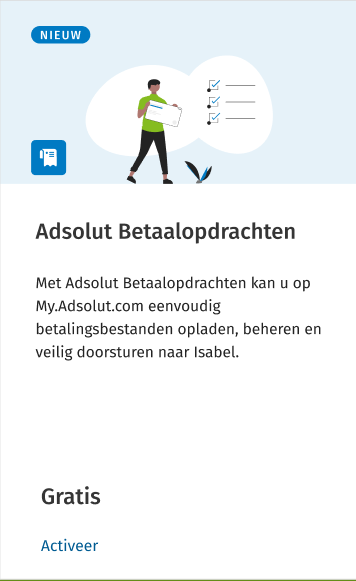
- Druk in de tegel Adsolut Betaalopdrachten op de link Activeer.
U komt op de productpagina waar u meer informatie over de app kunt nalezen. - Klik in de productpagina op de knop Activeer gratis.
- Bevestig de activatie door rechtsonder op de knop Activeer te klikken.
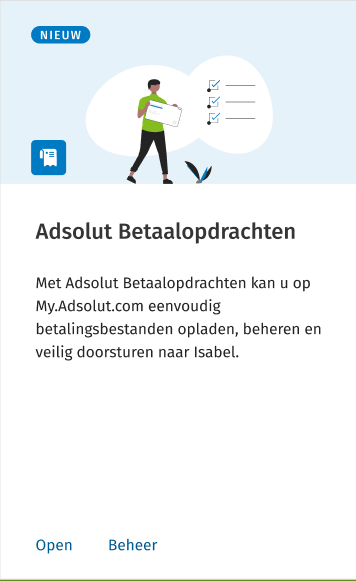
De activeer-wizard start. - Na de activering wordt u teruggeleid naar de digitale werkplek. Op de tegel is de link Activeer nu vervangen door de links Open en Beheer.
- Klik op Open om de app te openen en de koppeling met Isabel te maken. Daarna kan u aan de slag. Zie de sectie Koppelen met Isabel .
- Klik op Beheer om gebruikers die de app kunnen gebruiken toe te voegen of te verwijderen. U kan de app ook beheren door – als beheerder rechtstreeks te navigeren naar Instellingen > Producten > Adsolut Betaalopdrachten. Zie de sectie Wie kan Adsolut Betaalopdrachten gebruiken?.
- Klik elders op de tegel om de productpagina te openen.
Dossier(s) selecteren
Klik op de link Open om de app Adsolut Betaalopdrachten te openen.
Als u vanuit uw boekhoudpakket een betalingsbestand doorstuurt naar de app Adsolut Betalingsopdrachten voor een dossier dat nog niet op My.Adsolut.com beschikbaar is, dan wordt het dossier automatisch gesynchroniseerd. Dit dossier zal vervolgens getoond worden in de lijst met dossiers die beschikbaar zijn voor de app. U zal dit dossier later ook voor andere cloud-toepassingen op My.Adsolut.com beschikbaar kunnen stellen. Zie ook Betalingsbestand doorsturen vanuit de Adsolut boekhoudsoftware.
Als er reeds dossiers in de lijst worden getoond, duidt er dan één aan door erop te klikken. Vervolgens wordt geverifieerd of er reeds een koppeling met Isabel bestaat. Deze dossiers werden eerder al gesynchroniseerd met My.Adsolut.com vanuit uw boekhoudpakket.
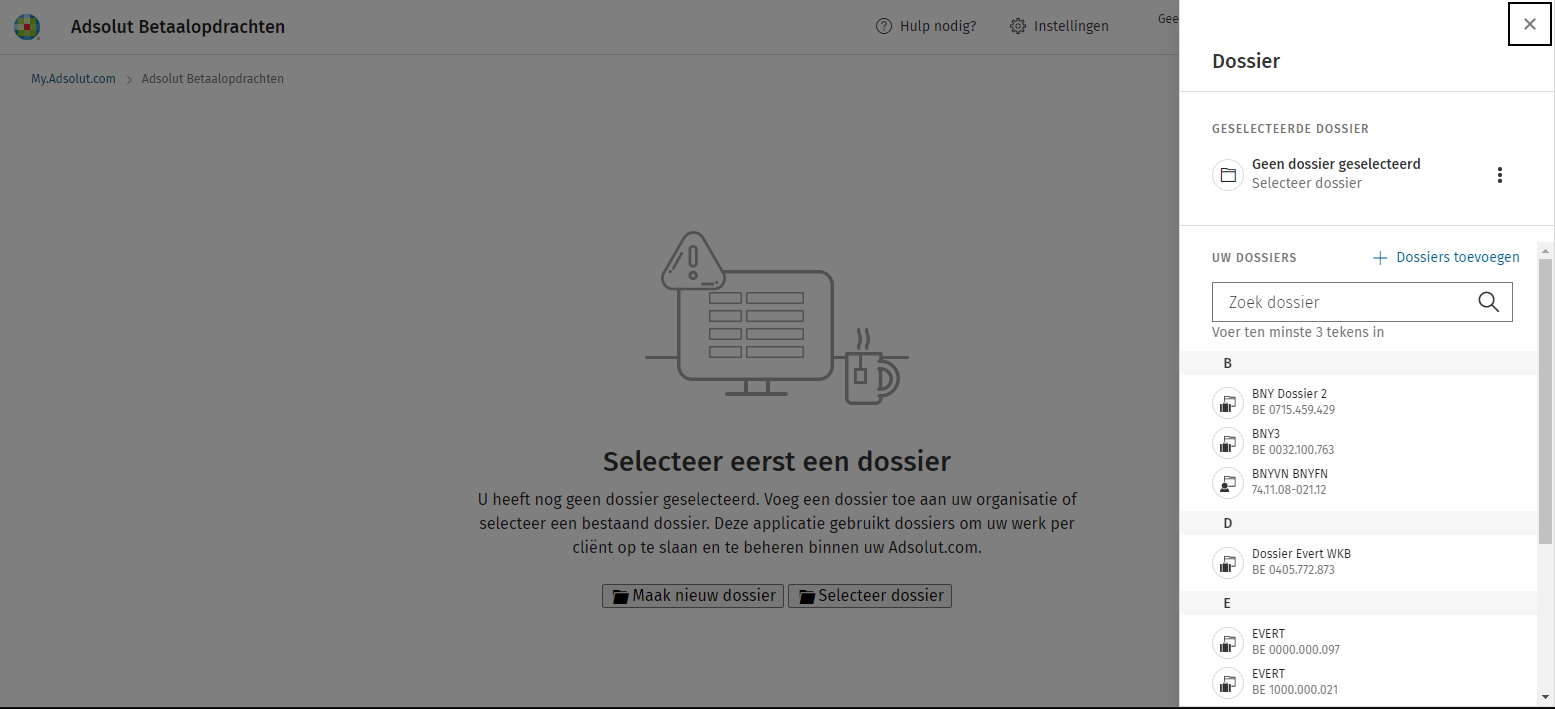
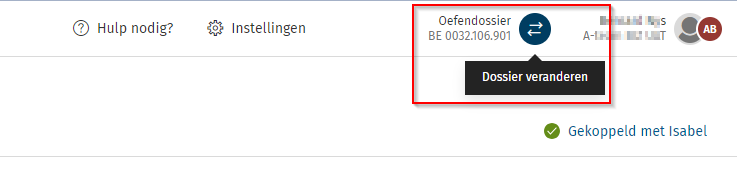
De volgende keer zal Adsolut Betaalopdrachten opstarten met het dossier uit de vorige sessie. Bovenaan rechts in het scherm kan u steeds een ander dossier selecteren. Een dossier moet gesynchroniseerd zijn vanuit uw geïntegreerde boekhoudsoftware vooraleer het op My.Adsolut.com beschikbaar wordt.
Koppelen met Isabel
Koppeling met Isabel starten
Klik op de link Open om de app te openen. Als er nog geen koppeling met Isabel bestaat, kan u de koppeling starten door te drukken op de knop Koppelen met Isabel.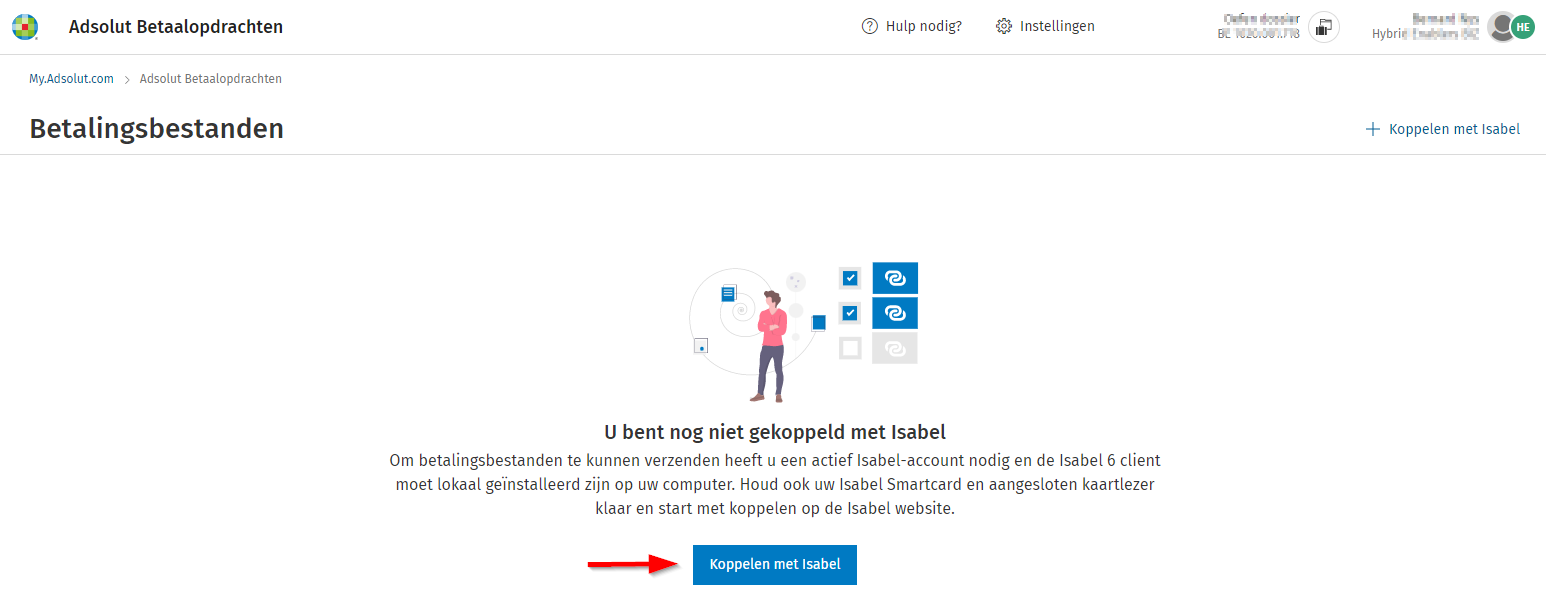
Voor de eigenlijke koppeling wordt u naar de Isabel-omgeving gebracht.
Isabel-gebruiker selecteren
In Isabel kiest u eerst de juiste gebruiker waarmee u de koppeling wilt maken.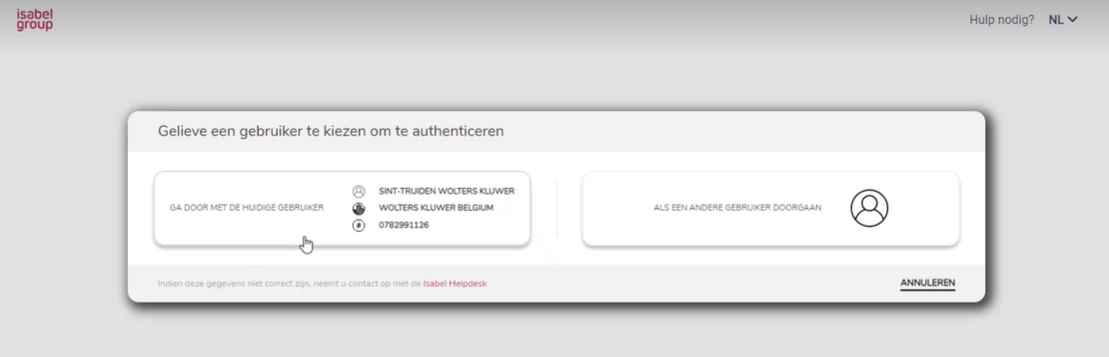
Kaartlezer aansluiten
Er wordt gecontroleerd op uw Smartcard-lezer correct is aangesloten op uw computer. Als dat niet het geval is, ziet u onderstaande afbeelding die u vraagt om de lezer aan te sluiten.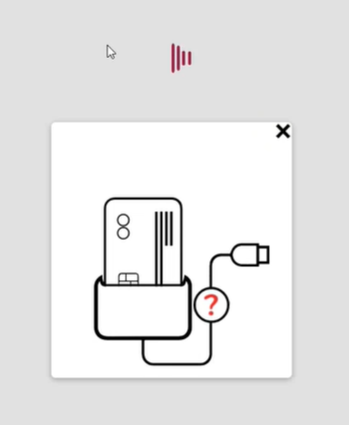
Koppeling
Steek uw kaart in de lezer, voer de gevraagde pin-code in en druk op OK.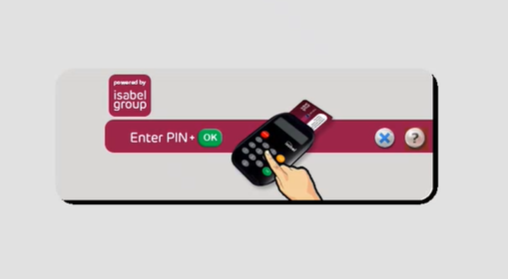
Bevestiging
De status van de koppeling wordt bevestigd.Op dit moment bevindt u zich weer in de Adsolut Betaalopdrachten-app op My.Adsolut.com.
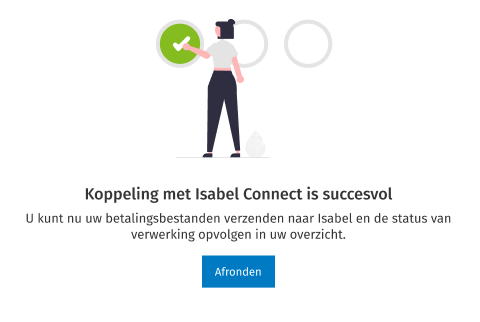
Koppeling met Isabel verbreken
U kan een bestaande koppeling van My.Adsolut.com met Isabel verwijderen door te klikken op de link Gekoppeld met Isabel rechts bovenaan in het scherm.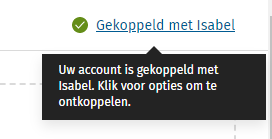
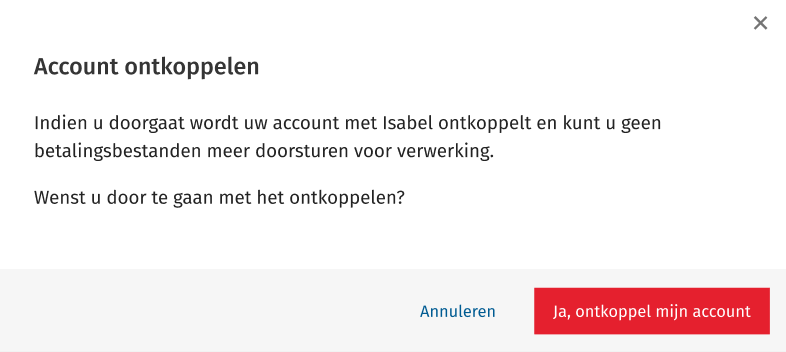
Druk dan op de knop Account ontkoppelen.
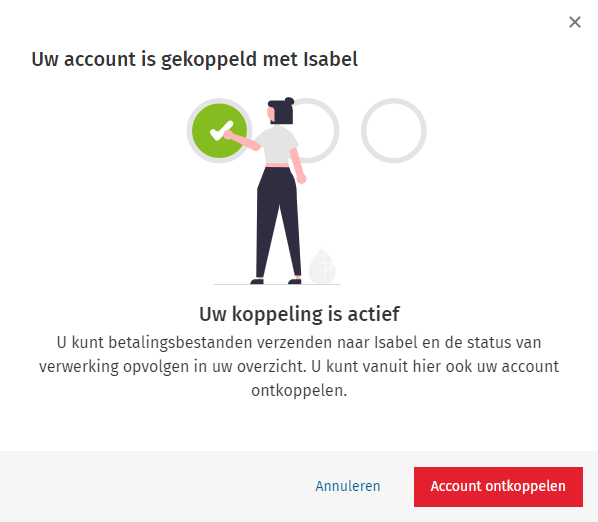
Er wordt nog een bevestiging gevraagd of u uw account echt wil loskoppelen van Isabel. Druk op de knop Ja, ontkoppel mijn account om de ontkoppeling uit te voeren.
De link rechts bovenaan is nu veranderd naar Koppelen met Isabel. Door hierop te klikken kan u de koppeling tussen My.Adsolut.com en Isabel opnieuw aanmaken.
Wie kan Adsolut Betaalopdrachten gebruiken?
Er zijn drie niveaus om toegang en machtigingen in Adsolut Betaalopdrachten in te stellen.Isabel
Eén gebruiker maakt op My.Adsolut.com een koppeling met Isabel en gebruikt hiervoor zijn Isabel-gebruiker en -account. Hierdoor zullen alle andere gebruikers in Adsolut Betaalopdrachten dezelfde Isabel-mogelijkheden hebben als de Isabel-gebruiker waarmee de koppeling is gedaan. Denk hierbij aan bankrekeningen, autorisaties, mandaten, etc. De aanvraag en instelling van het Isabel-account met zijn gebruikers regelt u direct op het Isabel-portaal.My.Adsolut.com
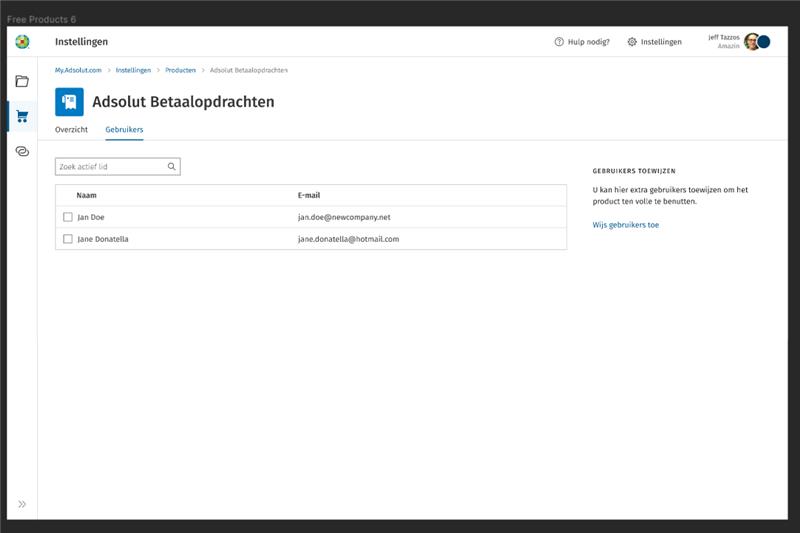
Standaard hebben alle beheerders binnen een organisatie automatische toegang tot de Adsolut Betaalopdrachten-app. Als beheerder kan u zelf instellen welke gebruikers toegang hebben tot de Adsolut Betaalopdrachten-app.- Ga op My.Adsolut.com naar Instellingen > Producten > Adsolut Betaalopdrachten.
- Klik op de link Beheer.
- Open de tab Gebruikers.
Hier ziet u een lijst van de gebruikers die toegang hebben tot de app. - Klik rechts op de link Wijs gebruikers toe om nieuwe gebruikers uit uw organisatie toe te voegen.
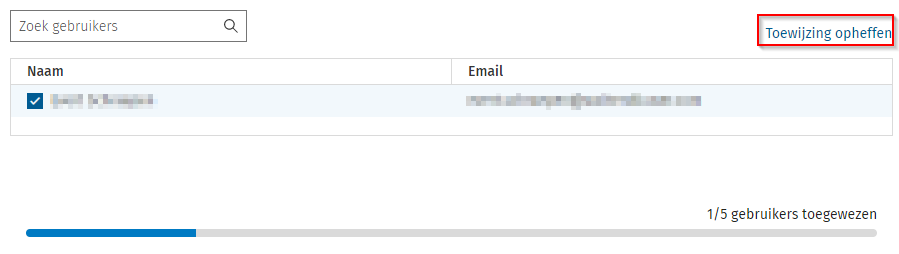
Na deze stap zullen de toegevoegde gebruikers de Adsolut Betaalopdrachten app kunnen starten vanaf de producttegel op hun digitale werkplek op My.Adsolut.com . - Selecteer één of meer gebruikers en klik op de link Toewijzing opheffen om ze uit de lijst te verwijderen en hun toegangsrechten te ontnemen.
⚠Let op! Dit heeft geen impact op het al dan niet kunnen doorsturen van betalingsbestanden door de gekoppelde gebruiker in het OP boekhoudpakket. Deze beveiliging moet in het OP boekhoudpakket apart geregeld worden.
Adsolut
Standaard is de functionaliteit in Adsolut voor het aanmaken en versturen van betalingsbestanden niet beschikbaar.Een Adsolut-beheerder kan de functionaliteit activeren voor een gebruiker door er een module aan toe te wijzen.
⚠ Let op! Adsolut cloud klanten kunnen deze module niet zelf toewijzen. Dit moet gedaan worden door de Wolters Kluwer Service Desk. Klik op de link hieronder om een ticket aan te maken.
...Maak een ticket aan...
Volg hiervoor de volgende stappen:
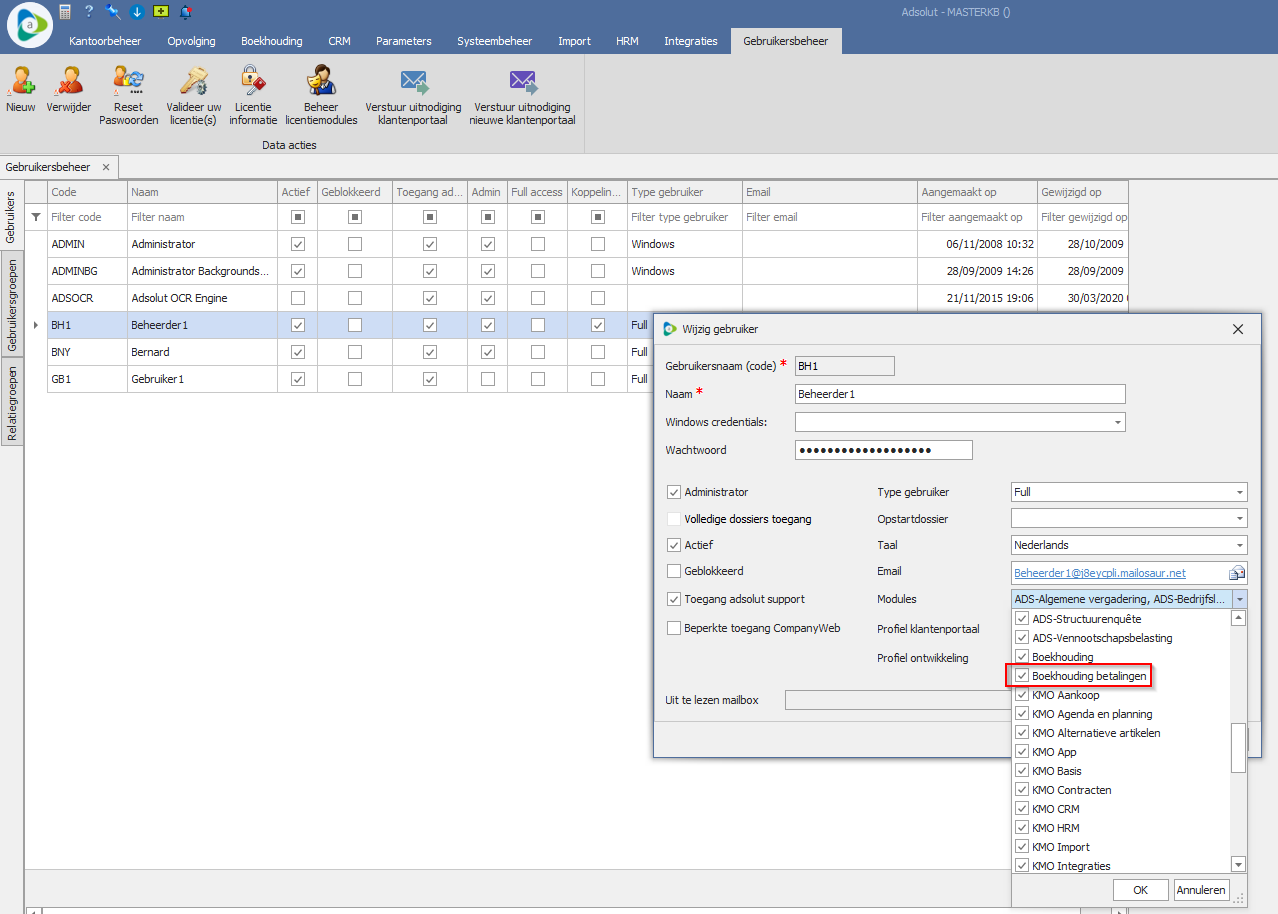
- Ga in MASTERKB naar Systeembeheer > Gebruikersbeheer.
- Open de gebruiker die de functionaliteit moet kunnen gebruiken door erop te dubbelklikken.
- Open de zoeklijst van het veld Modules en kruis de optie Boekhouding betalingen aan.
- Klik op OK.
- De gebruiker in kwestie sluit zijn Adsolut-sessie af en herstart Adsolut.

Een andere mogelijke beveiliging is om het automatisch doorsturen van betaalopdrachten op My.Adsolut.com af te vinken. Betalingsbestanden die vanuit uw Adsolut boekhoudpakket worden doorgestuurd moeten in Adsolut Betaalopdrachten dan nog worden bevestigd vooraleer ze doorgaan naar Isabel. Zie het hoofdstuk Betalingsbestanden automatisch laten verzenden.
Betalingsbestand doorsturen vanuit de Adsolut boekhoudsoftware
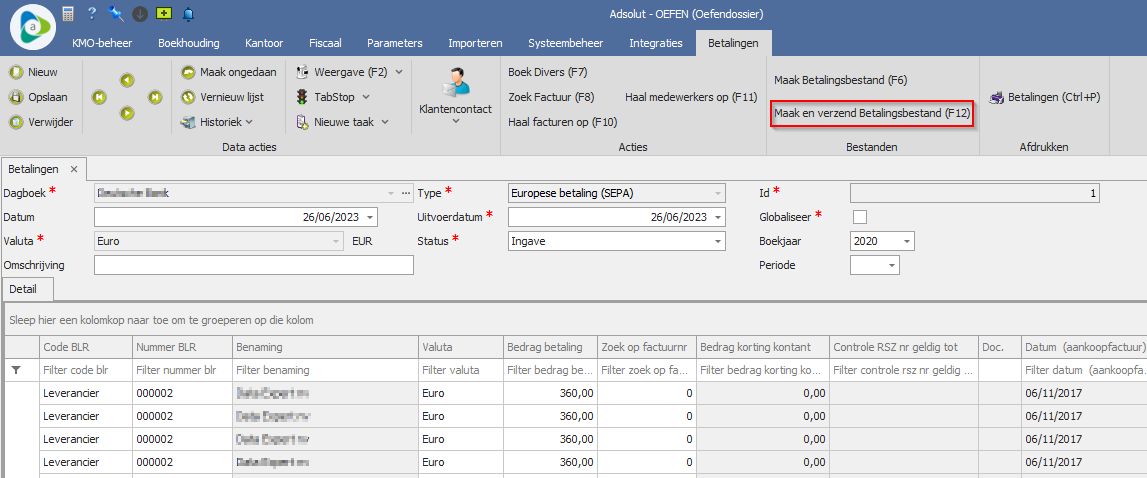
In Adsolut kan u betalingsbestanden aanmaken.Open hiervoor een dossier en ga naar Boekhouding > Betalingsopdrachten > Betalingen. Druk op de knop Maak Betalingsbestand.
Onder deze knop kan u met de knop Maak en verzend Betalingsbestand in één beweging een betalingsbestand aanmaken en meteen versturen.
In beide scenario's kan u - vooraleer het wordt doorgestuurd - het aangemaakte betalingsbestand voor archiefdoeleinden opslaan op een locatie naar keuze.
Om deze knoppen te zien, moet u beschikken over de nodige rechten in Adsolut. Uw Adsolut-beheerder kan hiervoor zorgen. Zie het hoofdstuk Wie kan Adsolut Betaalopdrachten gebruiken?.
Als een bestand vanuit uw Adsolut boekhoudsoftware werd doorgestuurd, dan ziet u het betalingsbestand verschijnen in de tabel in Adsolut Betaalopdrachten op My.Adsolut.com.
In het veld Bron worden de betalingsbestanden die vanuit Adsolut boekhoudsoftware werden doorgestuurd aangeduid met Adsolut.
Zie het hoofdstuk Betalingsbestanden bekijken in Adsolut Betaalopdrachten.

Opgelet!
- Om betalingsbestanden vanuit uw boekhoudsoftware te kunnen doorsturen is een integratie met My.Adsolut.com nodig. Zie het hoofdstuk Koppelen met de boekhoudsoftware. Als deze nog niet aanwezig is, wordt de procedure hiervoor automatisch opgestart nadat u op de knop Maak en verzend Betalingsbestand drukte.
- Om het betalingsbestand te kunnen doorsturen moet uw lokale Adsolut-gebruiker ook nog gekoppeld zijn aan uw gebruiker op My.Adsolut.com. Als dit nog niet gedaan werd, dan wordt de procedure hiervoor automatisch opgestart nadat u op de knop Maak en verzend Betalingsbestand hebt gedrukt. U kan dan op My.Adsolut.com aanmelden met uw bestaande credentials of een My.Adsolut.com-gebruiker aanmaken als u deze nog niet heeft.
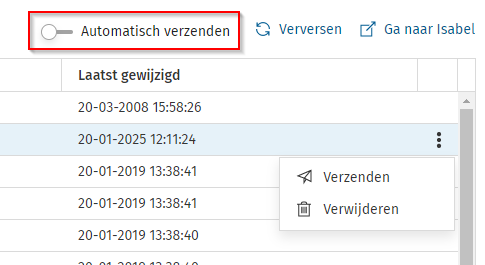
- Als Automatisch verzenden NIET is aangevinkt in Adsolut Betaalopdrachten, dan blijft het betalingsbestand in Adsolut Betaalopdrachten staan met de status Te verzenden en moet u dit nog handmatig versturen. Als Automatisch verzenden WEL is aangevinkt, dan wordt het betalingsbestand meteen naar Isabel doorgestuurd voor validatie.
Na een geslaagde validatie moet het betalingsbestand op Isabel bevestigd worden om effectief doorgestuurd te worden naar de bank.
Betalingsbestand manueel opladen in Adsolut Betaalopdrachten
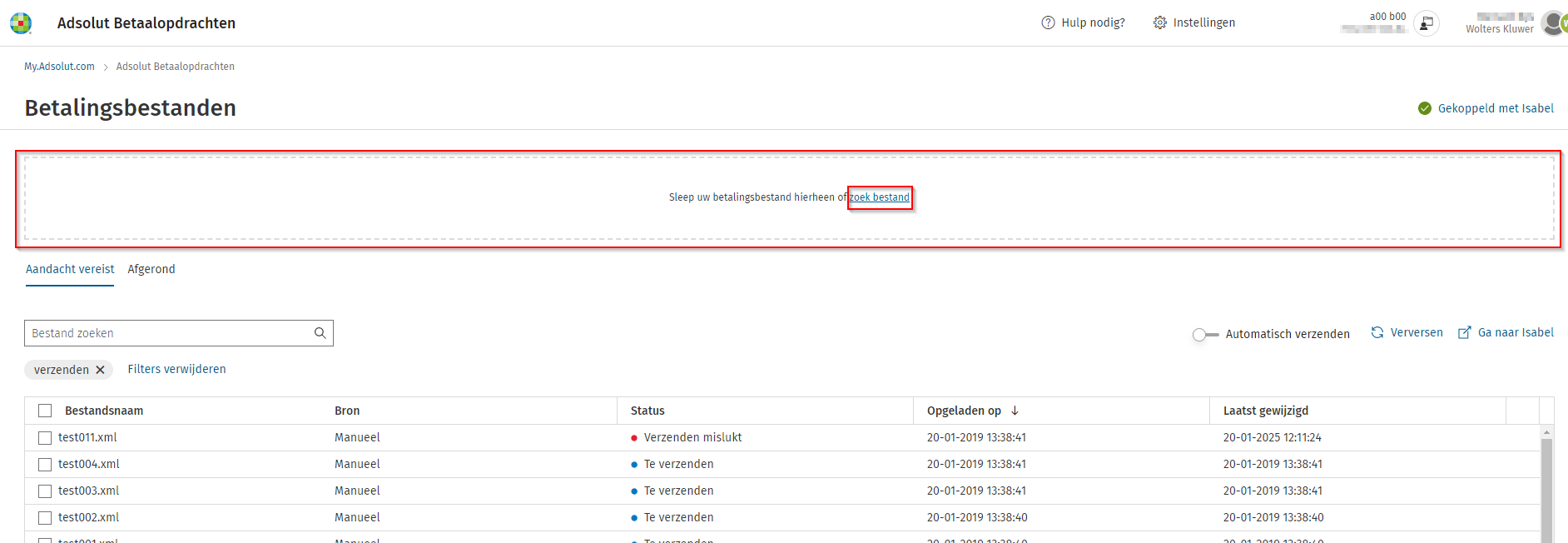
U kan betalingsbestanden zelf opladen op My.Adsolut.com in Adsolut Betaalopdrachten i.p.v. ze vanuit uw boekhoudsoftware door te sturen. Dit kan handig zijn als u geen toegang heeft tot uw boekhoudsoftware of als het gaat om een betalingsbestand dat elders is gemaakt.Versleep uw betalingsbestand vanuit Windows Explorer naar de drag & drop-zone in Adsolut Betaalopdrachten,
Of
Klik op de link Zoek bestand om uw bestand te selecteren en op te laden.
U kan meerdere bestanden tegelijk opladen.
De opgeladen bestanden verschijnen bovenaan in de tabel onder de drag & drop-zone.
In het veld Bron worden de manueel opgeladen betalingsbestanden aangeduid met Manueel.
Betalingsbestanden bekijken in Adsolut Betaalopdrachten
Tabel met betalingsbestanden
Opgeladen betalingsbestanden – of ze nu vanuit uw boekhoudsoftware werden opgeladen of manueel werden opgelden in Adsolut Betaalopdrachten op My.Adsolut.com – worden getoond in de tabel onder de drag & drop-zone.De tabel heeft twee tabs.
| Tab | Omschrijving |
| Aandacht vereist | Deze betaalopdrachten hebben nog geen finale status en hebben mogelijk nog een manuele interventie nodig. Zie het hoofdstuk Status van de betalingsbestanden . |
| Afgerond | Deze betaalopdrachten zijn aangekomen bij Isabel en werden door Isabel gevalideerd. Ze zijn klaar om vanuit Isabel doorgestuurd te worden naar de banken. Dit is de eindstatus voor Adsolut Betaalopdrachten. Het gevalideerd betalingsbestand moet door een Isabelgebruiker in Isabel nogmaals bevestigd worden om effectief uitgevoerd te worden. |
De tabel toont de betaalopdrachten met de volgende kolommen.
| Tab | Omschrijving |
| Bestandsnaam | De naam van het opgeladen/doorgestuurde betalingsbestand incl. de bestandsextensie. |
| Bron | Bron van waaruit het bestand werd opgeladen. Dit is b.v. Adsolut als het betalingsbestand in uw Adsolut boekhoudsoftware werd aangemaakt en doorgestuurd. Zie het hoofdstuk Betalingsbestand doorsturen vanuit de Adsolut boekhoudsoftware. Er staat Manueel als u het betalingsbestand direct in Adsolut Betaalopdrachten oplaadde. |
| Status | Status van de verwerking van het betalingsbestand. Zie het hoofdstuk Status van de betalingsbestanden . |
| Opgeladen op | Datum en tijdstip wanneer het betalingsbestand is opgeladen en op My.Adsolut.com is aangekomen. |
| Laatst gewijzigd | Datum wanneer de status voor het veld voor het laatst werd gewijzigd. |
Data filteren
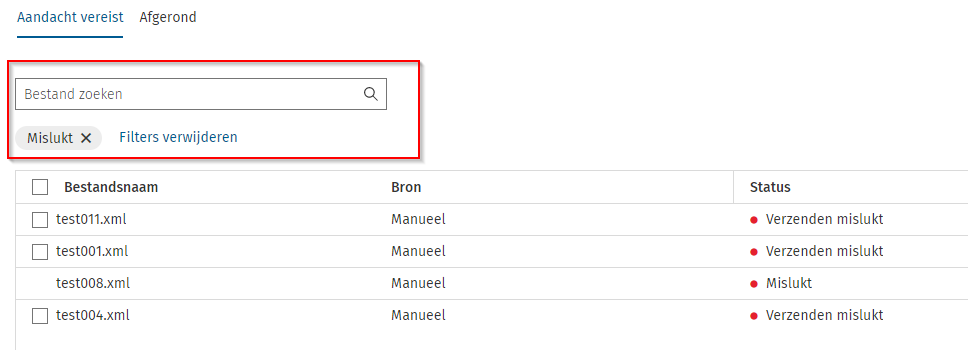
Er zijn twee filtermogelijkheden.1. De data in de tabel kan gefilterd worden door een filter te typen in het veld Bestand zoeken.
B.v. u wilt filteren op de betalingsbestanden met de status Mislukt. Typ Mislukt in het veld Bestand zoeken en druk op de ENTER-toets. De tabel toont nu enkel de betalingsbestanden met de status waarin het woord 'mislukt' voorkomt.
Opgelet, de filter kijkt in alle kolommen. Als er b.v. betalingsbestanden zijn met het woord ‘mislukt’ in de bestandsnaam en met de status Te verzenden, dan komen deze lijnen ook in het resultaat.
U kan meerdere filters ingeven. De filter houdt rekening met alle criteria tegelijk. Als u b.v. filtert op ‘mislukt’ en ‘manueel’, dan krijgt u de betalingsbestanden die werden verstuurd vanuit Adsolut en die het woord ‘mislukt’ in de status hebben niet te zien.
De waarden in de filter zijn niet hoofdlettergevoelig.
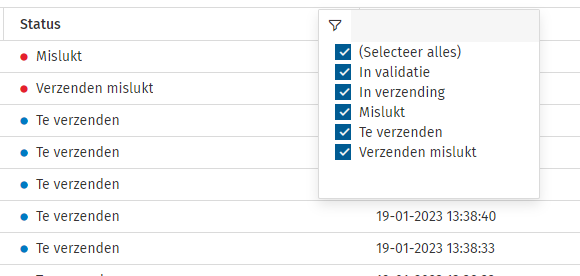
2. De data kan ook met kolomfilters gefilterd worden.
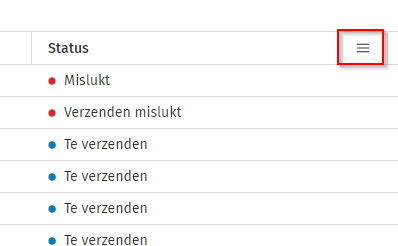
Beweeg hiervoor met uw muis over het kolomhoofd en klik op de drie horizontale streepjes die verschijnen. U kan dan een filter definiëren op basis van de waarden in deze kolom.
Data sorteren
De data in de tabel kan worden gesorteerd op elke kolom. Klik hiervoor op het kolomhoofd. Een pijl geeft de sorteervolgorde aan. Keer de sorteervolgorde om door nog eens op het kolomhoofd te klikken.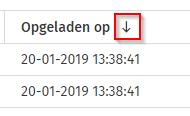
Status van de betalingsbestanden
De betalingsbestanden kunnen de volgende status hebben.| Status | Omschrijving |
| Te verzenden | Het betalingsbestand werd opgeladen in Adsolut Betaalopdrachten en is klaar om doorgestuurd te worden naar Isabel. Betaalbestanden met deze status moet u zelf manueel doorsturen naar Isabel door te klikken op de knop Verzenden. Zie het hoofdstuk Acties in Adsolut Betaalopdrachten . Als u de optie Automatisch verzenden heeft aangevinkt worden de betalingsbestanden automatisch doorgestuurd en zult u deze status niet zien. |
| In verzending | Het betalingsbestand wordt verzonden naar Isabel. Normaalgezien gebeurt dit heel snel en ziet u deze status zelden. |
| In validatie | Het betalingsbestand is aangekomen in Isabel en wordt gevalideerd. |
| Mislukt | Het betalingsbestand is aangekomen bij Isabel, maar de validatie is mislukt. Het bestand kan niet verder verwerkt worden door Isabel. Meld u in dit geval aan op Isabel voor meer informatie over de fout en eventuele maatregelen. |
| Verzenden mislukt | Het betalingsbestand kon niet worden verstuurd naar Isabel. Probeer het bestand opnieuw te versturen door te klikken op de knop Verzenden. |
| Klaar voor verwerking | Het betalingsbestand is aangekomen bij Isabel en gevalideerd. Het bestand is klaar om door Isabel doorgestuurd te worden naar de bank. Ga in dit geval naar Isabel om te bevestigen voor het doorsturen naar de bank. |
.
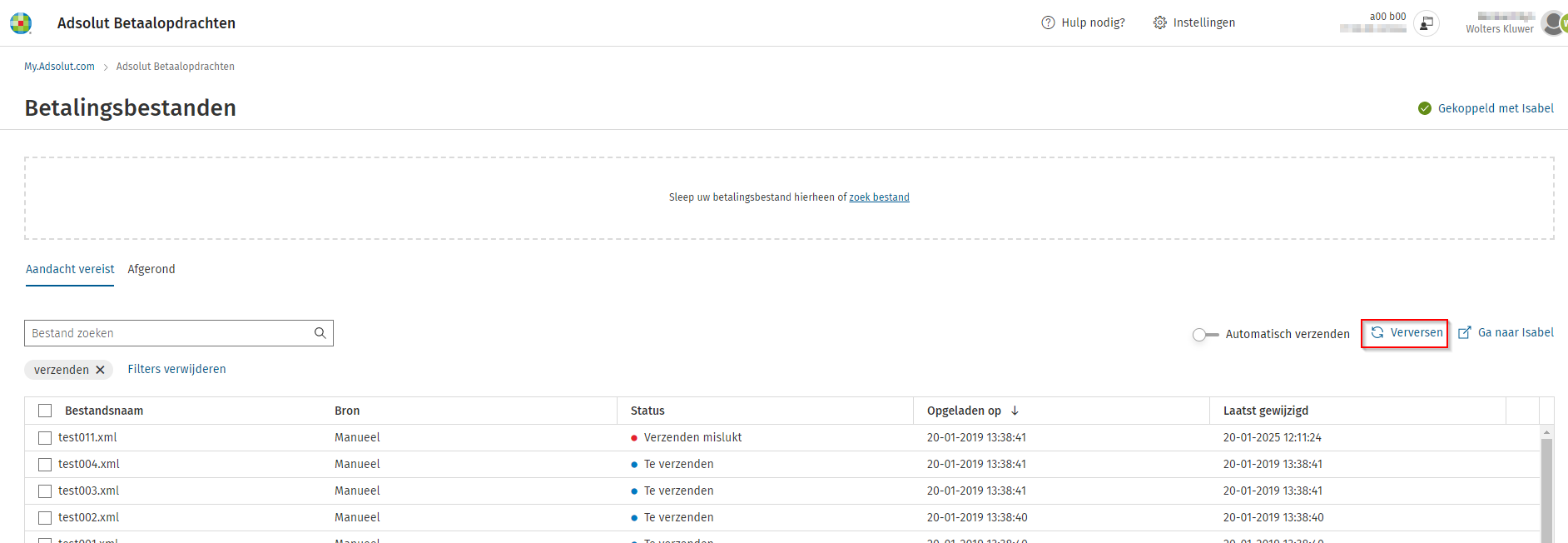
Opgelet, de status wordt niet automatisch aangepast in de tabel. Klik op de link Verversen rechts boven de tabel om de meest recente status te zien van de getoonde betalingsbestanden.
Acties in Adsolut Betaalopdrachten
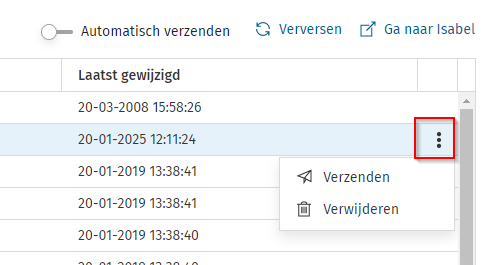
Afhankelijk van de status kan u acties uitvoeren op een betalingsbestand in de tabel.De beschikbare acties maakt u zichtbaar door met de muis op de lijn van het betalingsbestand te zweven. Aan de rechterkant verschijnt een contextmenu (drie puntjes). Klik erop om de beschikbare acties te tonen.
| Actie | Getoond bij status | Omschrijving |
| Verzenden | Te verzenden Verzenden mislukt | Hiermee kan u het betalingsbestand (opnieuw) verzenden. |
| Verwijderen | Te verzenden Verzenden mislukt | Hiermee kan u het betalingsbestand uit de tabel verwijderen. Dit kan handig zijn voor bestanden die niet konden worden doorgestuurd en waarvoor u het probleem reeds hebt opgelost met een ander bestand. |
Algemene acties vindt u bovenaan de tabel. Gebruik b.v. de link Ga naar Isabel om naar het Isabel-portaal te gaan. U kan er zich aanmelden met uw Isabel account om er de Isabel-status van uw doorgestuurde betalingsbestanden en eventuele problemen op te volgen. Doorgestuurde en gevalideerde bestanden moeten in Isabel nog bevestigd worden vooraleer ze effectief naar de bank worden doorgestuurd.
Betalingsbestanden automatisch laten verzenden
Standaard wordt een betalingsbestand na het opladen in Adsolut Betaalopdrachten getoond, maar nog niet doorgestuurd naar Isabel. Deze betalingsbestanden hebben de status Te Verzenden. U kan ze doorsturen naar Isabel met de actie Verzenden.U kan betalingsbestanden ook automatisch laten doorsturen vanaf Adsolut Betaalopdrachten naar Isabel door Automatisch verzenden aan te kruisen. U moet dan enkel nog in Isabel met uw Isabel-gebruiker de gevalideerde betalingsbestanden bevestigen om ze effectief naar de bank te laten doorsturen.
Wat als mijn Isabel-token is vervallen?
De Isabel-koppeling blijft geldig zolang u ze geen 90 dagen ongebruikt laat.Als er langer dan 90 dagen geen betalingsbestanden worden doorgestuurd via Adsolut Betaalopdrachten, dan moet de procedure voor de koppeling met Isabel opnieuw worden uitgevoerd. Zie het hoofdstuk Koppelen met Isabel.