
CRM‑beheer: communicatie, opvolging en acties
Doel van de CRM‑module
Het beheren van alle communicatie met relaties is vandaag belangrijker dan ooit.
Adsolut ondersteunt dit proces met een geïntegreerde CRM‑module. Hiermee kan je niet alleen de communicatie en interacties met relaties registreren, maar ook acties ondernemen op basis van de verzamelde informatie.
Een typisch voorbeeld is het opzetten van een marketingactie, zoals het versturen van een elektronische nieuwsbrief naar een geselecteerde doelgroep.
De CRM‑module is verweven doorheen verschillende onderdelen van Adsolut en vormt zo een ondersteunende laag binnen het volledige relatiebeheer.
1. Relatiefiche
Op de relatiefiche wordt alle CRM‑gerelateerde informatie gebundeld onder het tabblad CRM.
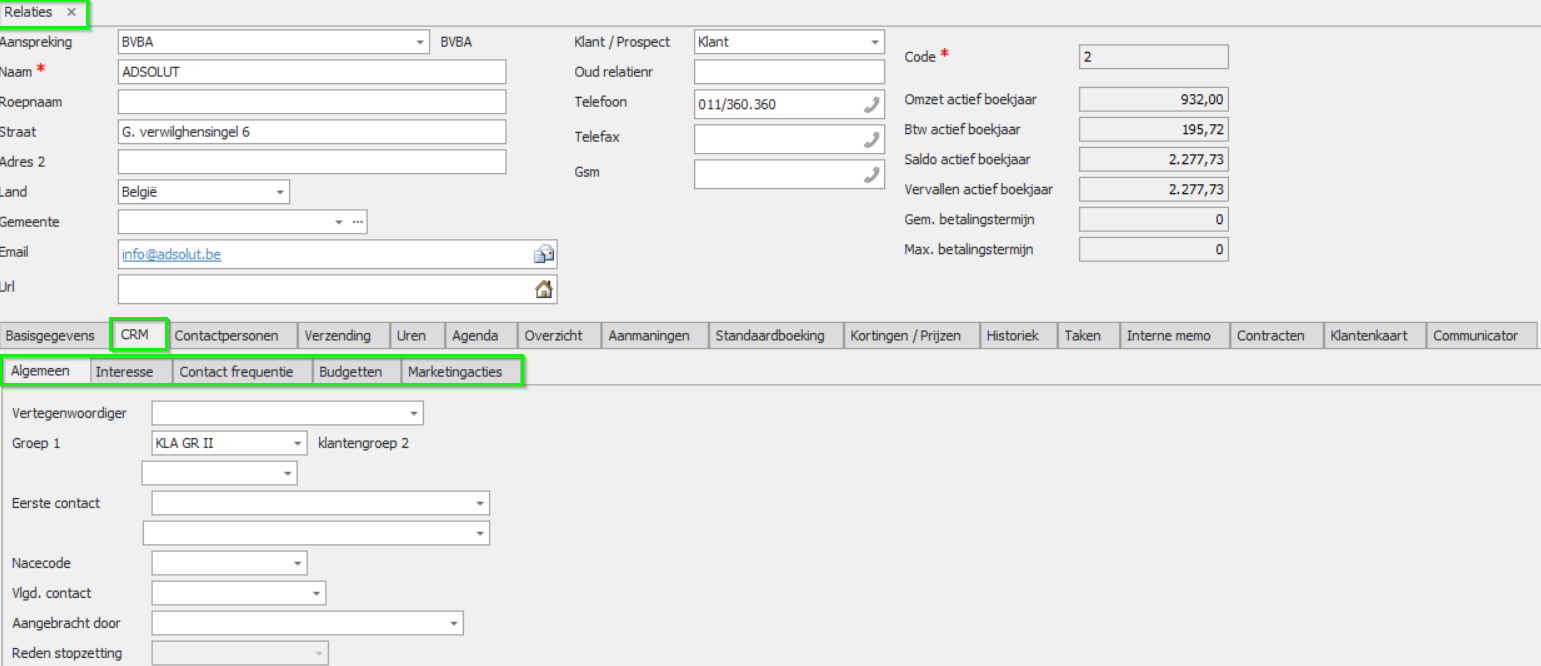
Tabblad Algemeen
Vertegenwoordiger: De toegewezen vertegenwoordiger voor deze relatie.
Groep 1: De groep en subgroep waartoe de relatie behoort. Deze indeling kan later gebruikt worden bij het segmenteren voor marketingacties. De groepen zijn instelbaar via Parameters > CRM > Relatiegroep.
Eerste contact: De herkomst of aanleiding van het eerste contact met deze relatie. Hierbij kunnen twee niveaus worden geregistreerd, bv.:
- “Mailing”
- “Mailing mei 2014”
Nacecode: De NACE‑code (economische activiteit) van de relatie, volgens de Europese classificatie.
Vlgd. contact: Het volgende geplande contactmoment.
Aangebracht door: De relatie die deze nieuwe relatie heeft aangebracht.
Tabblad Interesse
Per relatie kunnen één of meerdere interesseprofielen worden geregistreerd.
De beschikbare interesses stel je centraal in via Parameters >CRM > Interesse.
Tabblad Contact frequentie
Binnen CRM kan je per medium een contactfrequentie instellen, uitgedrukt in weken.
Het dashboard zal deze instellingen gebruiken om aan te geven wanneer relaties opnieuw gecontacteerd moeten worden.
Tabblad Budgetten
Overzicht van de budgetten
Tabblad Marketingacties
Geeft een overzicht van de marketingacties gelinkt aan deze relatie.
2. Communicator
De Communicator wordt gebruikt om alle communicatie en interacties met relaties en leveranciers centraal te beheren. Zo kan je bezoekverslagen, telefoongesprekken, e‑mails en andere contactmomenten op één plaats registreren.

Communicatie kan op verschillende plaatsen binnen Adsolut worden geraadpleegd.
Zo zie je bijvoorbeeld alle communicatie van een specifieke relatie rechtstreeks via de relatiefiche.
In dit hoofdstuk worden de mogelijkheden uitgelegd vanuit de algemene Communicator.
Wanneer je de Communicator opent, verschijnt eerst een lijstweergave met alle geregistreerde communicatie. Je kan hier gebruikmaken van de standaardfunctionaliteiten van Adsolut, zoals sorteren en filteren, om snel de gewenste informatie terug te vinden.
De velden en functies die horen bij het registreren van een communicatie worden toegelicht via de detailweergave.
Detailweergave
Wanneer je een nieuwe communicatie aanmaakt, ziet de detailweergave er als volgt uit:
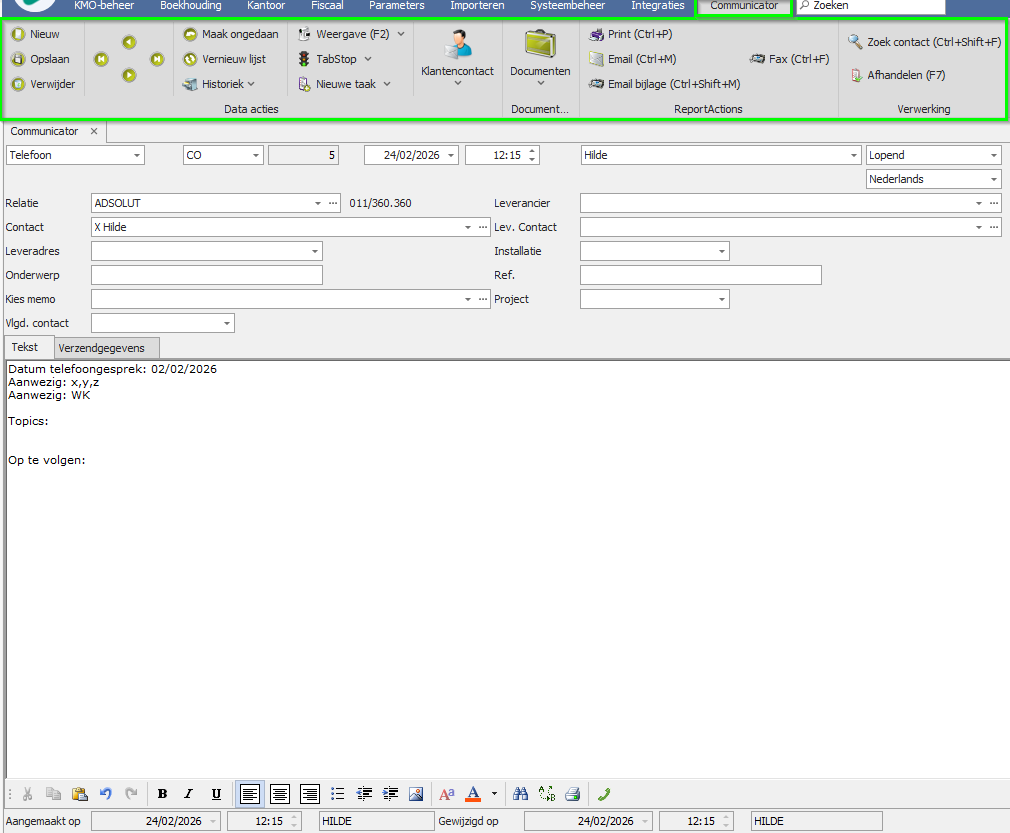
De belangrijkste velden
Communicator groep: De soort communicatie, bijvoorbeeld een bezoekverslag, telefoongesprek of e‑mail. Deze groepen stel je in via Parameters > CRM > Communicator groepen.
Boek en nummer: Het boek en nummer waarmee de communicatie wordt geregistreerd.
Datum en uur: Datum en tijdstip van de communicatie.
Medewerker: De medewerker die deze communicatie heeft geregistreerd.
Status: De huidige status van de communicatie (bijvoorbeeld: afgehandeld, gepland …).
Taal: De taal van de communicatie.
Relatie en contact: De relatie en het contactpersoon waarop de communicatie betrekking heeft.
Leveradres: Eventueel gekoppeld leveradres.
Leverancier en contact: Indien van toepassing: de leverancier en contactpersoon.
Ref.: Eventuele referentie van de communicatie.
Onderwerp: Het onderwerp van de communicatie.
Kies memo: Met dit veld kan je een vooraf ingestelde template gebruiken als basis voor de tekst.
Vlgd. contac: Het volgende geplande contactmoment.
Tabblad Tekst
Hier noteer je het verslag van het gesprek, het bezoek, de e‑mail of een andere vorm van communicatie. Je kan hiervoor de ingebouwde rich text editor gebruiken.
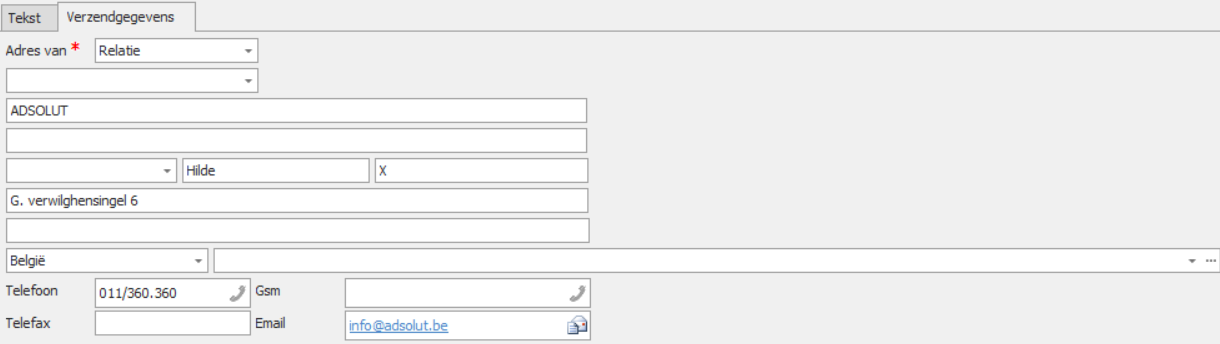
Tabblad Verzendgegevens
Dit tabblad bevat de verzendgegevens van de relatie of leverancier.
Functies

Zoek contact: Zoekt automatisch naar het juiste contact in het relatie‑ of leveranciersoverzicht.
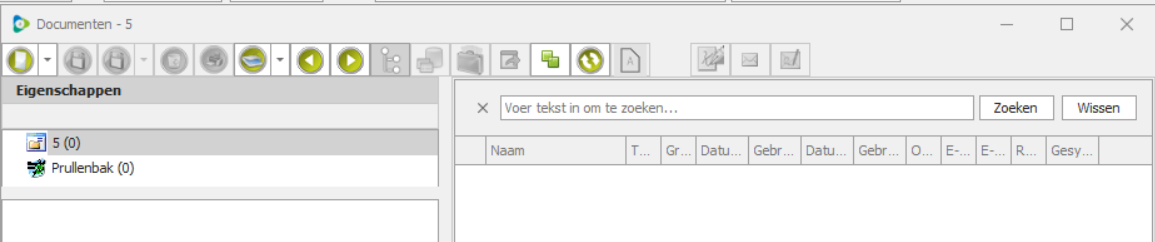
Documenten: Opent het documentenbeheer, waar je documenten kan koppelen specifiek aan deze communicatie.
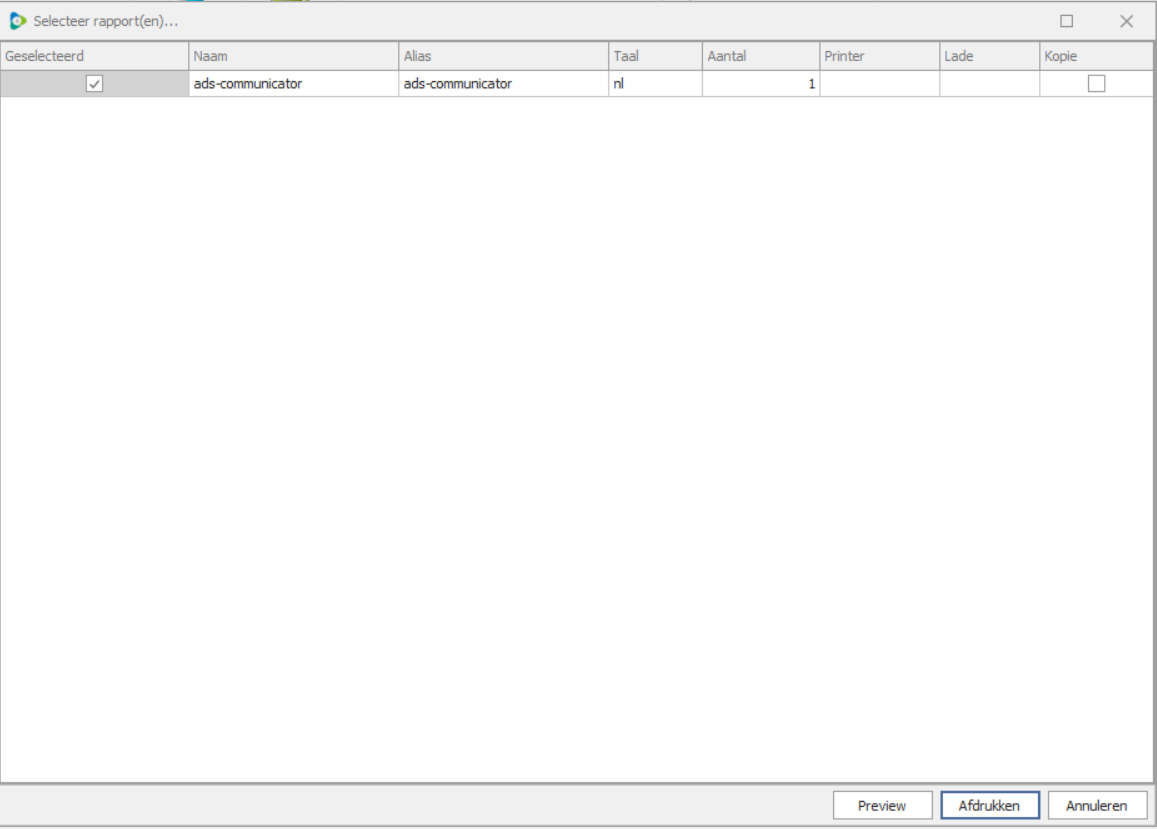
Print: Drukt de communicatie af. Na het kiezen van het rapport kan je optioneel eerst een voorbeeld (preview) bekijken.
E‑mail:
Als je kiest om de communicatie elektronisch te verzenden, verschijnt een scherm met de voorbereide e‑mail.
Je kan deze nog aanpassen of bijlagen toevoegen (deze bijlagen worden niet bewaard in de historische communicatie).
E‑mail bijlage:
Je kan de communicatie ook als bijlage versturen. In dat geval wordt het document als PDF verzonden.
3. Opvolging Sales
Binnen CRM in Adsolut kan je, naast de standaard Communicator, ook sales-opvolging registreren. Dit kan zowel op relatieniveau als op het niveau van een specifieke offerte.
Belangrijk om te weten:
De communicatie die je registreert via Opvolging is enkel zichtbaar bij de relatie en/of de offerte. Ze verschijnt niet in de algemene lijst van de Communicator.
Opvolging op een Offerte
Opvolging registreren
Vanuit een offerte kan je opvolging registreren via de knop Opvolging of de toetsencombinatie Ctrl + Shift + O) Het scherm dat opent, lijkt sterk op het scherm voor algemene communicatie binnen CRM.

Sales-informatie
Salesgerelateerde gegevens worden op de offerte beheerd onder het tabblad Sales.
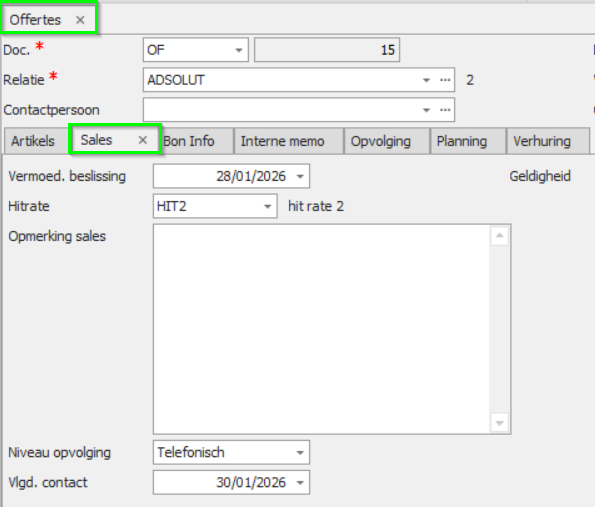
De velden hebben volgend doel:
| Veld | Betekenis |
|---|---|
| Vermoed. beslissing | Datum waarop de relatie vermoedelijk een beslissing zal nemen. |
| Hitrate | De inschatting van de verkoopkans in procent. |
| Opmerking sales | Eventuele interne opmerkingen m.b.t. het verkooptraject. |
| Niveau opvolging | Het niveau of de fase van de opvolging. |
| Vlgd. contact | De datum waarop opnieuw contact gepland staat. |
Historiek opvolging
Via het tabblad Opvolging op de offerte krijg je een volledig overzicht van alle geregistreerde opvolgmomenten.

Overzicht van offertes
In het algemene overzicht worden offertes als volgt weergegeven:
- Groen: lopende offertes
- Rood: offertes ouder dan 14 dagen
Tip: Vanuit een offerte kan je ook rechtstreeks een afspraak boeken in de agenda.
Opvolging op een Relatie
Ook op relatieniveau kan opvolging geregistreerd worden via de knop Opvolging.

De werking is identiek aan die van de opvolging op een offerte, met dat verschil dat de opvolging hier wordt toegevoegd op algemeen relatieniveau, niet aan een specifiek document.
⚠️ Let op:
Opvolging werkt niet hetzelfde als de Communicator.
In de historiek van de relatie (tabblad Communicator) worden de registraties wel beide samen getoond, zodat je steeds een volledig overzicht hebt van alle interacties.

Tips voor intern gebruik
- Maak duidelijke afspraken binnen het team over welke informatie via de Communicator wordt geregistreerd en welke via Opvolging.
- Gebruik Opvolging specifiek voor het ondersteunen van het salestraject.
4. Dashboard
Het CRM-dashboard geeft een overzicht van de belangrijkste elementen binnen het salestraject, zoals opvolging van offertes, relaties, statistieken en afspraken.
De zichtbaarheid en inhoud van het dashboard worden bepaald door instellingen op medewerkersniveau en door vooraf gedefinieerde opvolgfases. Het dashboard vind je terug onder Kantoor >Dashboard
Instellingen
Rechten medewerker
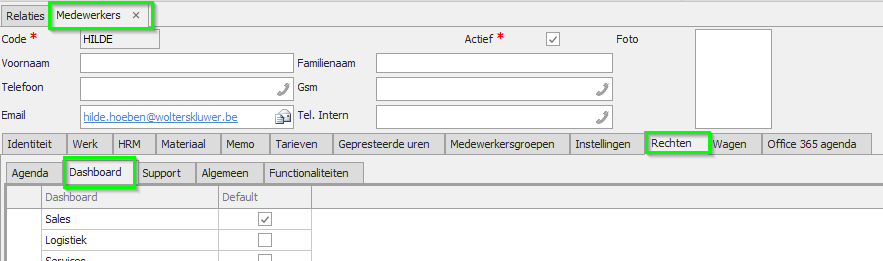
Via de instellingen van elke medewerker kan je bepalen tot welke dashboards de gebruiker toegang heeft.
Je vindt deze instellingen terug in het medewerkersbeheer via Parameters > HRM > Medewerkers
Open de betreffende fiche en ga naar het tabblad Rechten > tabblad Dashboard
Opvolgfases
De opvolgfases bepalen hoe en wanneer de salesopvolging op het dashboard verschijnt. Je beheert deze fases via Systeembeheer > Instellingen Logistiek Beheer > Opvolgfases.
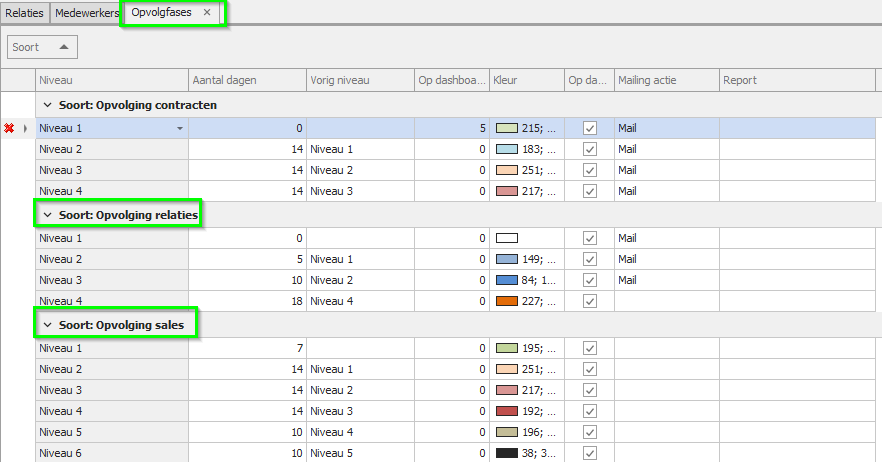
Betekenis van de velden
| Veld | Uitleg |
|---|---|
| Niveau | Het niveau of de fase van opvolging. |
| Aantal dagen | Het aantal dagen waarna het niveau automatisch verhoogt. Adsolut rekent standaard 14 dagen terug vanaf de ingestelde Volgende Contactdatum. De hier ingegeven dagen beginnen daarna te lopen. |
| Vorig niveau | Het vorige niveau in de opvolging. |
| Op dashboard na aant. dagen | Het aantal dagen na de rappel waarna het interventievoorstel verschijnt op het tabblad Planning interventiecontracten. |
| Kleur | De kleur waarin de lijn op het dashboard wordt weergegeven op basis van het niveau. |
| Op dashboard | Geeft aan of deze fase zichtbaar is op het dashboard. |
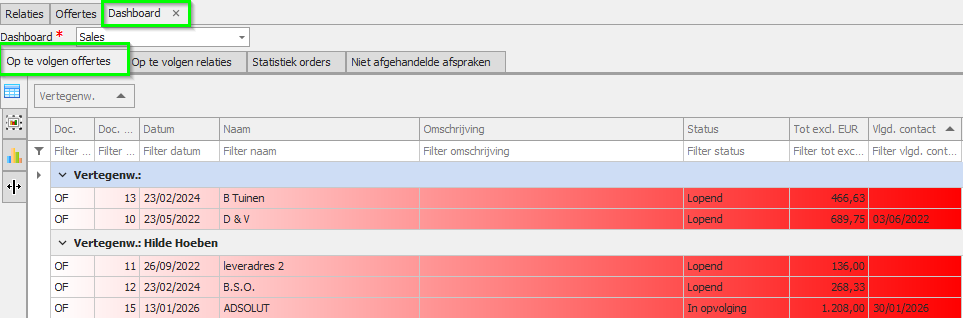
Op te volgen Offertes
Onder het tabblad Op te volgen offertes toont het salesdashboard:
- alle lopende offertes, én
- offertes waarvan de volgende contactdatum verstreken is.
Hier krijg je een duidelijk overzicht van welke offertes aandacht vereisen.
Op te volgen Relaties
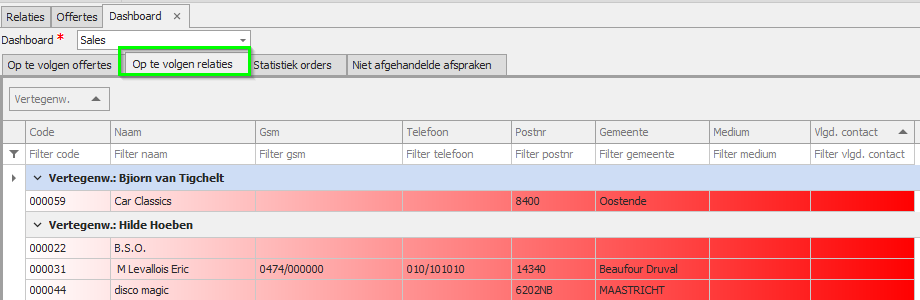
Naast offertes bestaat er ook een dashboardweergave voor de opvolging van relaties.
Onder het tabblad Op te volgen relaties worden relaties getoond op basis van verschillende parameters, zoals:
- de Volgende Contactdatum (ingegeven tijdens eerdere communicatie),
- en een eventuele bezoekfrequentie die voor de relatie is ingesteld.
Zo krijg je een overzicht van welke relaties opnieuw benaderd moeten worden.
Statistiek Orders
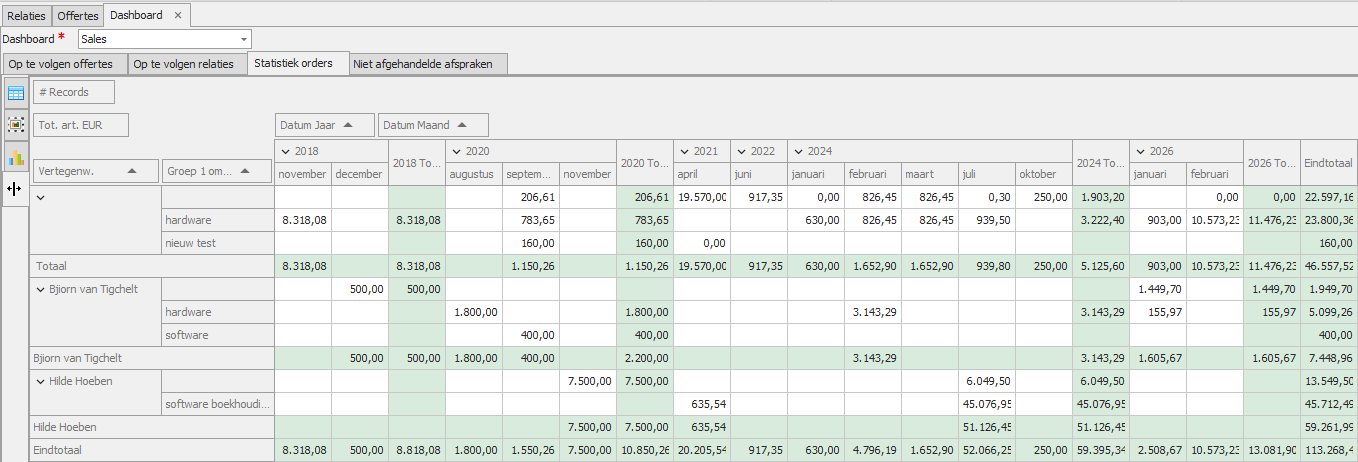
In dit onderdeel krijg je een beleidsmatig overzicht van de geregistreerde orders.
Je kan hier gebruikmaken van:
- de gekende Adsolut-lay-out,
- en de functionaliteit van draaitabellen,
waardoor je snel analyses kan maken op basis van ordergegevens.
Niet Afgehandelde Afspraken
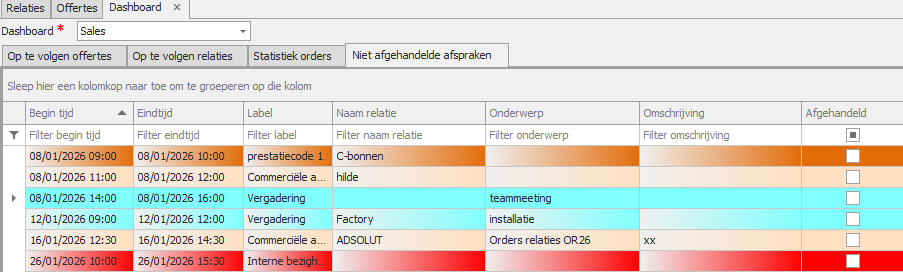
Dit overzicht toont alle afspraken die nog niet als afgehandeld zijn gemarkeerd.
Met het vinkje “Afgehandeld” kan je afspraken eenvoudig bijwerken en afronden.
5. Taken beheren in CRM
Via de module Taken kan je, per medewerker, taken registreren en opvolgen. Een taak kan gelinkt worden aan een relatie, een project, een timing, een herhaling, enz.
De ingave en het beheer van taken gebeurt centraal via Kantoor > Taken.

Omdat je een taak ook aan een relatie kan koppelen, worden deze taken automatisch raadpleegbaar via de relatiefiche.
In dit hoofdstuk worden de verschillende functies binnen Taken toegelicht.
Lijstweergave
Wanneer je Taken opent, verschijnt eerst een lijst met alle geregistreerde taken.
Je kan in deze lijst gebruikmaken van de standaard functionaliteiten van Adsolut, zoals:
- filteren
- sorteren
- kolommen aanpassen
Zo toon je snel de informatie die je nodig hebt.
Detailweergave
Wanneer je een nieuwe taak maakt of een bestaande taak opent, verschijnt het detailvenster.
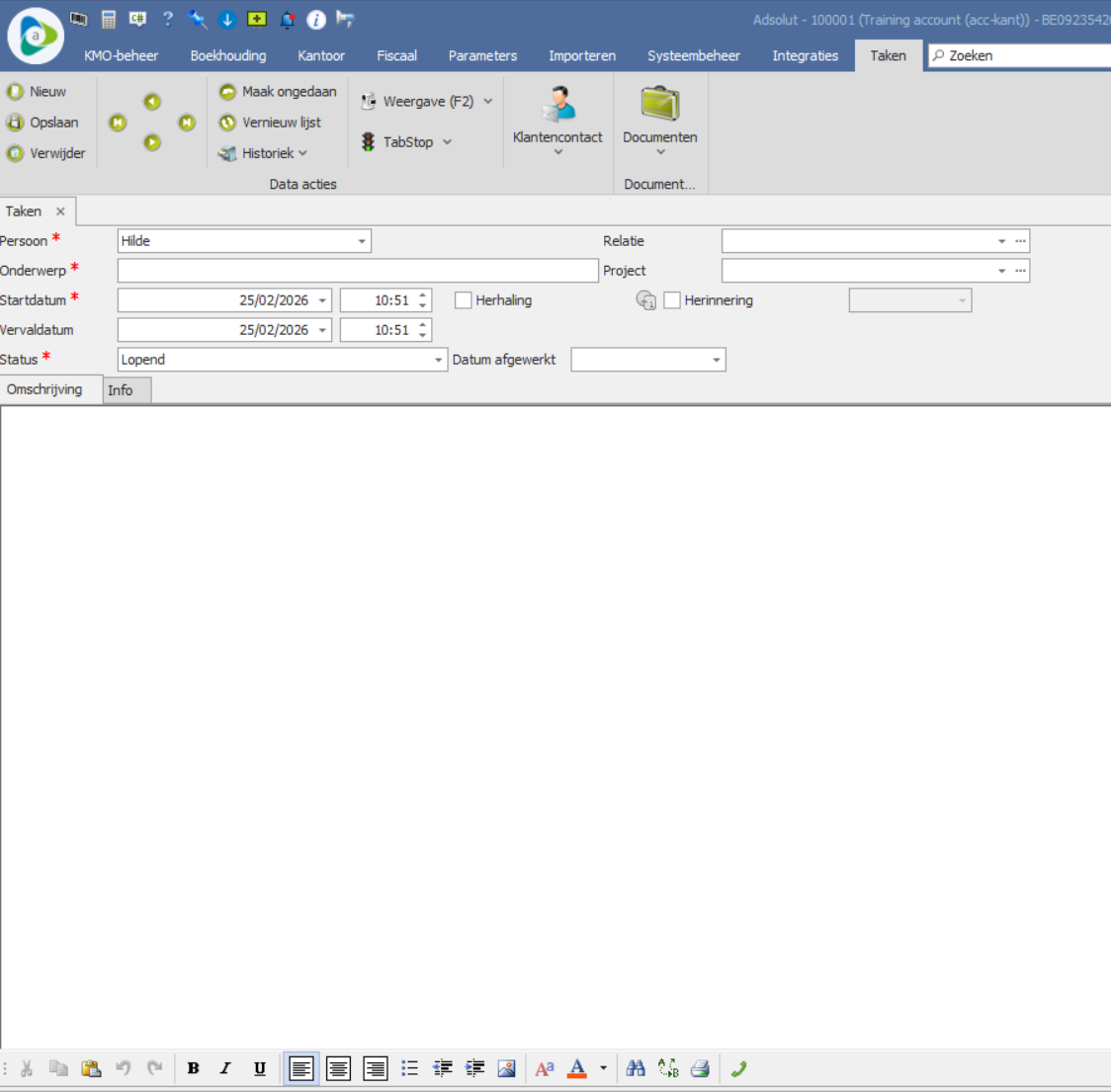
Gebied 1 – Functietoetsen
Via de functietoetsen kan je onder meer:
- een taak bewaren
- een taak verwijderen
- navigeren tussen taken
- de weergave wijzigen
Gebied 2 – Detailgegevens van de taak
In dit gedeelte registreer je alle informatie over de taak.
Te registreren gegevens
Persoon: De medewerker waarvoor de taak bedoeld is.
Onderwerp: Een korte omschrijving van de taak.
Relatie: De relatie die aan de taak wordt gekoppeld.
Project: Het project dat aan de taak kan worden gelinkt.
Startdatum: Startdatum en -uur van de taak.
Vervaldatum: Vervaldatum en -uur van de taak.
Status: De actuele status van de taak:
- Lopend
- Afgewerkt
- Uitgesteld
Datum afgewerkt: De datum waarop de taak is afgerond.
Herhaling: Wanneer je een taak laat herhalen, kan je hier het herhalingspatroon instellen.
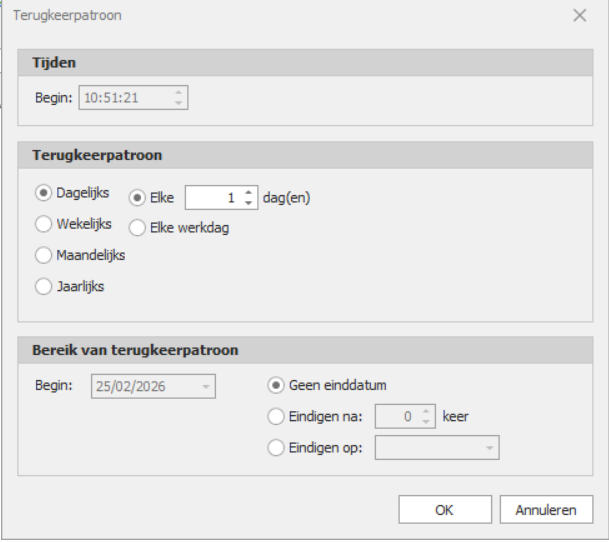
Herinnering: Hier bepaal je wanneer een herinneringsmelding moet verschijnen.
Omschrijving: In dit tekstvak, met rich‑text‑editor, kan je een uitgebreide omschrijving ingeven.
Info: Toont wie de taak heeft aangemaakt en wanneer deze werd gewijzigd.
To Do‑tabblad
Vanuit eender welk scherm in Adsolut kan je rechts in beeld op de knop To Do klikken.
Hier zie je alle taken die zijn toegewezen aan de ingelogde medewerker.
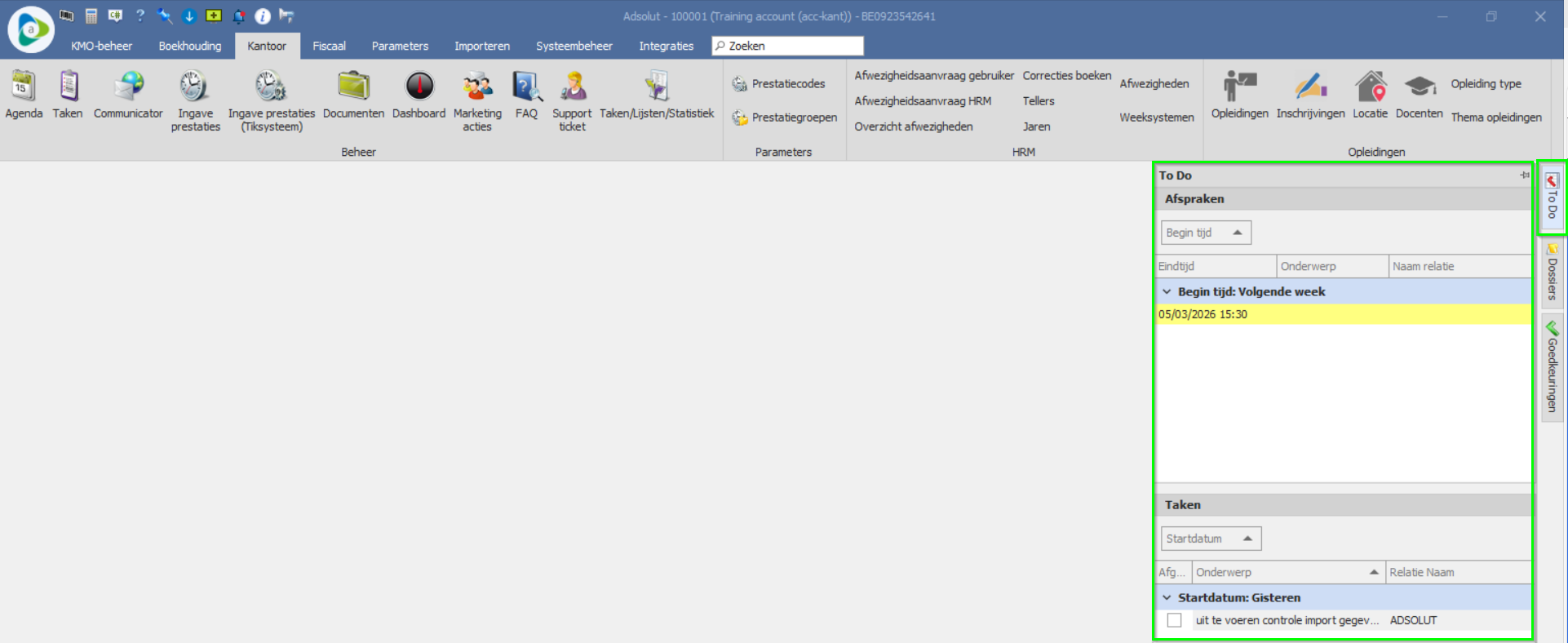
- Door dubbel te klikken op een taak ga je rechtstreeks naar de detailweergave.
- Je kan taken aanvinken of uitvinken, waardoor de status automatisch wijzigt tussen lopend en afgewerkt.
6. Marketingacties
Via Adsolut kan je marketingacties uitsturen en opvolgen. Dit kunnen telefonische acties zijn, maar ook mailings op papier of via e‑mail.

Wanneer je de module Marketingacties opent, krijg je eerst een lijstweergave van alle bestaande acties.
Hier kan je, zoals overal in Adsolut, gebruikmaken van de standaard functionaliteiten zoals filteren, sorteren en kolommen aanpassen.
De verschillende mogelijkheden bij het opzetten van een marketingactie worden hieronder toegelicht aan de hand van de detailweergave.
Detailweergave
Wanneer je een nieuwe marketingactie aanmaakt, ziet het scherm er als volgt uit:
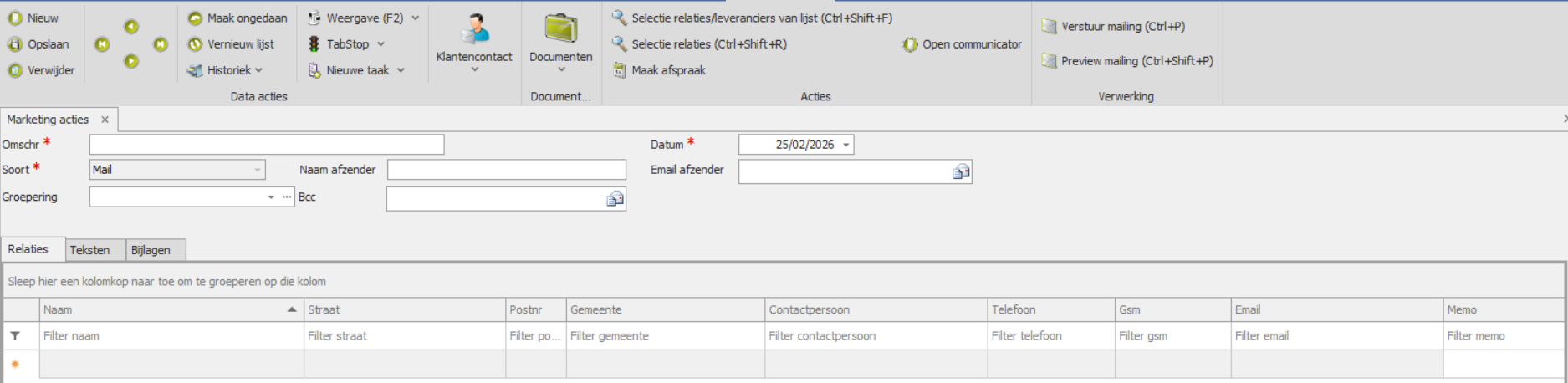
Gebied 1 – Functietoetsen
Met de functietoetsen kan je onder andere:
- een actie bewaren
- een actie verwijderen
- navigeren tussen acties
- de weergave wijzigen
Gebied 2 – Detailinformatie
Dit deel bevat alle informatie over de marketingactie.
De gegevens zijn verdeeld over drie tabs:
- Relaties
- Teksten
- Bijlagen
Hieronder vind je een overzicht van de belangrijkste functies.
Functies bij het opzetten van een marketingactie
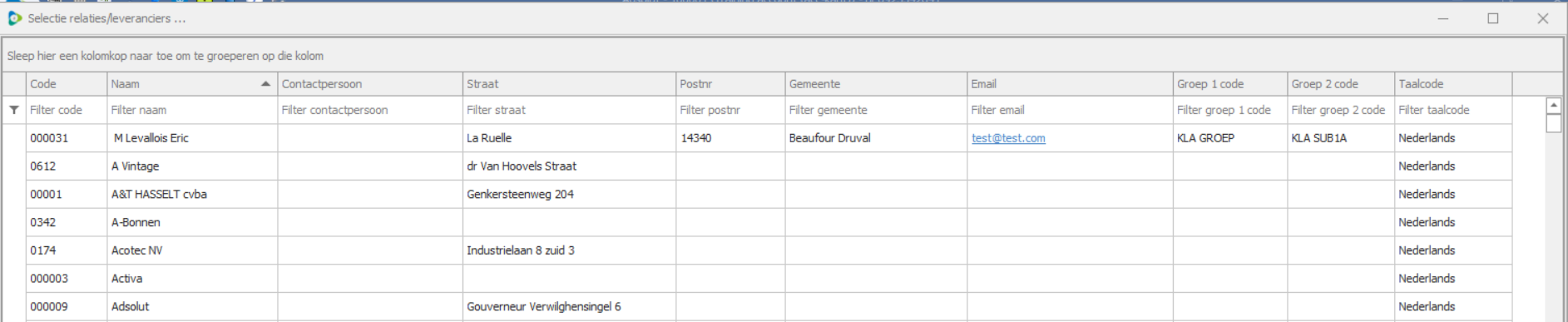
Selectie relaties van lijst (Ctrl + Shift + F)
Met deze functie kan je de mailinglijst handmatig opbouwen.
- Je vertrekt van het algemene relatieoverzicht.
- Je kan eerst filters instellen om snel de juiste relaties te selecteren.
- Daarna voeg je de gewenste relaties toe aan de marketingactie.
Selectie relaties (gebaseerd op segmentatie)
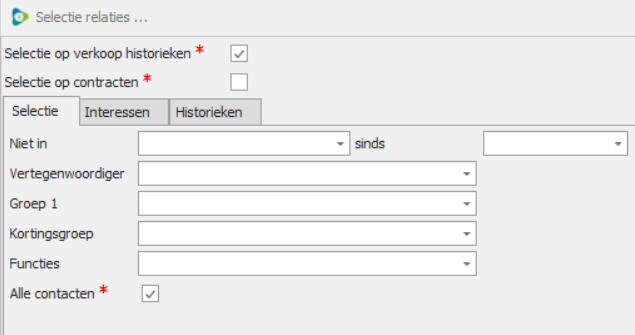
Via Selectie relaties kan je automatisch een doelgroep samenstellen op basis van filters.
Je kiest eerst of je wilt segmenteren op:
- Verkoophistorieken, of
- Contracten
Daarna kan je verder verfijnen met algemeen beschikbare velden zoals:
- Vertegenwoordiger
- Groep 1, Groep 2, …
- Locatie
- Type klant
- …
Segmenteren via interesseprofielen
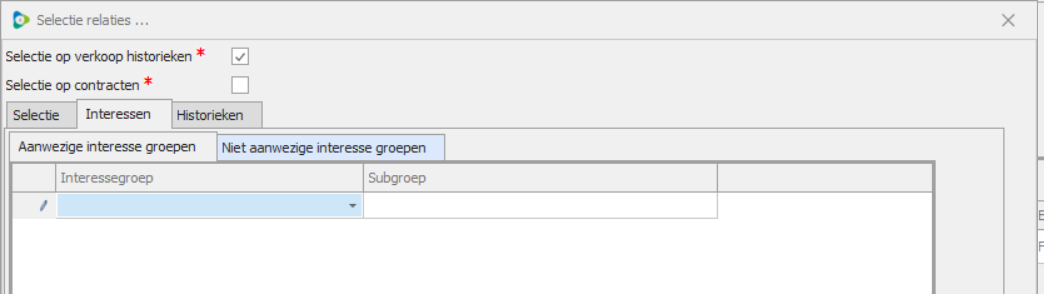
Je kan ook werken met interesseprofielen.
Relaties die gekoppeld zijn aan bepaalde interesses of categorieën kunnen zo snel worden geselecteerd.
Segmenteren op basis van historiek of contracten
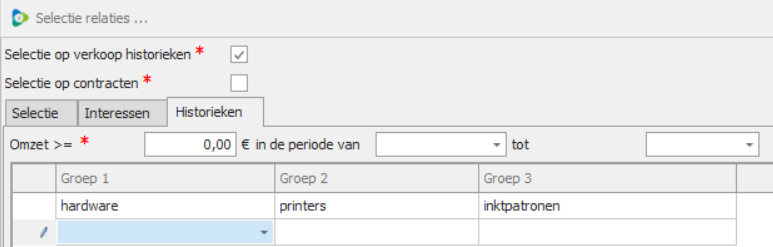
Afhankelijk van je keuze verschijnen extra segmentatiemogelijkheden.
- Historiek: filteren op artikels, periodes, bedragen, aankoopfrequentie, enz.
- Contracten: filteren op contracttype, begin‑ en einddatum, status, enz.
Mailing versturen
Preview mailing
Voor je de mailing daadwerkelijk verstuurt, kan je een preview bekijken.
Vanuit deze preview kan je, indien gewenst, meteen ook de mailing verzenden.
Verstuur mailing
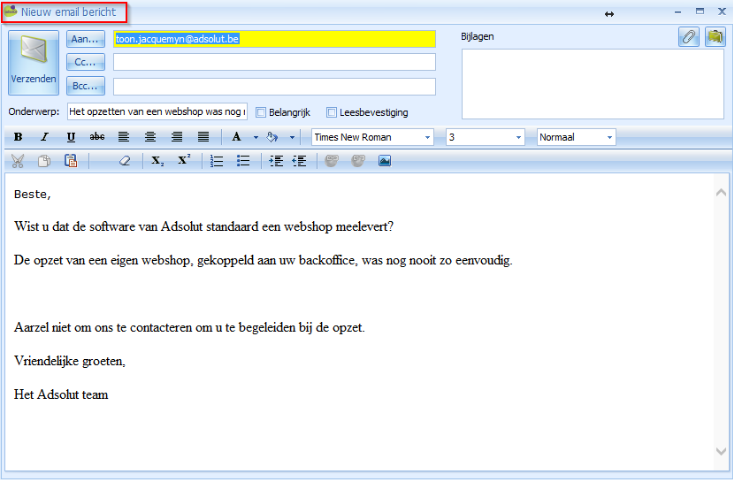
Met deze optie verstuur je de mailing onmiddellijk, zonder voorafgaande preview.