
Documenten verwerken en boeken (UBL, PDF en e-invoicing): Hoe begin je eraan?
Start met inboeken
1. Via de tegel "Te verwerken bestanden" op het startscherm
- Stel de velden Map aankoopdocumenten en/of Map verkoopdocumenten in.
- Hierdoor verschijnen automatisch de vermeldingen UBL A en/of UBL V in de tegel op het startscherm.
- Als er bestanden klaarstaan om te verwerken, zie je het aantal vermeld.
- Klik op de blauwe knop Verwerken om het ingavescherm voor aankopen/verkopen te openen en de documenten te verwerken.
2. Via het menu 
- Ga naar Dagboeken > Aankopen > Ingave aankopen en/of Dagboeken > Verkopen > Ingave verkopen.
- Als Expert/M bestanden vindt in de ingestelde bronmappen, wordt een specifiek icoontje geactiveerd bij het openen van het dagboek.
- Wanneer je over het actieve icoontje beweegt, zie je het aantal beschikbare bestanden.
- Klik op het icoontje om het visualisatiescherm te openen.
De weergave van het preview-scherm
Algemeen
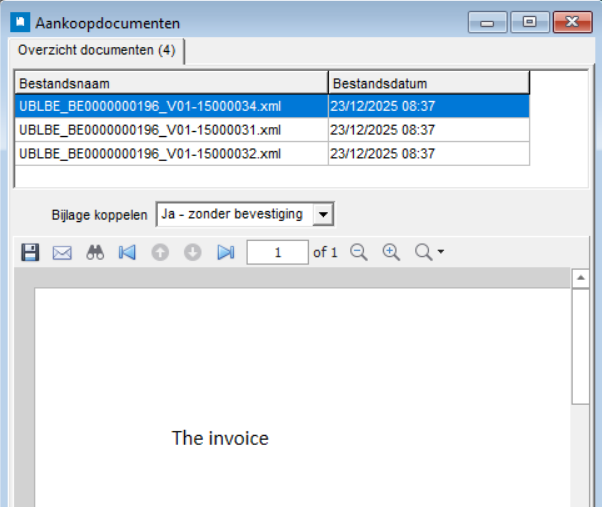
Het preview-scherm bestaat uit twee delen:
- Bovenaan zie je een grid met alle documenten die klaarstaan voor verwerking.
- Onderaan verschijnt een visualisatie van het bestand dat je in de grid hebt geselecteerd.
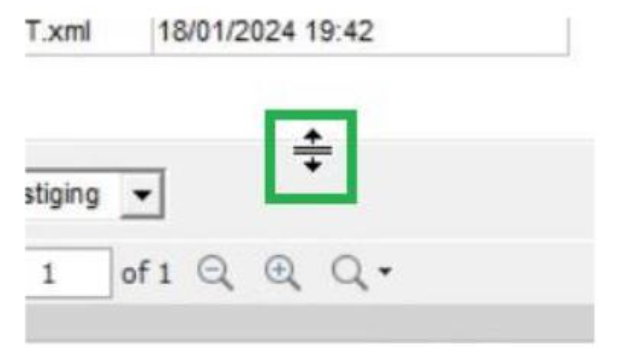
Verhouding aanpassen
- Houd de linkermuisknop ingedrukt net onder de grid.
- Beweeg de muis naar boven of naar beneden om de verhouding tussen grid en visualisatie aan te passen.
Grid verbergen of tonen
- Druk op F5 om de grid te verbergen. Zo krijg je meer ruimte voor de visualisatie.
- Druk opnieuw op F5 om de grid terug zichtbaar te maken.
Formulieren maximaliseren
-
Activeer de optie Formulieren maximaliseren via Bestand > Gebruiker > Gebruikersgegevens.
Het hoofdscherm wordt dan optimaal ingevuld met beide delen van het preview-scherm. -
Aanpassingen in grootte en breedte van de schermen worden automatisch bewaard en in verhouding geplaatst voor een optimale schermvulling.
Preview-scherm loskoppelen
- Standaard opent het preview-scherm binnen het Expert/M-scherm.
- Wil je het preview-scherm op een ander beeldscherm plaatsen (bijvoorbeeld bij gebruik van twee schermen)?
Klik met de rechtermuisknop in het preview-scherm en kies Formulier loskoppelen.
Opmerking
|
Afwijken van ingestelde configuratie
Bij het verwerken van documenten kun je afwijken van de ingestelde configuratie voor het toevoegen van documenten als bijlage via
Configuratie > Gekoppelde documenten.
Grid
- De grid toont alle documenten die het programma ophaalt uit de ingestelde bronmap en die in aanmerking komen voor verwerking.
- De grid bevat de kolommen Bestandsnaam en Bestandsdatum, overeenkomstig met Naam en Datum laatste wijziging in Windows Verkenner.
- Standaard worden bestanden van oud naar nieuw geordend op Bestandsdatum.
Je kunt dit aanpassen door op de kolomtitels te klikken.
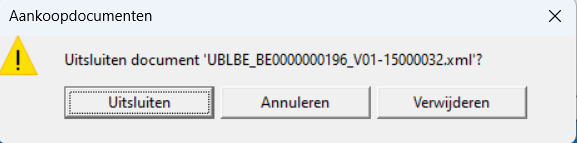
Let op: deze aanpassing (ordening) wordt niet bewaard na het sluiten van het preview-scherm. - Via de rechtermuisknop kun je documenten uitsluiten met de optie Uitsluiten geselecteerde documentlijn.
Zo vermijd je dat documenten die je (nog) niet wilt boeken, verwerkt worden.
Belangrijk:
Met de optie Uitsluiten geselecteerde documentlijn verwijder je de bestanden niet fysiek uit de bronmap.
Je sluit ze tijdelijk uit: zodra je de boeking en het preview-scherm afsluit en opnieuw opent, verschijnen deze bestanden opnieuw in de lijst.
Wil je ze definitief niet verwerken?
Verwijder ze dan via de optie Verwijderen. Het bestand wordt verplaatst naar de ingestelde Doelmap (Zie Configuratie < Gekoppelde documenten)
Visualisatie van het geselecteerde bestand
Je kunt de visualisatie van het bestand dat je in de grid hebt geselecteerd bewerken met behulp van verschillende icoontjes.
De beschikbare acties zijn onder andere:
- Opslaan
- Mailen
- Zoeken
- Navigeren tussen pagina’s (wanneer het document meerdere pagina’s bevat)
- Inzoomen en uitzoomen
