Documenten verwerken en boeken (UBL, PDFen e-invoicing): Voorbereidende instellingen
Verwerking
Verwerking van documenten
Er zijn twee manieren om documenten te verwerken in Expert/M:
- Manuele verwerking van PDF, JPG, JPEG, BMP en TTF-bestanden
- Automatische verwerking van UBL-bestanden (e-invoicing)
1. Verwerking van PDF, JPG, JPEG, BMP en TTF
- Het document dat je in de grid hebt geselecteerd, wordt weergegeven in het preview-scherm.
- Wil je een ander document boeken? Selecteer het gewenste bestand in de grid. Het scherm toont dan onmiddellijk een voorbeeld van dit document.
Manueel boeken
- Je boekt het document handmatig op basis van de visualisatie.
- Tijdens het inboeken kun je – indien nodig – extra gegevens aanmaken, zoals:
- Klanten of leveranciers
- Grootboekrekeningen
- Investeringen
- Analytische rekeningen
- Voorraadelementen
Opslaan van de boeking
-
Bij het opslaan wordt het document verplaatst naar de ingestelde doelmap.
-
Afhankelijk van de configuratie van de velden ‘Auto. als bijlage toevoegen’ en ‘Plaats stempel’
(Configuratie > Gekoppelde documenten) wordt het document:- Als bijlage gekoppeld aan de Expert/M-boeking (met of zonder bevestiging)
- Met of zonder stempel
-
Na het opslaan wordt automatisch het volgende beschikbare document voorgesteld.
-
Zijn er geen documenten meer in de bronmap? Dan verschijnt de melding:
‘Er zijn geen documenten meer aanwezig’.
2. Verwerking van UBL-bestanden
Voor UBL-bestanden moet je eerst enkele specifieke configuraties instellen:
-
Configuratie > Gekoppelde documenten
- Velden ‘Dit en volgende’
- Optioneel: instellingen voor niet-BTW-plichtige dossiers of niet onderworpen aan BTW = Kleine onderneming 'Standaard boeken op Diversen buiten BTW'
-
Configuratie > UBL/e-invoicing
- Selecteer ‘Configuratie UBL/e-invoicing’
- Selecteer ‘Configuratie UBL/e-invoicing’
Aankopen
Tabblad Standaarden en nummering
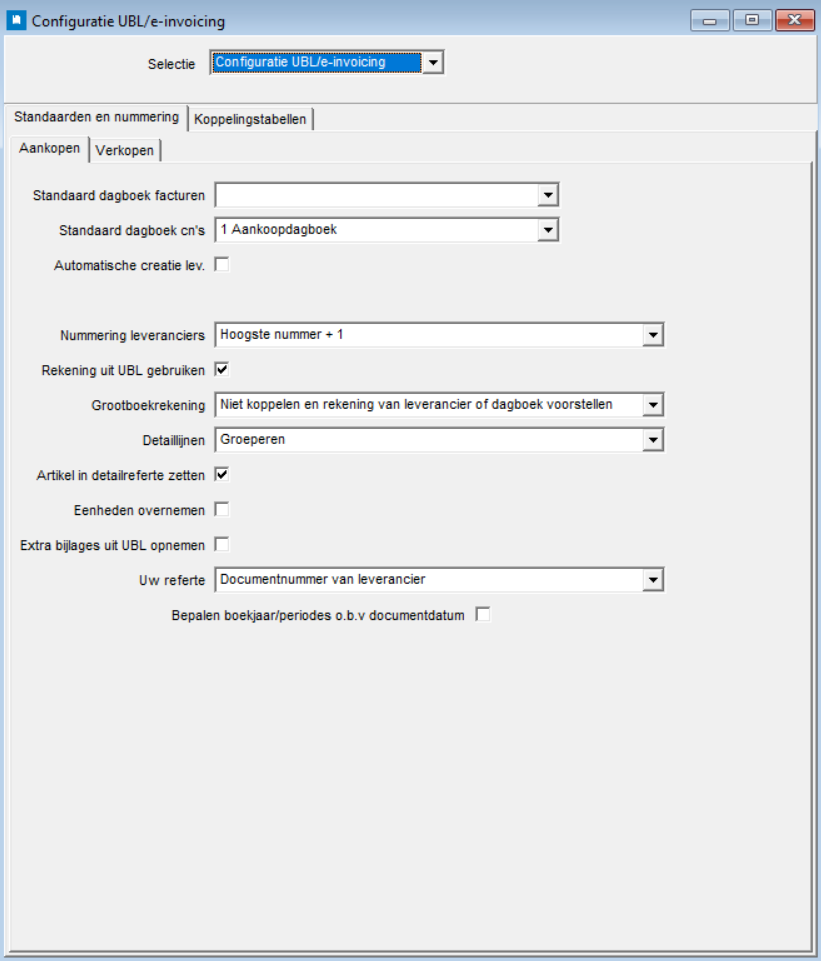
Standaard dagboek facturen / creditnota's:
- Deze velden zijn gelinkt aan Configuratie Kluwer Office en niet relevant voor UBL-bestanden.
- UBL-bestanden worden verwerkt in het dagboek dat je selecteert bij het openen van de ingaveketting, ongeacht deze configuratie van deze velden.
Automatische creatie lev:
- Met deze optie kun je het tussenscherm voor het linken of creëren van nieuwe leveranciers uitschakelen (zie "Nummering leveranciers")
- Als Expert/M de leverancier uit het UBL-bestand niet herkent of meerdere matches vindt:
- Het tussenscherm verschijnt niet.
- De leverancier wordt automatisch aangemaakt of gekoppeld.
- Voordeel: Sneller verwerken, geen manuele actie.
- Nadeel: Minder controle.
- Belangrijk: Werkt alleen met Hoogste nummer +1 in veld "Nummering leveranciers".
Nummering leveranciers:
Bij het verwerken van UBL-bestanden controleert Expert/M of de leverancier al bestaat.
- Geen match of meerdere matches? Je krijgt het tussenscherm Koppelen UBL klant/leverancier om te kiezen of een nieuwe leverancier aan te maken.
Opties voor nummering:
- Hoogste nummer +1: Nieuwe leverancier krijgt het hoogste nummer +1.
Voorbeeld: Hoogste nummer = 95 → nieuwe leverancier = 96. - Eerste nummer vanaf: Start vanaf een door jou opgegeven waarde.
Voorbeeld: Start = 1000001 → hoogste nummer = 1000026 → nieuwe leverancier = 1000027. - Nieuw nummer ingeven bij import: Je kiest zelf het nummer tijdens verwerking.

Rekening uit UBL gebruiken:
- Een UBL-bestand kan (geen verplichting) een grootboekrekening bevatten in
<cbc:accountingCostCode>of<cbc:AccountingCost>van de detaillijnen. - Je bepaalt of Expert/M deze rekening gebruikt of niet.
- Voorwaarden:
- Rekening moet bestaan in het boekhoudplan.
- Voor aankopen moet Boeken in aankoop aangevinkt zijn in de grootboekrekening (Ingave > Basigegevens > Grootboekrekening).
- Als niet voldaan, krijgt de configuratie in het veld Grootboekrekening voorrang (zie hieronder).
Grootboekrekening:
Hier bepaal je hoe Expert/M grootboekrekeningen koppelt:
Opties:
- Koppelen aan leverancier + artikel:
Wijzig je de voorgestelde rekening? Dan wordt dit opgeslagen in de koppelingstabel Artikels en gelinkt aan leverancier + artikel.
→ Bij toekomstige UBL-aankopen voor dezelfde leverancier én artikel wordt deze rekening automatisch voorgesteld voor diezelfde leverancier. - Koppelen aan artikel:
Wijziging wordt opgeslagen en gelinkt aan het artikel.
→ Bij toekomstige UBL-aankopen met hetzelfde artikel wordt deze rekening voorgesteld, ongeacht de leverancier. - Niet koppelen en rekening van leverancier of dagboek voorstellen:
Expert/M stelt automatisch de rekening uit de leveranciersfiche voor.
Is die niet aanwezig? Dan de rekening uit het dagboek.
Wijzigingen worden niet opgeslagen in de koppelingstabel "Artikels". - Niet koppelen en altijd dezelfde rekening voorstellen:
Expert/M stelt altijd de rekening voor die je hier opgeeft.
Wijzigingen worden niet opgeslagen in de koppelingstabel "Artikels".

Detaillijnen:
Een UBL-bestand kan meerdere detaillijnen bevatten. Kies hoe Expert/M deze verwerkt:
- Behouden: Alle detaillijnen uit de UBL blijven afzonderlijk.
Voorbeeld: 7 lijnen in UBL → 7 lijnen in Expert/M. - Groeperen: Expert/M bundelt lijnen zoveel mogelijk op basis van:
- Artikelomschrijving
- Grootboekrekening
- BTW-regime
Controle bij groeperen bij optie "Koppelen aan leverancier + artikel" of "Koppelen aan artikel":
- Artikels staan in koppelingstabel Artikels?
- Ja → volgende controle
- Nee → worden niet gegroepeerd tot één detaillijn
- Artikels in koppelingstabel gelinkt aan dezelfde grootboekrekening?
- Ja → volgende controle
- Nee → worden niet gegroepeerd tot één detaillijn
- Artikels in koppelingstabel gelinkt aan éénzelfde grootboekrekening hebben éénzelfde BTW-regime in de UBL
- Ja → worden gegroepeerd tot één detaillijn
- Nee → worden niet gegroepeerd tot één detaillijn
Bij Niet koppelen wordt gekeken naar de rekening in de leveranciersfiche of het dagboek.
Artikel in de detailreferte zetten:
- Vink deze optie aan om ervoor te zorgen dat de artikelomschrijvingen van de detaillijnen uit het UBL-bestand één-op-één worden gekopieerd naar het veld Referte van de detaillijnen op aankooprekeningen in de Expert/M-boeking.
- Belangrijk: Deze optie krijgt voorrang op de configuratie van het dagboek in Expert/M
(Ingave > Basisgegevens > Aankoopdagboeken – veld Kopiëren referte).
Eenheden overnemen:
- Heb je in het Expert/M-dossier eenhedenverwerking geactiveerd (Ingave > Basisgegevens > Dossier)?
- Dan kun je via deze optie ervoor zorgen dat de hoeveelheden uit het UBL-bestand
(<cbc:InvoicedQuantity>(Factuur)of<cbc:CreditNoteQuantity> (Creditnota)) worden overgenomen in de Expert/M-boeking.
Extra bijlages uit UBL opnemen:
Daarvoor dient u in het menu Configuratie, UBL/e-invoicing de mogelijkheid "Extra bijlages uit UBL opnemen" aan te vinken. Als je deze instelling hebt ingeschakeld en je importeert een UBL‑bestand met meerdere bijlages, dan zal je merken dat de PDF meerdere pagina's bevat.
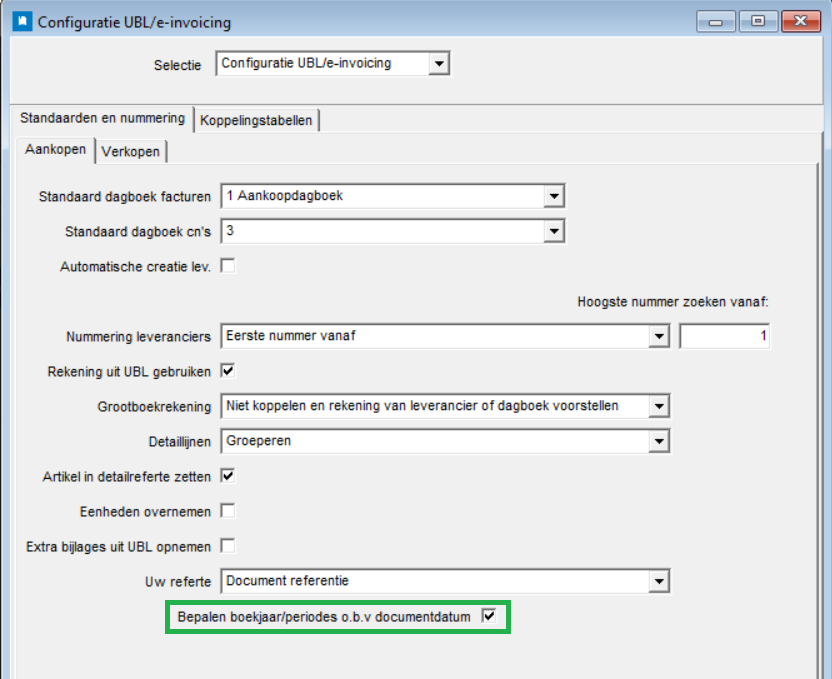
Uw referte (menu Configuratie UBL/e-invoing of menu e-invocing > Configuratie UBL/e-invoicing)
Bij Uw referte heb je de mogelijkheid om te kiezen tussen:
Documentnummer van leverancier (standaardinstelling):
dit is het documentnummer zoals gekend bij de leverancier dat voorrang zal krijgen
Document referentie:
dit is de referentie van het document ingevuld in het UBL-bestand.
Bij het importeren van een UBL-bestand in de aankopen zal dan rekening gehouden worden met de bovenstaande instelling om het veld Uw referte in de hoofding van de aankoopboeking mee op te vullen.
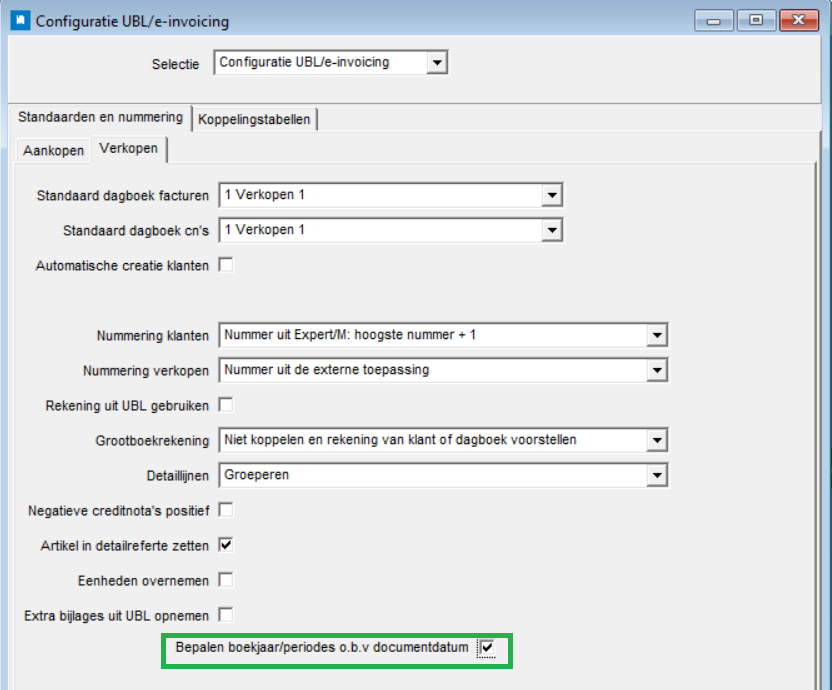
Bepalen boekjaar/periodes o.b.v. documentdatum
Bepaling boekjaar/periodes o.b.v documentdatum uit het bestand van de UBL/bestand van de e-invoicing
Wanneer je dit veld aanvinkt, zal Expert/M het document automatisch boeken in:
- het boekjaar en
- de periode
die overeenkomen met de documentdatum uit het UBL‑bestand.
Als het boekjaar of de periode die overeenkomt met de documentdatum:
- niet bestaat in Expert/M, of
- geblokkeerd is,
dan stelt het systeem automatisch het huidige boekjaar met de huidige, actieve periode voor.
Verkopen
Tabblad Standaarden en nummering
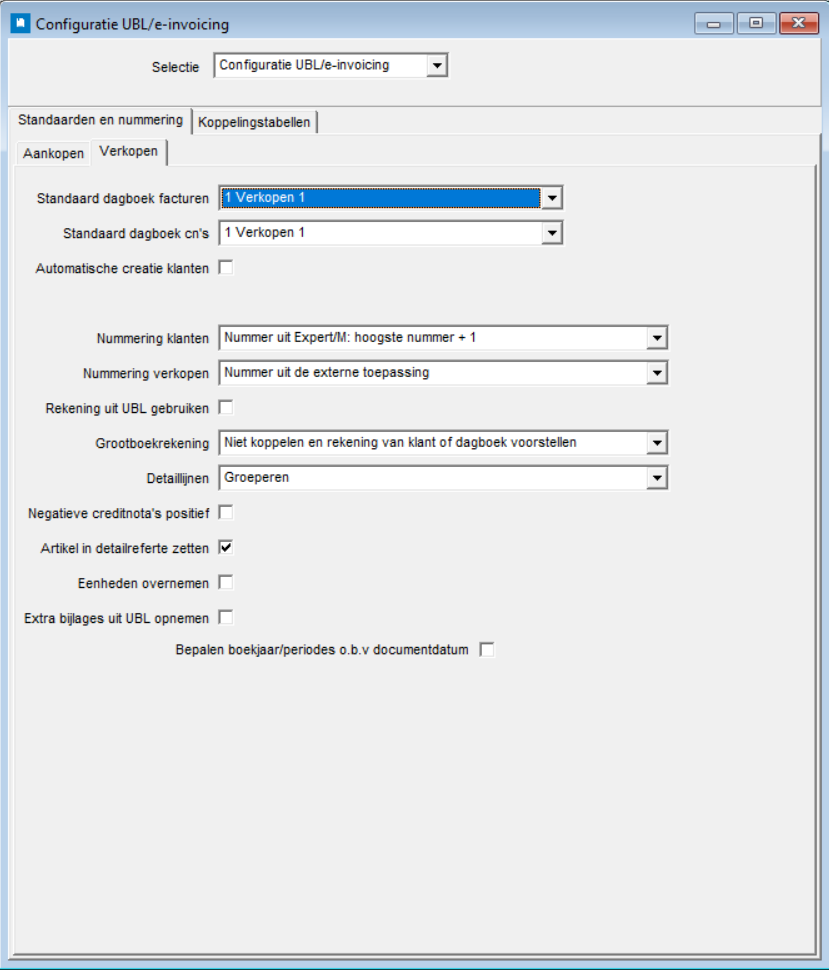
Standaard dagboek facturen / creditnota's:
- Deze velden zijn gelinkt aan Configuratie Kluwer Office en niet relevant voor UBL-bestanden.
- UBL-bestanden worden verwerkt in het dagboek dat je selecteert bij het openen van de ingaveketting, ongeacht deze configuratie van deze velden.
Automatische creatie klanten:
- Met deze optie kun je het tussenscherm voor het linken of creëren van nieuwe klanten uitschakelen (zie "Nummering klanten")
- Als Expert/M de klant uit het UBL-bestand niet herkent of meerdere matches vindt:
- Het tussenscherm verschijnt niet.
- De klant wordt automatisch aangemaakt of gekoppeld.
- Voordeel: Sneller verwerken, geen manuele actie.
- Nadeel: Minder controle.
- Belangrijk: Werkt alleen met Hoogste nummer +1 in veld "Nummering klanten".
Nummering klanten:
Bij het verwerken van UBL-bestanden controleert Expert/M of de klant al bestaat in het klantenbestand.
- Geen match of meerdere matches? Je krijgt het scherm Koppelen UBL Klant/Leverancier om te kiezen of een nieuwe klant aan te maken.
Via het veld Nummering klanten bepaal je welke nummering Expert/M moet hanteren bij het creëren van een nieuwe klant.
- Nummer uit de externe toepassing of hoogste nummer +1:
- Het klantnummer kan (optioneel) in het UBL-bestand staan in:
<cbc:CustomerAssignedAccountID>of<cbc:SupplierAssignedAccountID>van het element<cac:AccountingCustomerParty>. - Als dit nummer aanwezig is, gebruikt Expert/M het bij het aanmaken van de nieuwe klant, mits:
- Het nummer is numeriek en max. 9 karakters.
- Het nummer is nog niet gekoppeld aan een bestaande klant.
- Niet voldaan? Dan wordt het hoogste bestaande klantnummer +1 gebruikt.
- Het klantnummer kan (optioneel) in het UBL-bestand staan in:
- Nummer uit de externe toepassing of eerste nummer vanaf:
Zelfde principe als hierboven, maar als de voorwaarden niet voldaan zijn, gebruikt Expert/M het eerste vrije nummer vanaf de waarde die jij hebt ingesteld.
- Nummer uit Expert/M: hoogste nummer +1:
Expert/M neemt het hoogste bestaande klantnummer en verhoogt dit met 1.
Voorbeeld: Hoogste nummer = 95 → nieuwe klant = 96. - Nummer uit Expert/M: eerste vrije nummer vanaf
Expert/M gebruikt het eerste beschikbare nummer vanaf het door jou opgegeven startnummer.
Je kunt instellen hoe Expert/M het documentnummer bepaalt tijdens de verwerking van UBL-bestanden:
-
Nummer bepaald door Expert/M:
Expert/M gebruikt het principe Hoogste bestaande documentnummer +1. -
Nummer uit externe toepassing:
Expert/M neemt het documentnummer uit het UBL-bestand, mits aan deze voorwaarden wordt voldaan:- Het documentnummer is numeriek en maximaal 9 karakters.
- Het documentnummer voldoet aan de controle op unieke documentnummers (indien ingesteld in de configuratie van het verkoopdagboek:
Ingave > Basisgegevens > Verkoopdagboeken).
Rekening uit UBL gebruiken:
-
Een grootboekrekening kan (optioneel) in het UBL-bestand staan in:
<cbc:AccountingCostCode>en/of<cbc:AccountingCost>van de detaillijnen
(<cac:InvoiceLine>of<cac:CreditNoteLine>). -
In Expert/M bepaal je via dit veld of de grootboekrekening uit het UBL-bestand gebruikt wordt in de boeking.
Voorwaarden:
- De grootboekrekening moet bestaan in het boekhoudplan van het Expert/M-dossier.
- Voor verkopen moet in de configuratie van de grootboekrekening het veld Boeken in verkoop aangevinkt zijn
(Ingave > Basisgegevens > Grootboekrekening).
Niet voldaan?
Dan krijgt de configuratie in het veld Grootboekrekening (zie hieronder) alsnog voorrang.
Grootboekrekening:
Koppelen aan klant + artikel:
- Wijzig je tijdens de verwerking van een UBL-verkoop de automatisch voorgestelde verkooprekening?
- Dan wordt deze wijziging bij het opslaan opgeslagen in de koppelingstabel Artikels (zie "Tabblad Koppelingstabellen") en gelinkt aan:
- Het artikel
- De klant van de verwerkte UBL-verkoop
- Resultaat: Bij toekomstige UBL-verkopen voor dezelfde klant én hetzelfde artikel wordt deze rekening automatisch voorgesteld.
Koppelen aan artikel:
- Wijzig je de voorgestelde verkooprekening?
- Dan wordt deze wijziging opgeslagen in de koppelingstabel Artikels (zie "Tabblad Koppelingstabellen") en gelinkt aan het artikel.
- Resultaat: Bij toekomstige UBL-verkopen met hetzelfde artikel wordt deze rekening voorgesteld, ongeacht de klant.
Niet koppelen en rekening van klant of dagboek voorstellen:
- Expert/M stelt automatisch de verkooprekening voor uit:
- De klantenfiche (Ingave > Basisgegevens > Klanten – veld Verkooprekening)
- Als die ontbreekt: de verkooprekening uit het verkoopdagboek (Ingave > Basisgegevens > Verkoopdagboeken – veld Verkooprekening)
- Wijzigingen die je tijdens de verwerking maakt, worden niet opgeslagen in de koppelingstabel.
Niet koppelen en altijd dezelfde rekening voorstellen:
- Expert/M stelt altijd de verkooprekening voor die je hier opgeeft.
- Wijzigingen tijdens de verwerking worden niet opgeslagen in de koppelingstabel.

Detaillijnen:
Een UBL-bestand kan meerdere detaillijnen bevatten. Kies hoe Expert/M deze verwerkt:
- Behouden: Alle detaillijnen uit de UBL blijven afzonderlijk.
Voorbeeld: 7 lijnen in UBL → 7 lijnen in Expert/M. - Groeperen: Expert/M bundelt lijnen zoveel mogelijk op basis van:
- Artikelomschrijving
- Grootboekrekening
- BTW-regime
Controle bij groeperen bij optie "Koppelen aan klant + artikel" of "Koppelen aan artikel":
- Artikels staan in koppelingstabel Artikels?
- Ja → volgende controle
- Nee → worden niet gegroepeerd tot één detaillijn
- Artikels in koppelingstabel gelinkt aan dezelfde grootboekrekening?
- Ja → volgende controle
- Nee → worden niet gegroepeerd tot één detaillijn
- Artikels in koppelingstabel gelinkt aan éénzelfde grootboekrekening hebben éénzelfde BTW-regime in de UBL?
- Ja → worden gegroepeerd tot één detaillijn
- Nee → worden niet gegroepeerd tot één detaillijn
Bij Niet koppelen wordt gekeken naar de rekening in de leveranciersfiche of het dagboek.
Negatieve creditnota's positief:
- Enkel inschakelen wanneer je tijdens de verwerking van een UBL‑creditnota merkt dat de bedragen negatief worden geboekt.
- In alle andere dossiers laat je deze optie uitgeschakeld staan.
Artikel in de detailreferte zetten:
- Vink deze optie aan om ervoor te zorgen dat de artikelomschrijvingen van de detaillijnen uit het UBL-bestand één-op-één worden gekopieerd naar het veld Referte van de detaillijnen op aankooprekeningen in de Expert/M-boeking.
- Belangrijk: Deze optie krijgt voorrang op de configuratie van het dagboek in Expert/M
(Ingave > Basisgegevens > Verkoopdagboeken – veld Kopiëren referte).
Eenheden overnemen:
- Heb je in het Expert/M-dossier eenhedenverwerking geactiveerd (Ingave > Basisgegevens > Dossier)?
- Dan kun je via deze optie ervoor zorgen dat de hoeveelheden uit het UBL-bestand
(<cbc:InvoicedQuantity>(Factuur) of<cbc:CreditNoteQuantity> (Creditnota)) worden overgenomen in de Expert/M-boeking.
Extra bijlages uit UBL opnemen:
Daarvoor dient u in het menu Configuratie, UBL/e-invoicing de mogelijkheid "Extra bijlages uit UBL opnemen" aan te vinken. Als je deze instelling hebt ingeschakeld en je importeert een UBL‑bestand met meerdere bijlages, dan zal je merken dat de PDF meerdere pagina's bevat.
Bepalen boekjaar/periodes o.b.v. documentdatum
Bepaling boekjaar/periodes o.b.v documentdatum uit het bestand van de UBL/bestand van de e-invoicing
Wanneer je dit veld aanvinkt, zal Expert/M het document automatisch boeken in:
- het boekjaar en
- de periode
die overeenkomen met de documentdatum uit het UBL‑bestand.
Als het boekjaar of de periode die overeenkomt met de documentdatum:
- niet bestaat in Expert/M, of
- geblokkeerd is,
dan stelt het systeem automatisch het huidige boekjaar met de huidige, actieve periode voor.